
Hier erfahren Sie, wie Sie das Retourenportal korrekt einrichten und konfigurieren. Die Konfiguration erfolgt sowohl in Reybex als auch im Retourenportal-Adminbereich.
1. Konfiguration in Reybex
1.1 Retourengründe anlegen
- Navigieren Sie in Reybex zu Prüftabellen → BAS01 → Basis → „Retouren-Gründe“
- Legen Sie die Retourengründe an.
- Pflichtfelder:
- Code
- Code (extern)
- Bezeichnung
- Gültigkeit in Tagen
- Optionen:
- Kostenlose Rücklieferung
- Gutschrifterstellung
Hinweis: Die Retourengründe steuern die weiteren Abläufe im Retourenprozess und müssen vorab in Reybex angelegt sein.

1.2 Retourenstatus anlegen
- Navigieren Sie in Reybex zu Prüftabellen → BAS01 → Basis → „Retourenstatus“ Sind die Retourenstatis noch nicht vorhanden, können Sie diese aus vorherigen Anbindungen nutzen und per CSV-Export/Import übernehmen oder aus der Doku hier entnehmen.
- Ohne diese Statis ist die Retourenabwicklung nicht möglich.

1.3 Dokumententyp für Retoure erstellen
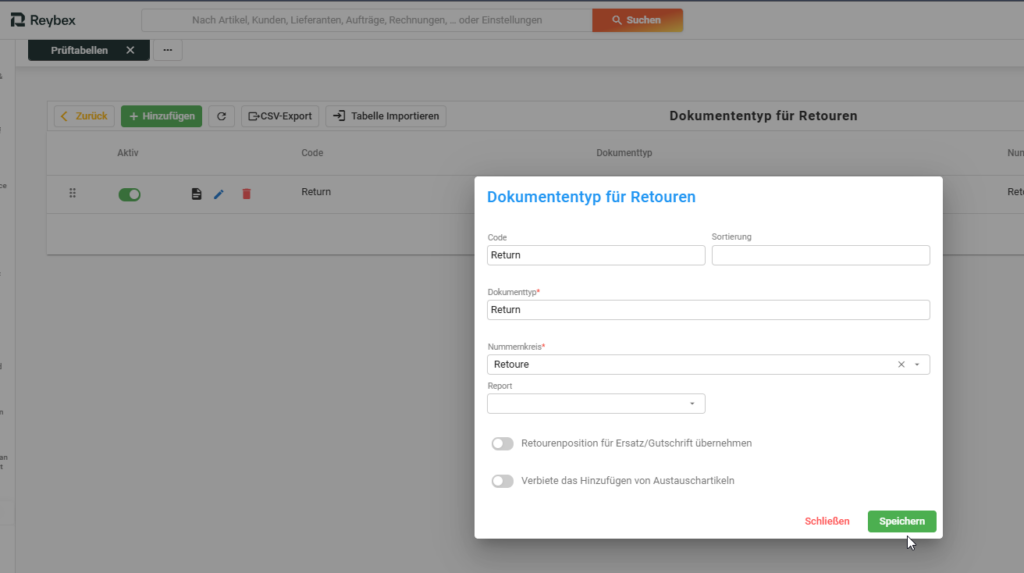
- Gehen Sie zu BAS 01 Prüftabellen → Vertrieb → „Dokumententyp für Retoure“.
- Klicken Sie auf Hinzufügen.
- Vergeben Sie:
- Code
- Dokumenttyp
- Nummernkreis
- Report: Wählen Sie bei bedarf einen gesonderten Report der mit dem beleg ausgedruckt werden soll
- Legen Sie fest, welche Aktionen möglich sind (z.B. Ersatzgutschrift, Austauschartikel verbieten oder keine).
1.4 API-User für Retourenportal anlegen
- Gehen Sie zu Sys08 → Neuer Benutzer.
- Benennen Sie den User nach der Tenant-ID (z.B. Retoure TenantID). return_12345@Reybex.com
- Vergeben Sie eine E-Mail-Adresse und ein sicheres Passwort.
- Im Dialog zur Benutzeranlage gibt es das Feld „Benutzertyp“. Wenn hier die Option „Retoure“ ausgewählt wird, wird zusätzlich automatisch ein Unternehmen sowie ein Benutzer im Retourenportal angelegt. (Falls das Unternehmen bereits existiert, wird ein neuer Benutzer erstellt und mit diesem Unternehmen verknüpft

- Nach dem Speichern öffnet sich der Benutzer. Unter „Rollen Zuordnung“ weisen Sie dem Benutzer die Rolle Admin zu.
- Der Benutzername und das Passwort für das Retourenportal später entsprechen den Zugangsdaten, die auch in Reybex für diesen Benutzer angelegt wurden.
Wichtig: Melden Sie sich niemals mit diesem Benutzer in Reybex an – sonst geht die Verbindung zum Retourenportal verloren.

2. Konfiguration im Retourenportal-Adminbereich
Der Einstiegspunkt des Retouren Portal ist der Retouren Portal Admin (https://return.Reybex.com/admin/ ).
Der Benutzername und das Passwort für das Retourenportal entsprechen den Zugangsdaten, die auch in Reybex für diesen Benutzer angelegt wurden.
2.1 Firmenliste
- Tragen Sie Folgendes ein:
- Firmenname
- Tenant-ID
- API-Benutzername und Passwort
- Speichern Sie die Einträge.

2.2 Benutzerliste
- Legen Sie einen neuen oder mehrere Benutzer an.
- Weisen Sie ihm die Firma zu.
- Passwort eingeben und wiederholen
- Setzen Sie das Admin-Flag, damit der Benutzer Zugriff auf das Backend hat.

Jetzt melden Sie sich im Retourenportal an und können über folgenden Button ins RetourenPortal-Backend.

2.3 Sofern die Verbindung zwischen Reybex und dem Retourenportal getrennt wurde
- Klicken Sie auf Token erneuern
- Geben Sie Benutzername und Passwort des API-Users erneut ein.

2.4 E-Mail-Server konfigurieren
- Tragen Sie die E-Mail-Server-Daten ein.
- Testen Sie die Verbindung.
- Speichern Sie die Einstellungen.

Hinweis: Die E-Mail-Konfiguration in Reybex gilt nicht für das Retourenportal – sie muss separat vorgenommen werden. Alternativ können Sie für Tests oder während der Onboarding Phase den Reybex Mail Server verwenden.
2.5 Allgemeine Einstellungen die hinterlegt werden können.
- Name des Retourenportals
- Garantieadresse
- Akzeptierte Rückgabeländer (ISO-Codes z.B. DE, CH, AT)
- Versanddienstleister (z.B. DHL, GLS, DPD)
- Links zu AGB & Datenschutz
- Rückgabeanweisungstext
- Logo & Bannerbild

3. Retourenprozess konfigurieren

3.1 Grund auswählen, welche die Kunden nach der Retouren Anmeldung auswählen können
- Klicken Sie auf Plus-Symbol.
- Wählen Sie einen Rückgabegrund aus (wird automatisch aus Reybex übernommen).
- Legen Sie fest:
- Gegenangebote
- Zusätzlicher E-Mail-Text
- Aktionen (z.B. kostenlose Rücklieferung, Gutschrift, Bild-Upload)
- Pflichtfelder (Bild, Notiz)

3.2 Gegenangebote
- Definieren Sie Gegenangebote wie:
- Geld zurück
- Richtiges Produkt senden
- Aktivieren, deaktivieren oder ergänzen Sie diese.

3.3 Definieren Sie die Rücksendeschritte nach erfolgreich angemeldeter Retoure
- Legen Sie die Schritte fest, die der Kunde nach Erstellung der Retoure durchlaufen soll.
- Beispiel:
- Rücksendeetikett ausdrucken und am Paket anbringen
- Paket bei der Post abgeben

3.4 E-Mail-Texte und Vorlagen
- Passen Sie die E-Mail-Texte für verschiedene Retourengründe an.
- Verwenden Sie das Standard-Template für Retourenbestätigungen.
- Platzhalter unbedingt beibehalten – nur der Text kann angepasst werden möglich auch in HTML format.

3.5 Übersetzungen verwalten
- Passen Sie alle Texte im Retourenportal in verschiedenen Sprachen an.
- Beispiel: Begrüßungstext mit Startdatum des Portals.

4. Lagerzuweisung bei Retouren Eingang
Nach Eingang der Retoure wird der Lagerplatz in folgender Reihenfolge bestimmt, die Menge wird, wenn nicht anders geregelt, nach Erstellung der Mengengutschrift zurückgebucht.
1. System-Standard
- Wenn keine der Einstellungen definiert ist, verwendet Reybex das Standardlager und den Standardlagerplatz aus den Prüftabellen unter Lager und Lagerplatz
2. Vorgängerbeleg
- Standardmäßig werden Lager und Lagerplatz aus dem Ursprungsbeleg (z.B. Lieferschein oder Rechnung) übernommen
3. Artikel-Stammdaten (BAS02)
- Der im Artikelstamm definierte Standardlagerplatz wird gesetzt, wenn Lagerplatz im Artikel als Standarlager gesetzt wurde und in den Prüftabellen (BAS01) kein Standard definiert wurde.

4. BAS01-Einstellungen
- Wenn kein Lagerplatz im Artikelstamm definiert ist, prüft Reybex den Flag “Lagerplatz nur für Retouren verwenden” in den BAS01-Lager-Lagerplätze

Wichtig: So entscheiden Sie, wo die Ware zurückgebucht werden soll nach dem Erstellen der Mengengutschrift.
5. Premium-Version-Funktionen
In der Premium Version stehen Ihnen zusätzliche Anpassungsmöglichkeiten zur Verfügung:
- Eigene Domain festlegen (z.B. retouren.ihrefirma.com)
- Favicon anpassen
- Titel der Seite individuell gestalten
- Farbkonfiguration für:
- Buttons
- Texte
- Hintergrund

6. Retoure anmelden

- Der Kunde ruft den Retourenportal-Link auf.
- Er gibt Bestellnummer und E-Mail-Adresse ein.
- Die bestellten Artikel werden angezeigt.
- Der Kunde wählt Mengen und Retourengründe aus.
- Je nach Konfiguration werden weitere Schritte ausgelöst (z.B. Bild-Upload, Notiz).
7. Retourenabwicklung in Reybex nach dem eine Retoure angemeldet oder manuell erstellt wurde .
- Retouren werden in Reybex unter SAL20 bearbeitet klicke hier, für die Retourenabwicklung über das Retourenportal oder hier, für Retouren die manuell erstellt werden sollen ohne das Retourenportal
Hinweis: - Die Retoure bei Ihrem Versanddienstleister muss vorab in Reybex konfiguriert sein. Die Retouren-Empfängeradresse muss im jeweiligen Versanddienstleister-Portal hinterlegt sein.
- Aus dem Retourenportal kann ein kostenloses Rücksendelabel erstellt werden. Also der Verkäufer bezahlt das Rücksendelabel. Wenn Ihr Kunde die Kosten übernehmen soll, dann kann innerhalb der Retouren-Gründe eingesetzt werden, dass die Rücklieferung nicht kostenlos ist. Die Retouren-Anmeldung (SAL20) würde dann trotzdem erstellt werden, es wird aber kein Retouren-Label erzeugt. Der Kunde erhält jedoch die Benachrichtigung sowie Anweisung die Retoure auf eigene Kosten vorzunehmen.
Fazit
Mit dieser Anleitung können Sie das Retourenportal vollständig einrichten und an Ihre Bedürfnisse anpassen. Bei Fragen oder Problemen wenden Sie sich bitte an den Support.