
Mit den Funktionen für Verkaufschancen CRM10 Interessenten CRM01 können Sie potenzielle Kunden und laufende Verkaufsprozesse übersichtlich im CRM verwalten.
Sie können Verkaufschancen anlegen, bearbeiten, verschiedenen Prozessphasen zuordnen und deren Entwicklung verfolgen. Zusätzlich können Sie Interessenten verwalten und diese bei erfolgreicher Entwicklung in einen Kunden umwandeln.
Die Vertriebspipeline zeigt Ihnen auf einen Blick, welche Verkaufschancen aktuell bearbeitet werden, in welcher Phase sie sich befinden und welchen möglichen Umsatz sie darstellen.
Modul / Kontext
Bereiche: [CRM10] Verkaufschancen und [CRM01] Interessenten
Die Funktionen unterstützen den Vertriebsprozess von der ersten Erfassung eines Interessenten bis zum erfolgreichen Abschluss einer Verkaufschance.
Ein typischer Ablauf kann beispielsweise so aussehen:
Interessent erfassen → Verkaufschance erstellen → Erstkontakt → Qualifizierung → Angebot → Verhandlung → Gewonnen oder Verloren
Die einzelnen Prozessphasen können an den eigenen Vertriebsprozess angepasst werden.
1. Vertriebspipeline öffnen – CRM10 Verkaufschancen
Die Vertriebspipeline stellt Ihre offenen Verkaufschancen übersichtlich in verschiedenen Spalten dar.
Jede Spalte entspricht einer Prozessphase. Eine Karte innerhalb einer Spalte entspricht jeweils einer Verkaufschance.
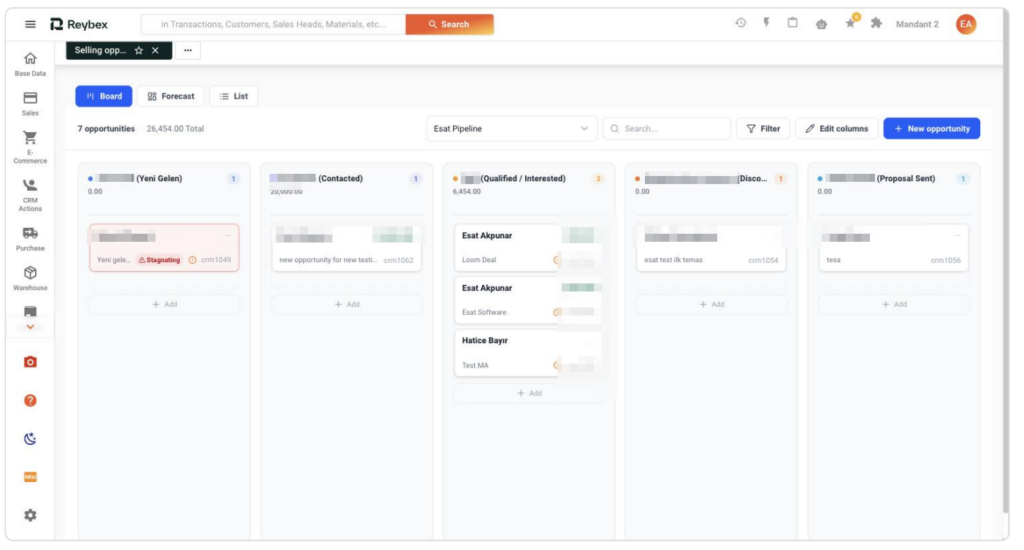
Beispielsweise können folgende Prozessphasen verwendet werden: Neuer Interessent, Erstkontakt, Interessiert, Prüfung, Angebot versendet, Verhandlung.
Die tatsächlichen Bezeichnungen können in Ihrem Unternehmen individuell festgelegt werden.
Ansichten
Oben können Sie zwischen drei Ansichten wechseln:
Übersicht: Verkaufschancen werden als Karten innerhalb der einzelnen Prozessphasen angezeigt.
Prognose: Zeigt eine zusammengefasste Auswertung der Verkaufschancen und des erwarteten Umsatzes.
Liste: Zeigt alle Verkaufschancen in einer klassischen Tabellenansicht.
Alte Detailansicht: Zeigt alle Verkaufschancen in einer klassischen Detailansicht
Vertriebspipeline auswählen
Wenn mehrere Vertriebspipelines vorhanden sind, können Sie oben die gewünschte Pipeline auswählen.
Anschließend werden nur die Verkaufschancen dieser Pipeline angezeigt.
Verkaufschancen suchen
Über das Suchfeld können Sie nach dem Namen einer Verkaufschance oder nach dem Namen des Kunden beziehungsweise Interessenten suchen.
Verkaufschance öffnen
Klicken Sie auf eine Karte, um die Detailseite der Verkaufschance zu öffnen.
2. Verkaufschancen filtern
Mit den Filtern können Sie die Anzeige der Verkaufschancen gezielt einschränken.
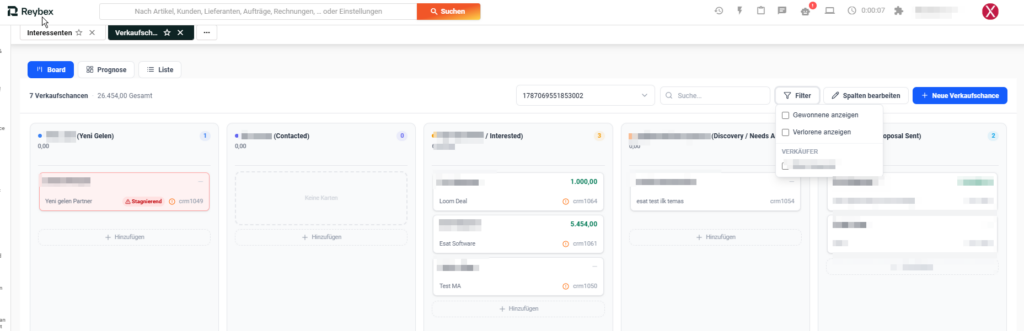
- Klicken Sie oben auf Filter.
- Aktivieren Sie Gewonnene anzeigen, wenn bereits gewonnene Verkaufschancen angezeigt werden sollen.
- Aktivieren Sie Verlorene anzeigen, wenn verlorene Verkaufschancen angezeigt werden sollen.
- Unter Vertriebsmitarbeiter können Sie einen oder mehrere Mitarbeiter auswählen.
- Anschließend werden nur noch die entsprechenden Verkaufschancen angezeigt.
Um einen Filter wieder zu entfernen, deaktivieren Sie die entsprechende Auswahl.
Hinweis: Gewonnene und verlorene Verkaufschancen werden standardmäßig nicht in der Übersicht angezeigt.
3. Neue Verkaufschance erstellen
Sie können eine neue Verkaufschance direkt über die Vertriebspipeline anlegen.
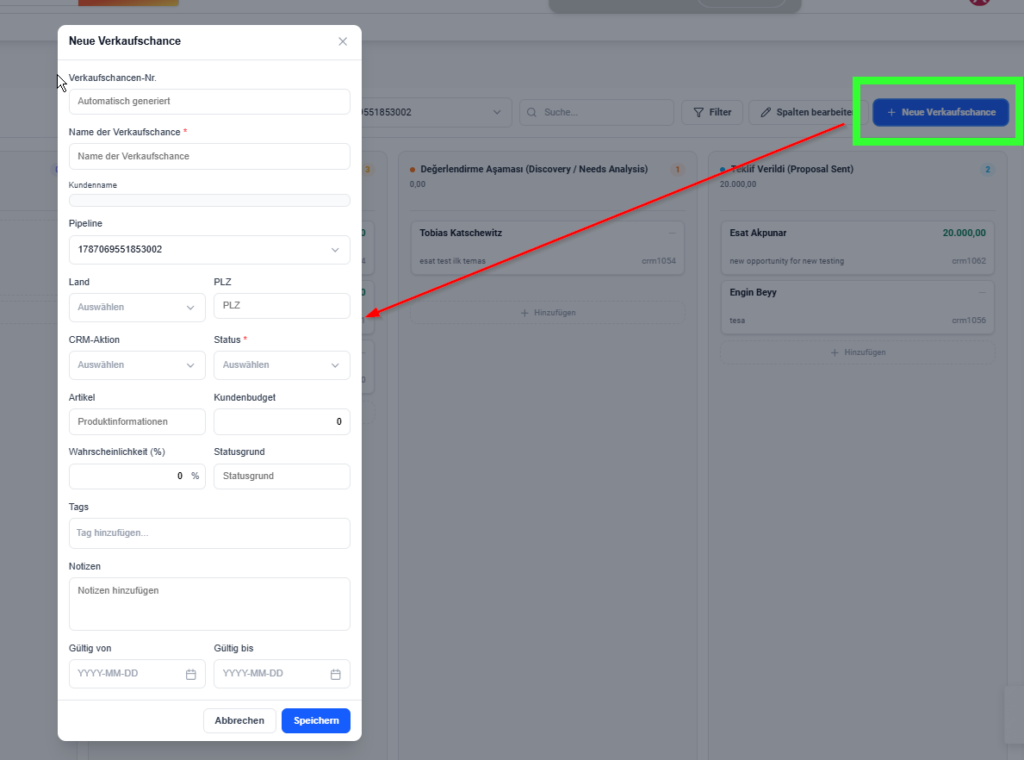
- Klicken Sie oben rechts auf Neue Verkaufschance.
- Die Eingabemaske für die neue Verkaufschance wird geöffnet.
- Geben Sie mindestens den Namen der Verkaufschance ein. Dieses Feld ist erforderlich.
- Ergänzen Sie bei Bedarf weitere Informationen.
Je nach Konfiguration können beispielsweise folgende Daten hinterlegt werden: Kunde, Land, Postleitzahl, Zugehörige CRM Aktion, Startstatus, Produkt oder Produktinformationen, Kundenbudget, Gewinnwahrscheinlichkeit, Statusgrund, Schlagwörter, Vertriebspipeline
- Klicken Sie auf Speichern.
Die Verkaufschance wird angelegt und anschließend automatisch in der ausgewählten Prozessphase angezeigt.
Wenn Sie keinen bestimmten Startstatus auswählen, wird die Verkaufschance entsprechend der hinterlegten Standardkonfiguration eingeordnet.
Verkaufschance direkt in einer Prozessphase erstellen
- Sie können eine Verkaufschance auch direkt in einer bestimmten Spalte erstellen.
- Klicken Sie dazu am unteren Ende der gewünschten Spalte auf + Hinzufügen.
- Die neue Verkaufschance wird anschließend direkt dieser Prozessphase zugeordnet.
Tipp: Wenn Sie bereits wissen, in welcher Phase sich die Verkaufschance befindet, ist die direkte Anlage über + Hinzufügen besonders praktisch.
4. Aktivitäten direkt in der Übersicht prüfen
Auf den Karten der Verkaufschancen können verschiedene Symbole angezeigt werden. Diese Symbole zeigen an, ob Aktivitäten zur jeweiligen Verkaufschance vorhanden sind.
Oranges Warnsymbol: Es gibt überfällige Aktivitäten.
Blaues Uhrsymbol: Es gibt Aktivitäten, die heute fällig sind.
Graues Kalendersymbol: Es gibt zukünftige Aktivitäten.
- Klicken Sie auf das entsprechende Symbol.
- Eine kleine Übersicht mit den vorhandenen Aktivitäten wird geöffnet.
- Dort sehen Sie das Datum und eine Kurzbeschreibung der jeweiligen Aktivität.
- Klicken Sie auf eine Aktivität, um deren Detailseite zu öffnen.
- Klicken Sie außerhalb der Übersicht oder drücken Sie Esc, um sie zu schließen.
Tipp: Überprüfen Sie regelmäßig überfällige Aktivitäten, damit keine Verkaufschance unbeabsichtigt liegen bleibt.
5. Verkaufschance in eine andere Prozessphase verschieben
Sie können Verkaufschancen direkt per Ziehen und Ablegen in eine andere Prozessphase verschieben.
- Klicken Sie auf die gewünschte Verkaufschancen Karte und halten Sie die Maustaste gedrückt.
- Ziehen Sie die Karte in die gewünschte Spalte.
- Lassen Sie die Maustaste los.
Die Verkaufschance wird anschließend der neuen Prozessphase zugeordnet.
Während des Verschiebens werden am unteren Bildschirmrand zusätzliche Aktionsbereiche angezeigt.
- Gewonnen – Ziehen Sie die Verkaufschance auf Gewonnen, wenn der Verkaufsprozess erfolgreich abgeschlossen wurde. Die Verkaufschance wird anschließend als gewonnen gekennzeichnet.
- Verloren – Ziehen Sie die Verkaufschance auf Verloren, wenn der Verkaufsprozess nicht erfolgreich abgeschlossen wurde. In der Regel werden Sie anschließend aufgefordert, einen Grund für den Verlust anzugeben.
- Verschieben – Mit Verschieben können Sie die Verkaufschance in eine andere Vertriebspipeline oder eine andere Prozessphase verschieben. Anschließend können Sie im geöffneten Fenster das gewünschte Ziel auswählen.
- Löschen – Mit Löschen wird die Verkaufschance dauerhaft gelöscht.
Achtung: Das Löschen kann nicht rückgängig gemacht werden. Prüfen Sie deshalb vor der Bestätigung genau, ob die Verkaufschance tatsächlich gelöscht werden soll.
6. Prozessphasen anpassen
Die Prozessphasen der Vertriebspipeline können an den eigenen Vertriebsprozess angepasst werden. Sie können unter anderem die Bezeichnung, Farbe und Reihenfolge der einzelnen Phasen ändern.
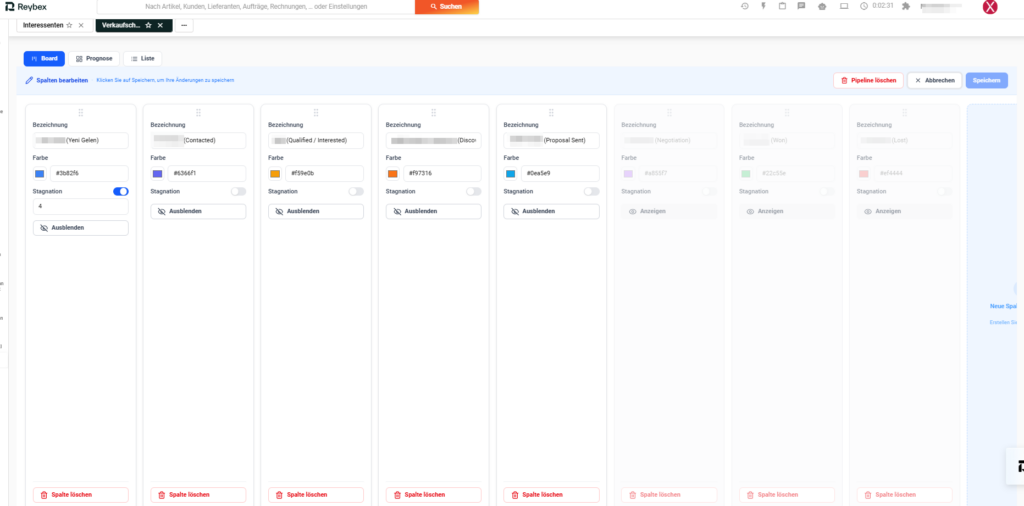
- Klicken Sie oben auf Spalten bearbeiten.
- Der Bearbeitungsmodus für die Prozessphasen wird geöffnet.
- Für jede Prozessphase können Sie verschiedene Einstellungen vornehmen.
- Bezeichnung ändern – Sie können die Bezeichnung einer Prozessphase frei festlegen. Beispielsweise können Sie aus Erstkontakt die Bezeichnung Erstgespräch machen.
- Farbe ändern – Wählen Sie eine Farbe für die Prozessphase aus. Alternativ kann ein entsprechender Farbcode eingegeben werden.
- Stagnationswarnung – Mit der Stagnationswarnung können Sie erkennen, wenn eine Verkaufschance ungewöhnlich lange in einer bestimmten Prozessphase verbleibt. Aktivieren Sie die Funktion und legen Sie die gewünschte Anzahl an Tagen fest. Bleibt eine Verkaufschance länger als die festgelegte Zeit in dieser Phase, wird auf der Karte eine entsprechende Stagnationswarnung angezeigt.
- Prozessphase ausblenden – Nicht benötigte Prozessphasen können vorübergehend ausgeblendet werden. Die Phase kann später wieder aktiviert werden.
- Prozessphase löschen – Eine Prozessphase kann dauerhaft gelöscht werden.
- Achtung: Das Löschen einer Prozessphase kann nicht rückgängig gemacht werden. Prüfen Sie daher vorher, ob die Phase tatsächlich nicht mehr benötigt wird.
- Achtung: Das Löschen einer Prozessphase kann nicht rückgängig gemacht werden. Prüfen Sie daher vorher, ob die Phase tatsächlich nicht mehr benötigt wird.
- Reihenfolge ändern– Reihenfolge ändern Ziehen Sie eine Prozessphase an die gewünschte Position, um die Reihenfolge zu ändern.
- Neue Prozessphase erstellen – Über die entsprechende Funktion können Sie eine neue Prozessphase hinzufügen. Nach dem Beenden des Bearbeitungsmodus werden die Änderungen automatisch gespeichert.
7. Mehrere Vertriebspipelines erstellen
Sie können mehrere Vertriebspipelines für unterschiedliche Vertriebsprozesse anlegen. Dies kann beispielsweise sinnvoll sein, wenn unterschiedliche Produktgruppen, Regionen oder Vertriebsprozesse verwendet werden.
Neue Vertriebspipeline erstellen
- Öffnen Sie oben die Auswahl der aktuellen Vertriebspipeline.
- Wählen Sie die Funktion zum Erstellen einer neuen Pipeline.
- Geben Sie den Namen der neuen Pipeline ein.
- Klicken Sie auf Erstellen.
Die neue Vertriebspipeline wird automatisch mit sechs Standardphasen erstellt und diese Phasen können anschließend individuell angepasst werden.
Vertriebspipeline löschen
- Wählen Sie die gewünschte Vertriebspipeline aus.
- Verwenden Sie die Löschfunktion.
- Bestätigen Sie den Vorgang.
Achtung: Das Löschen einer Vertriebspipeline kann nicht rückgängig gemacht werden.
8. Prognose
Die Ansicht Prognose bietet eine zusammengefasste Übersicht über die Verkaufschancen einer ausgewählten Vertriebspipeline.
Sie eignet sich insbesondere für Vertriebsmitarbeiter und Führungskräfte, um den aktuellen potenziellen Umsatz schnell einzuschätzen.
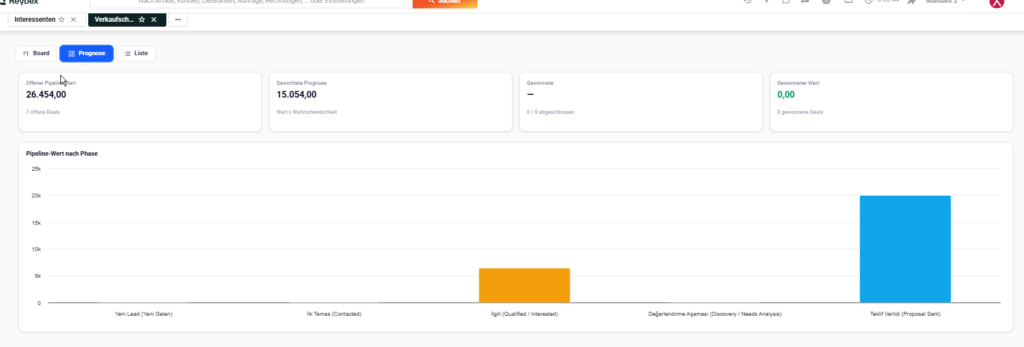
Prognose öffnen
- Wechseln Sie oben zur Ansicht Prognose.
- Prüfen Sie die angezeigten Kennzahlen.
- Verwenden Sie die Grafik, um die Verteilung des Verkaufswertes auf die einzelnen Prozessphasen zu überprüfen.
- Offener Pipeline Wert – Zeigt den Gesamtwert und die Anzahl aller offenen Verkaufschancen. Bereits gewonnene oder verlorene Verkaufschancen werden hierbei nicht berücksichtigt.
- Gewichtete Prognose – Die gewichtete Prognose berücksichtigt die hinterlegte Gewinnwahrscheinlichkeit. Beispiel:
- Eine Verkaufschance hat einen Wert von 10.000 Euro und eine Gewinnwahrscheinlichkeit von 50 Prozent. Der gewichtete erwartete Umsatz beträgt in diesem Fall 5.000 Euro.
- Erfolgsquote – Die Erfolgsquote zeigt den Anteil der gewonnenen Verkaufschancen an allen abgeschlossenen Verkaufschancen. Dabei werden gewonnene und verlorene Verkaufschancen berücksichtigt.
- Wert der gewonnenen Verkaufschancen – Zeigt den Gesamtwert und die Anzahl der gewonnenen Verkaufschancen.
- Wert nach Prozessphase – Die Grafik zeigt, welcher Verkaufswert aktuell auf die einzelnen Prozessphasen verteilt ist.
Tipp: Die Prognose eignet sich besonders für regelmäßige Vertriebsbesprechungen und zur Einschätzung des zu erwartenden Umsatzes.
9. Listenansicht & Verkaufschancen per CSV Datei importieren
Listenansicht
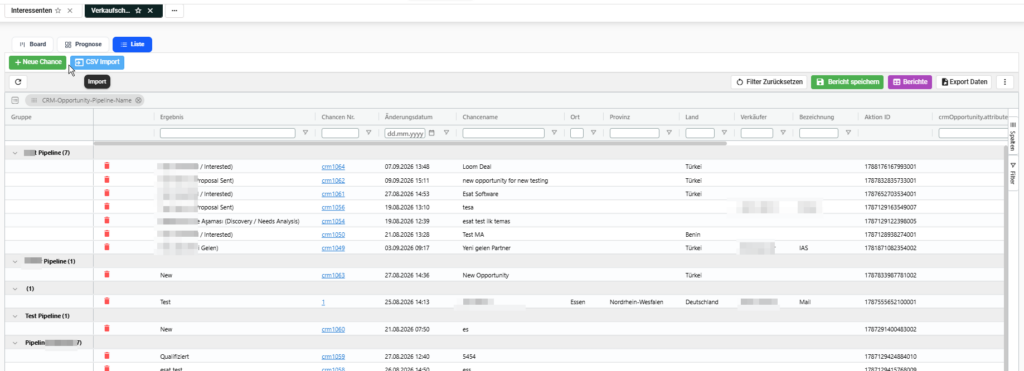
Neben der Übersicht steht eine klassische Listenansicht zur Verfügung. Diese Ansicht eignet sich besonders, wenn Sie viele Verkaufschancen gleichzeitig überprüfen, sortieren oder filtern möchten.
- Wechseln Sie oben zur Ansicht Liste.
- Die Verkaufschancen werden als Tabelle angezeigt.
- Verwenden Sie die verfügbaren Funktionen für Suche, Sortierung und Filter.
- Bei Bedarf können Sie die Daten aktualisieren, Auswertungen erstellen oder Daten exportieren.
- Über Neue Verkaufschance können Sie einen weiteren Datensatz erstellen.
- Über das Papierkorb Symbol können Sie eine Verkaufschance löschen.
Achtung: Gelöschte Verkaufschancen können nicht wiederhergestellt werden.
Verkaufschancen per CSV Datei importieren
Wenn Sie eine größere Anzahl von Verkaufschancen gleichzeitig anlegen möchten, können Sie diese über eine CSV Datei importieren.
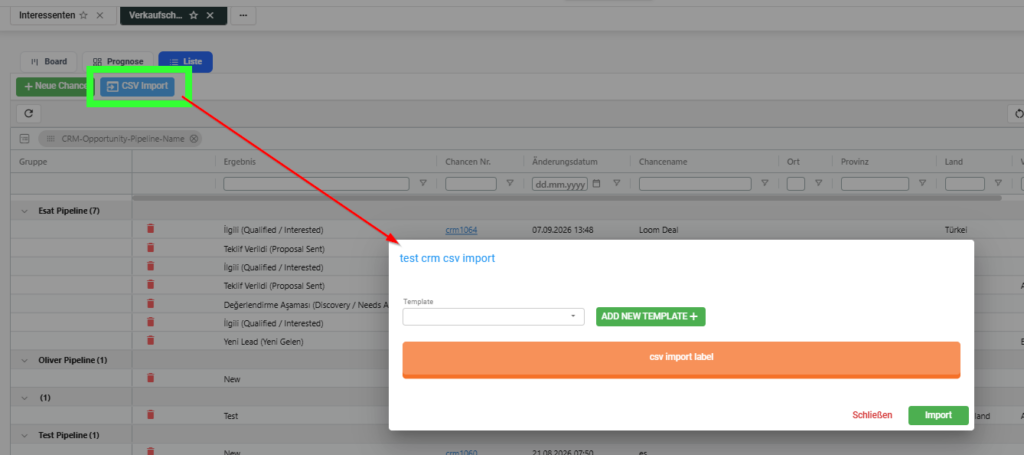
- Öffnen Sie die Listenansicht.
- Klicken Sie auf CSV Import.
- Wenn bereits eine Importvorlage vorhanden ist, wählen Sie diese aus.
- Wenn noch keine Vorlage vorhanden ist, erstellen Sie eine neue Vorlage.
- Geben Sie einen Namen für die Vorlage ein.
- Legen Sie das Datumsformat fest.
- Wählen Sie die Zeichenkodierung aus.
- Legen Sie das verwendete Trennzeichen fest, beispielsweise ein Semikolon.
- Laden Sie die CSV Datei hoch. Die Spaltenüberschriften der Datei werden automatisch erkannt.
- Ordnen Sie jede Spalte der CSV Datei dem entsprechenden Feld in Reybex zu.
Beispiel: Kundenname → Kundenname - Speichern Sie die Importvorlage.
- Klicken Sie auf Importieren.
Der Import wird anschließend gestartet.
Hinweis: Die CSV Import Funktion befindet sich aktuell in Entwicklung beziehungsweise im Test. Die grundlegenden Funktionen zum Erstellen von Vorlagen, Hochladen von Dateien, Zuordnen von Feldern und Importieren der Daten sind vorhanden. Einzelne Beschriftungen können sich noch ändern.
Tipp: Speichern Sie korrekt eingerichtete Importvorlagen. Dadurch können Sie dieselbe Zuordnung bei zukünftigen Importen wiederverwenden.
10. Details einer Verkaufschance öffnen
Klicken Sie auf eine Verkaufschancen Karte, um die Detailseite zu öffnen.
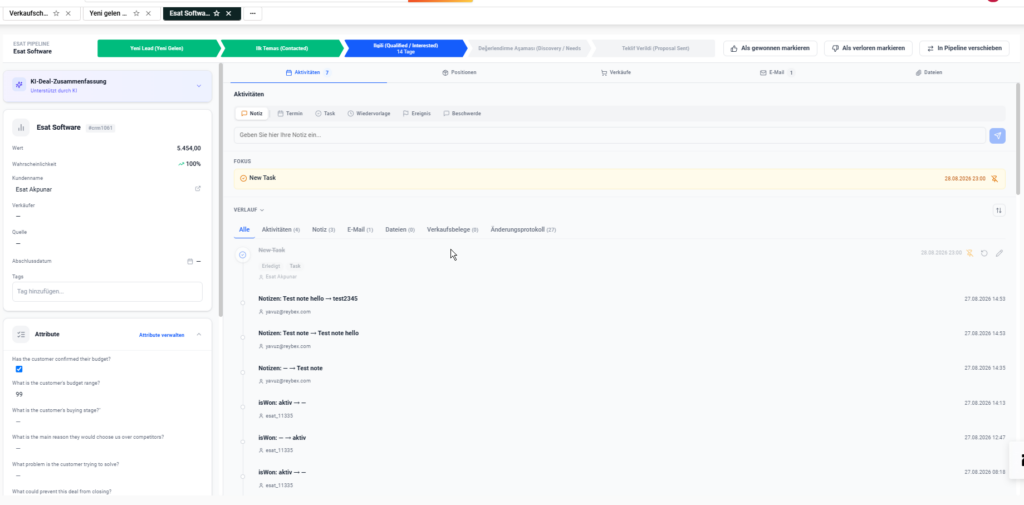
Oben sehen Sie die aktuelle Vertriebspipeline und die aktuelle Prozessphase. Über die Phasenleiste können Sie eine andere Prozessphase direkt auswählen. Verfügbare Aktionen;
- Als gewonnen markieren – Die Verkaufschance wird als erfolgreich abgeschlossen gekennzeichnet.
- Als verloren markieren – Die Verkaufschance wird als verloren gekennzeichnet. In der Regel wird zusätzlich ein Verlustgrund abgefragt.
- In andere Pipeline verschieben– Die Verkaufschance kann in eine andere Vertriebspipeline verschoben werden.
Nachdem eine Verkaufschance als gewonnen oder verloren markiert wurde, werden die entsprechenden Aktionen durch eine Statusanzeige und die Funktion Wieder öffnen ersetzt. Mit Wieder öffnen können Sie eine abgeschlossene Verkaufschance erneut in den aktiven Vertriebsprozess aufnehmen.
Die Detailseite einer Verkaufschance ist in verschiedene Bereiche aufgeteilt
Auf der Linken Seite finden Sie:
- KI-Deal-Zusammenfassung – Hier wird automatisch eine Zusammenfassung der Verkaufschance erstellt.
- Informationen zur Verkaufschance – Hier finden Sie unter anderem:
- Verkaufswert
- Gewinnwahrscheinlichkeit
- Kunde
- Vertriebsmitarbeiter
- Quelle
- Abschlussdatum
- Schlagwörter
- Attribute – Hier können zusätzliche benutzerdefinierte Informationen hinterlegt werden.
- Ansprechpartner Hier werden die mit der Verkaufschance verbundenen Ansprechpartner angezeigt.
- Adresse – Hier finden Sie die hinterlegte Adresse.
- Statusverlauf – Der Statusverlauf zeigt, welche Prozessphasen die Verkaufschance bereits durchlaufen hat und wann die jeweiligen Änderungen vorgenommen wurden.
- Systeminformationen – Hier werden Informationen wie das Erstellungsdatum und das Datum der letzten Änderung angezeigt.
Auf der Rechten Seite finden Sie:
- Aktivitäten – Hier finden Sie Notizen, Aufgaben, Termine und weitere Aktivitäten. Zusätzlich kann die vollständige Historie der Verkaufschance eingesehen werden.
- Positionen – Hier werden Produkte beziehungsweise Positionen angezeigt, die mit der Verkaufschance verbunden sind.
- Verkauf – Hier finden Sie zugehörige Verkaufsbelege.
- E-Mail – Hier werden E Mails angezeigt, die mit der Verkaufschance verbunden sind. Die E Mails können nach Ansprechpartner oder Text durchsucht werden.
- Dateien – Hier finden Sie Dateien, die an der Verkaufschance hinterlegt wurden.
11. Interessenten verwalten CRM01
Ein Interessent ist eine Person oder ein Unternehmen, das als potenzieller Kunde erfasst wurde, aber noch nicht als tatsächlicher Kunde geführt wird.
Über die Interessentenverwaltung können Sie diese Datensätze während des Vertriebsprozesses bearbeiten und weiterentwickeln. Die Detailseite eines Interessenten können Sie beispielsweise über den entsprechenden Interessenten Link einer Verkaufschance öffnen.
Alternativ können Sie einen Interessenten direkt aus der Interessentenliste auswählen.
Detailseite eines Interessenten
Oben auf der Detailseite wird der aktuelle Status des Interessenten angezeigt. Mögliche Status können beispielsweise sein:
• Verloren
• Potenziell
• Interessiert
• In Prüfung
• Service
• Entscheidung
• Machbarkeit
• Angebotsphase
• Zurückgestellt
• Gewonnen
Die tatsächlich verfügbaren Status können abhängig von Ihrer Systemkonfiguration abweichen. Zusätzlich stehen die Funktionen In Kunden umwandeln und Löschen zur Verfügung.
Informationen
Auf der linken Seite können unter anderem folgende Informationen angezeigt werden:
• Telefonnummer
• E Mail Adresse
• Ansprechpartner
• Kundentyp
• Wettbewerberinformationen
• Adresse
• Attribute
• Zugehörige Verkaufschancen
• Ansprechpartner
• Systeminformationen
Bereiche
Auf der rechten Seite stehen folgende Bereiche zur Verfügung: Aktivitäten, Verkauf, E Mail, Dateien, Alte Detail Ansicht

Hinweis: Bei einem Interessenten gibt es keinen Bereich Positionen. Produkt beziehungsweise Positionsinformationen werden bei tatsächlichen Verkaufschancen geführt.
12. Interessenten in einen Kunden umwandeln
Wenn aus einem Interessenten ein tatsächlicher Kunde wird, können Sie den Interessenten in einen Kunden umwandeln.
- Öffnen Sie die Detailseite des Interessenten.
- Klicken Sie auf In Kunden umwandeln.
- Ein Bestätigungsfenster wird geöffnet.
- Bestätigen Sie die Umwandlung.
Der Interessent wird anschließend als Kunde geführt.
Achtung: Die Umwandlung ist einseitig. Nach einer erfolgreichen Umwandlung steht die Funktion In Kunden umwandeln nicht mehr zur Verfügung.
13. Benutzerdefinierte Attribute erstellen
Zusätzlich zu den Standardfeldern können Sie eigene Attribute erstellen. Damit können Sie Informationen erfassen, die speziell für Ihren Vertriebsprozess benötigt werden. Beispiele:
• Budget genehmigt
• Beteiligter Wettbewerber
• Branche
• Projektvolumen
Attribute können sowohl bei Verkaufschancen als auch bei Interessenten verwendet werden.
Neues Attribut erstellen
- Öffnen Sie die gewünschte Verkaufschance oder den Interessenten.
- Öffnen Sie den Bereich Attribute.
- Klicken Sie auf Attribute verwalten.
- Klicken Sie auf + Neues Attribut.
- Legen Sie das gewünschte Feld an.
- Speichern Sie die Einstellung.
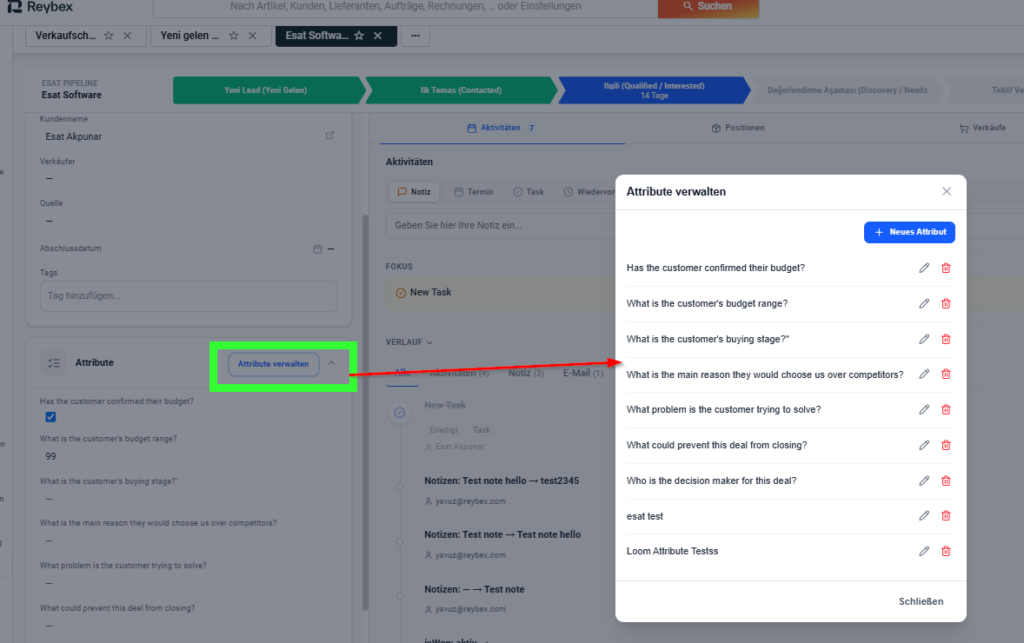
Das neue Attribut wird anschließend im entsprechenden Bereich angezeigt.
Attribut bearbeiten – Klicken Sie neben dem gewünschten Attribut auf das Stift Symbol. Nehmen Sie die Änderung vor und speichern Sie diese.
Attribut löschen – Klicken Sie neben dem gewünschten Attribut auf das Papierkorb Symbol. Bestätigen Sie anschließend den Löschvorgang.
Achtung: Das Löschen eines Attributes kann sich auf mehrere Datensätze auswirken. Die im Attribut gespeicherten Informationen werden dabei ebenfalls entfernt.
14. Aktivitäten und Verlauf
Über den Bereich Aktivitäten können Sie die Bearbeitung einer Verkaufschance oder eines Interessenten nachvollziehen. Für die schnelle Erfassung stehen verschiedene Aktivitätsarten zur Verfügung:
• Notiz
• Termin
• Aufgabe
• Wiedervorlage
• Ereignis
• Reklamation
So gehen Sie vor
- Wählen Sie die gewünschte Aktivitätsart aus.
- Geben Sie den gewünschten Text ein.
- Klicken Sie auf das Senden Symbol.
Die Aktivität wird gespeichert und anschließend im Verlauf angezeigt:
- Verlauf filtern – Im Bereich Verlauf können Sie die Einträge nach verschiedenen Kategorien filtern:
- Alle – Alle vorhandenen Einträge.
- Aktivitäten – Aktivitäten und Vorgänge.
- Notizen– Gespeicherte Notizen.
- E Mail – Zugehörige E Mails.
- Dateien – Angehängte Dateien.
- Verkaufsbelege – Zugehörige Verkaufsbelege.
- Änderungsprotokoll – Änderungen am Datensatz. Die Zahl neben der jeweiligen Kategorie zeigt an, wie viele Einträge vorhanden sind.
Tipp: Verwenden Sie den Verlauf, wenn Sie nachvollziehen möchten, welche Aktivitäten bereits durchgeführt wurden und welche Kommunikation mit dem Interessenten oder Kunden stattgefunden hat.
19. Stagnierende Verkaufschancen überprüfen
Eine Verkaufschance sollte nicht dauerhaft ohne Bearbeitung in derselben Prozessphase verbleiben.
Wenn für eine Prozessphase eine Stagnationswarnung eingerichtet wurde, wird nach Überschreiten der festgelegten Anzahl an Tagen die entsprechende Warnung auf der Verkaufschancen Karte angezeigt.
Die Warnung bedeutet nicht automatisch, dass ein Fehler vorliegt.
Sie weist lediglich darauf hin, dass die Verkaufschance längere Zeit in derselben Prozessphase verblieben ist.
Best Practice: Überprüfen Sie regelmäßig alle Verkaufschancen mit einer Stagnationswarnung. Entscheiden Sie anschließend, ob eine weitere Aktivität erforderlich ist oder ob die Verkaufschance weitergeführt, gewonnen oder verloren werden sollte.
20. Auswirkungen auf weitere Bereiche
Verkaufschancen und Interessenten sind mit weiteren Informationen im CRM verbunden. Abhängig von der jeweiligen Konfiguration können unter anderem folgende Bereiche miteinander verbunden sein:
• Kunden
• Ansprechpartner
• Aktivitäten
• E Mails
• Dateien
• Verkaufsbelege
• Produkte und Positionen
• Statusinformationen
• Änderungsverlauf
Änderungen an einer Verkaufschance oder einem Interessenten können deshalb Auswirkungen auf verbundene Informationen und die Historie haben.
Die genaue Verbindung zu weiteren Modulen hängt von der jeweiligen Systemkonfiguration und dem verwendeten Vertriebsprozess ab.
Typische Fehler und Lösungen
Die Verkaufschance wird nicht angezeigt
Prüfen Sie zunächst, ob die richtige Vertriebspipeline ausgewählt wurde. Kontrollieren Sie anschließend die gesetzten Filter. Prüfen Sie insbesondere, ob es sich um eine gewonnene oder verlorene Verkaufschance handelt, da diese standardmäßig ausgeblendet werden.
Die Verkaufschance befindet sich in der falschen Prozessphase
Öffnen Sie die Verkaufschance und wählen Sie über die Phasenleiste die richtige Prozessphase aus. Alternativ können Sie die Karte direkt auf der Übersicht in die gewünschte Spalte ziehen.
Eine Stagnationswarnung wird angezeigt
Prüfen Sie, wie lange die Verkaufschance bereits in der aktuellen Prozessphase verbleibt. Die Warnung wird anhand der für diese Phase festgelegten Anzahl von Tagen erzeugt.
Ein Interessent kann nicht in einen Kunden umgewandelt werden
Prüfen Sie zunächst, ob der Interessent bereits in einen Kunden umgewandelt wurde. Nach einer erfolgreichen Umwandlung steht die Funktion In Kunden umwandeln nicht mehr zur Verfügung. Prüfen Sie außerdem, ob Ihr Benutzer über die erforderlichen Berechtigungen verfügt.
Wichtige Hinweise
Achtung: Gelöschte Verkaufschancen, Interessenten, Prozessphasen und Attribute können nicht wiederhergestellt werden.
Achtung: Die Umwandlung eines Interessenten in einen Kunden ist einseitig.
Hinweis: Die Namen, Farben und Reihenfolge der Prozessphasen können individuell angepasst werden.
Hinweis: Die Anwendung unterstützt Deutsch, Englisch, Türkisch und Italienisch. Bei neueren Funktionen können einzelne Bezeichnungen jedoch noch nicht in allen Sprachen vollständig übersetzt sein.
Hinweis: Die beschriebenen Funktionen basieren auf der aktuellen Version der Qualitätssicherungs beziehungsweise Testumgebung. In der produktiven Umgebung können einzelne Bezeichnungen oder Darstellungen geringfügig abweichen.
Hinweis: Die CSV Import Funktion befindet sich aktuell in Entwicklung beziehungsweise im Test. Die grundlegenden Importfunktionen sind verfügbar, einzelne Beschriftungen können sich jedoch noch ändern.
24. Häufig gestellte Fragen
Kann ich mehrere Vertriebspipelines erstellen?
Ja. Sie können mehrere Vertriebspipelines für unterschiedliche Vertriebsprozesse anlegen.
Kann ich die Prozessphasen selbst benennen?
Ja. Sie können die Bezeichnungen, Farben und Reihenfolge der Prozessphasen individuell anpassen.
Kann ich eine Verkaufschance direkt einer bestimmten Prozessphase zuordnen?
Ja. Verwenden Sie dazu + Hinzufügen innerhalb der gewünschten Prozessphase.
Kann ich eine Verkaufschance nachträglich in eine andere Vertriebspipeline verschieben?
Ja. Verwenden Sie die Funktion Verschieben und wählen Sie anschließend die gewünschte Vertriebspipeline und Prozessphase aus.
Kann ich gewonnene und verlorene Verkaufschancen weiterhin anzeigen?
Ja. Aktivieren Sie im Filter Gewonnene anzeigen beziehungsweise Verlorene anzeigen.
Was bedeutet eine Stagnationswarnung?
Die Stagnationswarnung zeigt an, dass eine Verkaufschance länger als die für die aktuelle Prozessphase festgelegte Zeit dort verbleibt.
Kann ich einen Kunden wieder in einen Interessenten zurückwandeln?
Nein. Die Umwandlung eines Interessenten in einen Kunden ist einseitig.
Kann ich eigene Felder für Verkaufschancen erstellen?
Ja. Über Attribute verwalten können Sie zusätzliche benutzerdefinierte Attribute erstellen.
Werden Attribute nur für eine einzelne Verkaufschance erstellt?
Nein. Attribute werden gemeinsam für die entsprechenden Datensätze verwaltet. Änderungen oder Löschungen können daher mehrere Datensätze betreffen.
Kann ich Verkaufschancen per CSV Datei importieren?
Ja. Über CSV Import können mehrere Verkaufschancen gleichzeitig importiert werden.
Kann ich eine gelöschte Verkaufschance wiederherstellen?
Nein. Das Löschen einer Verkaufschance ist dauerhaft und kann nicht rückgängig gemacht werden.
Wo sehe ich die vollständige Historie einer Verkaufschance?
Öffnen Sie die Verkaufschance und wechseln Sie zum Bereich Aktivitäten. Dort können Sie die Historie nach Aktivitäten, Notizen, E Mails, Dateien, Verkaufsbelegen und Änderungen filtern.
Wo sehe ich die Produkte einer Verkaufschance?
Die Produkte beziehungsweise Positionen finden Sie auf der Detailseite der Verkaufschance im Bereich Positionen.
Gibt es den Bereich Positionen auch bei einem Interessenten?
Nein. Positionsinformationen werden bei Verkaufschancen geführt. Bei einem Interessenten steht dieser Bereich nicht zur Verfügung.
25. Funktionsübersicht
Die folgende Übersicht zeigt die wichtigsten Funktionen der Verkaufschancen und Interessentenverwaltung auf einen Blick.
Vertriebspipeline
| Funktion | Beschreibung |
|---|---|
| Ansichten | Wechsel zwischen Übersicht, Prognose und Liste |
| Vertriebspipelines | Mehrere Vertriebspipelines erstellen, auswählen und löschen |
| Prozessphasen | Eigene Phasen für den Vertriebsprozess definieren |
| Suche | Verkaufschancen nach Name oder Kundenname suchen |
| Filter | Nach Status und Vertriebsmitarbeiter filtern |
| Mehrfachauswahl | Mehrere Vertriebsmitarbeiter gleichzeitig auswählen |
| Phasenübersicht | Anzahl und Gesamtwert der Verkaufschancen je Prozessphase anzeigen |
Verkaufschancen
| Funktion | Beschreibung |
|---|---|
| Neue Verkaufschance | Verkaufschance über die Schaltfläche Neue Verkaufschance erstellen |
| Direkte Anlage | Verkaufschance direkt über + Hinzufügen in einer bestimmten Prozessphase erstellen |
| Verschieben | Verkaufschancen per Ziehen und Ablegen zwischen Prozessphasen verschieben |
| Gewonnen | Verkaufschance als gewonnen markieren |
| Verloren | Verkaufschance als verloren markieren und Verlustgrund hinterlegen |
| Wieder öffnen | Bereits abgeschlossene Verkaufschance wieder öffnen |
| Pipeline wechseln | Verkaufschance in eine andere Vertriebspipeline verschieben |
| Prozessphase wechseln | Verkaufschance einer anderen Prozessphase zuordnen |
| Löschen | Verkaufschance dauerhaft löschen |
| Stagnationswarnung | Warnung anzeigen, wenn eine Verkaufschance zu lange in einer Prozessphase verbleibt |
| Aktivitäten | Über die Symbole auf einer Karte überfällige, heutige und zukünftige Aktivitäten anzeigen |
Prozessphasen
| Funktion | Beschreibung |
|---|---|
| Bezeichnung | Namen einer Prozessphase individuell festlegen |
| Farbe | Farbe einer Prozessphase ändern |
| Anzeigen / Ausblenden | Prozessphase vorübergehend aus der Übersicht entfernen |
| Stagnationsdauer | Zeitraum festlegen, nach dem eine Stagnationswarnung angezeigt wird |
| Reihenfolge | Prozessphasen per Ziehen und Ablegen neu anordnen |
| Neue Phase | Weitere Prozessphase hinzufügen |
| Löschen | Nicht mehr benötigte Prozessphase dauerhaft löschen |
Tipp: Passen Sie die Prozessphasen an Ihren tatsächlichen Vertriebsprozess an. Dadurch bleibt die Vertriebspipeline für alle Mitarbeiter verständlich und übersichtlich.
Vertriebspipelines
| Funktion | Beschreibung |
|---|---|
| Neue Pipeline | Zusätzliche Vertriebspipeline erstellen |
| Standardphasen | Neue Pipelines werden automatisch mit sechs Standardphasen angelegt |
| Pipeline auswählen | Zwischen mehreren Vertriebspipelines wechseln |
| Pipeline anpassen | Prozessphasen, Bezeichnungen, Farben und Reihenfolge individuell anpassen |
| Pipeline löschen | Nicht mehr benötigte Vertriebspipeline dauerhaft löschen |
Hinweis: Mehrere Vertriebspipelines können beispielsweise für unterschiedliche Produkte, Regionen oder Vertriebsprozesse verwendet werden.
Prognose
| Kennzahl / Funktion | Beschreibung |
|---|---|
| Offener Pipeline Wert | Gesamtwert und Anzahl aller offenen Verkaufschancen |
| Gewichtete Prognose | Erwarteter Umsatz unter Berücksichtigung der Gewinnwahrscheinlichkeit |
| Erfolgsquote | Anteil der gewonnenen Verkaufschancen an allen abgeschlossenen Verkaufschancen |
| Wert der gewonnenen Verkaufschancen | Gesamtwert und Anzahl der gewonnenen Verkaufschancen |
| Wert nach Prozessphase | Grafische Darstellung des Verkaufswertes innerhalb der einzelnen Prozessphasen |
Tipp: Die Prognose eignet sich besonders für Vertriebsbesprechungen und zur Einschätzung des erwarteten Umsatzes.
Listenansicht
| Funktion | Beschreibung |
|---|---|
| Tabellenansicht | Alle Verkaufschancen übersichtlich als Liste anzeigen |
| Suche | Verkaufschancen gezielt suchen |
| Sortierung | Datensätze nach verschiedenen Kriterien sortieren |
| Filter | Datensätze nach verschiedenen Kriterien filtern |
| Aktualisieren | Angezeigte Daten aktualisieren |
| Auswertungen | Verkaufsdaten auswerten |
| Export | Daten exportieren |
| Neue Verkaufschance | Neue Verkaufschance aus der Listenansicht erstellen |
| Löschen | Einzelne Verkaufschancen löschen |
| CSV Import | Mehrere Verkaufschancen gleichzeitig aus einer CSV Datei importieren |
| Importvorlagen | Vorlagen erstellen, speichern und bei späteren Importen wiederverwenden |
| Feldzuordnung | Spalten der CSV Datei den entsprechenden Reybex Feldern zuordnen |
Detailseite einer Verkaufschance
| Bereich | Funktionen |
|---|---|
| Prozessstatus | Prozessphase direkt über die Phasenleiste ändern |
| Abschluss | Verkaufschance als gewonnen oder verloren markieren |
| Verlustgrund | Grund für den Verlust einer Verkaufschance erfassen |
| Wieder öffnen | Abgeschlossene Verkaufschance erneut öffnen |
| Vertriebspipeline | Verkaufschance in eine andere Pipeline verschieben |
| KI Zusammenfassung | Automatisch erstellte Zusammenfassung der Verkaufschance anzeigen |
| Verkaufsinformationen | Verkaufswert, Gewinnwahrscheinlichkeit, Kunde, Vertriebsmitarbeiter, Quelle und Abschlussdatum anzeigen |
| Attribute | Zusätzliche benutzerdefinierte Informationen verwalten |
| Ansprechpartner | Zugehörige Ansprechpartner anzeigen |
| Adresse | Hinterlegte Adresse anzeigen |
| Statusverlauf | Durchlaufene Prozessphasen und Änderungen nachvollziehen |
| Systeminformationen | Erstellungs und Änderungsinformationen anzeigen |
| Aktivitäten | Notizen, Aufgaben, Termine und weitere Aktivitäten verwalten |
| Positionen | Produkte beziehungsweise Positionen der Verkaufschance anzeigen |
| Verkauf | Zugehörige Verkaufsbelege anzeigen |
| E Mail | Zugehörige E Mails anzeigen und durchsuchen |
| Dateien | Zugehörige Dateien anzeigen und verwalten |
Detailseite eines Interessenten
| Bereich | Funktionen |
|---|---|
| Status | Aktuellen Status des Interessenten anzeigen |
| In Kunden umwandeln | Interessenten in einen Kunden umwandeln |
| Löschen | Interessenten dauerhaft löschen |
| Informationen | Allgemeine Informationen zum Interessenten anzeigen |
| Adresse | Hinterlegte Adresse anzeigen |
| Attribute | Zusätzliche Informationen verwalten |
| Verkaufschancen | Mit dem Interessenten verbundene Verkaufschancen anzeigen |
| Ansprechpartner | Zugehörige Ansprechpartner anzeigen |
| Systeminformationen | Erstellungs und Änderungsinformationen anzeigen |
| Aktivitäten | Aktivitäten und Notizen verwalten |
| Verkauf | Zugehörige Verkaufsinformationen anzeigen |
| E Mail | Zugehörige E Mails anzeigen |
| Dateien | Zugehörige Dateien anzeigen und verwalten |
Hinweis: Bei Interessenten steht kein Bereich Positionen zur Verfügung. Produkt und Positionsinformationen werden bei Verkaufschancen geführt.
Gemeinsame Funktionen
| Funktion | Verkaufschancen | Interessenten |
|---|---|---|
| Benutzerdefinierte Attribute erstellen | ✓ | ✓ |
| Attribute bearbeiten | ✓ | ✓ |
| Attribute löschen | ✓ | ✓ |
| Aktivitäten erfassen | ✓ | ✓ |
| Notizen erfassen | ✓ | ✓ |
| Termine erfassen | ✓ | ✓ |
| Aufgaben erfassen | ✓ | ✓ |
| E Mails anzeigen | ✓ | ✓ |
| Dateien verwalten | ✓ | ✓ |
| Verlauf anzeigen | ✓ | ✓ |
| Änderungsprotokoll | ✓ | ✓ |
| Verkaufsbelege anzeigen | ✓ | ✓ |
Verlauf und Aktivitäten
| Funktion | Beschreibung |
|---|---|
| Alle | Alle vorhandenen Einträge anzeigen |
| Aktivitäten | Aktivitäten und Vorgänge anzeigen |
| Notizen | Gespeicherte Notizen anzeigen |
| E Mail | Zugehörige E Mails anzeigen |
| Dateien | Zugehörige Dateien anzeigen |
| Verkaufsbelege | Zugehörige Verkaufsbelege anzeigen |
| Änderungsprotokoll | Änderungen am Datensatz nachvollziehen |
| Neue Aktivität | Neue Aktivität direkt aus dem Verlauf erstellen |
| Schnellzugriff | Aktivitäten direkt über die Symbole auf der Verkaufschancen Karte öffnen |
Mögliche Aktivitätsarten
| Aktivitätsart | Verwendung |
|---|---|
| Notiz | Informationen oder Gesprächsinhalte dokumentieren |
| Termin | Geplante Termine hinterlegen |
| Aufgabe | Aufgaben für die weitere Bearbeitung erfassen |
| Wiedervorlage | Erneute Bearbeitung zu einem späteren Zeitpunkt planen |
| Ereignis | Relevante Ereignisse dokumentieren |
| Reklamation | Reklamationen im Zusammenhang mit dem Datensatz dokumentieren |
Tipp: Nutzen Sie die Aktivitäten und den Verlauf konsequent. Dadurch können auch andere Vertriebsmitarbeiter jederzeit nachvollziehen, was bereits mit einem Interessenten oder einer Verkaufschance besprochen und erledigt wurde.