
Der Report Design Editor [DEV04] ist das zentrale Werkzeug zur Erstellung und Bearbeitung individueller Reports und Dokumentenvorlagen innerhalb des Systems. Mit dem Editor können Berichte flexibel gestaltet, Datenquellen angebunden sowie Inhalte und Designs individuell angepasst werden.
Die Oberfläche kombiniert eine visuelle Designansicht mit umfangreichen Konfigurationsmöglichkeiten und eignet sich sowohl für einfache Anpassungen als auch für komplexe Dokumentenanforderungen.
Einsatzbereiche
Der Report Design Editor kann unter anderem für folgende Bereiche verwendet werden:
- Vertriebsbelege (SalesHeadInvoice)
- Einkaufsbelege (PurHead)
- Retouren (ReturnHead)
- Wareneingangsetiketten (incomingGoods)
- Produktionsetiketten (prodOrderMaterialLabel)
Voraussetzung: Die DEV04 ist für den Benutzer oder die entsprechende Rolle freigeschaltet.
Vorgehensweise: Report Design Editor öffnen
1. Navigieren Sie über die Schnellsuche zu DEV04 – Report Design Editor
2. Wählen Sie „Neuen Bericht erstellen“ oder „Bestehenden Bericht bearbeiten“ aus, um neue bzw. bestehende Berichte zu bearbeiten. Mit der Option „HTML-Editor“ können Sie bspw. ein Markup entwerfen.

- Klicken Sie auf den Pfeil auf der rechten Seite, um auf die nächste Seite zu gelangen.
- Wählen Sie nun einen Berichtstyp aus und anscließend einen Referenzbeleg.
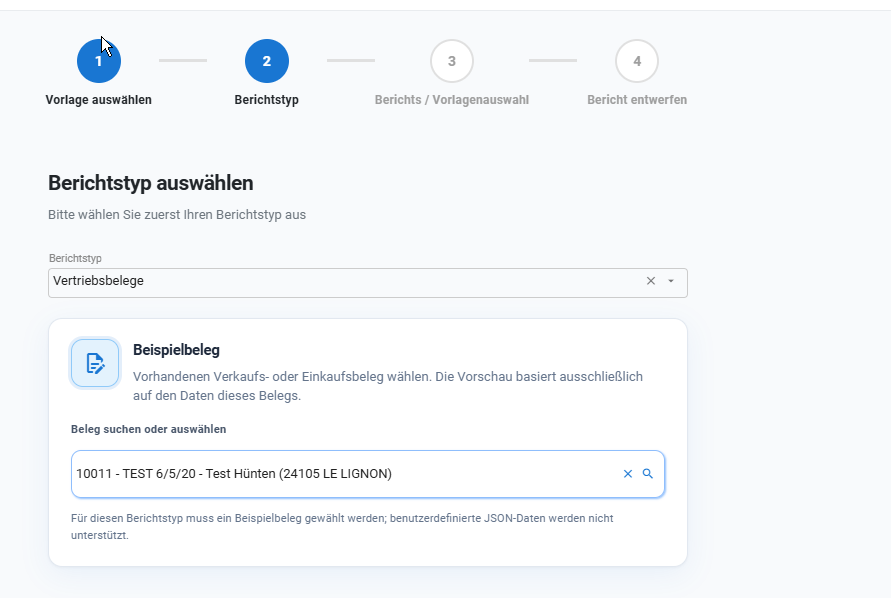
5. Klicken Sie auf den Pfeil auf der rechten Seite.
6. Wählen Sie entweder die leere Vorlage aus oder einen der vordefinierten Layouts. Und klicken Sie auf den Pfeil auf der rechten Seite.

7. Sie befinden sich nun im Layoutgestalter und können das Layout individuell gestalten.
Wichtiger Hinweis zur Verwendung als Default-Vorlage:
Damit eine im DEV04 – Report Design Editor erstellte Vorlage automatisch als Default-Vorlage verwendet werden kann, muss der Reportname exakt dem entsprechenden Report in BAS01 entsprechen.
Der Name der Vorlage in DEV04 muss daher mit dem in BAS01 hinterlegten Namen übereinstimmen.
Beispiel:
- BAS01:
SalesHeadInvoice - DEV04-Layout:
SalesHeadInvoice
Nur wenn die Bezeichnung entsprechend übereinstimmt, kann die erstellte Vorlage als Default-Layout für den jeweiligen Report gezogen werden.
Report Design Editor
Auf dieser Seite können HTML-Vorlagen für Rechnungen erstellt, bearbeitet und als PDF oder HTML in der Vorschau angezeigt werden.
Bereiche der Seite
Die Oberfläche ist in zwei Hauptbereiche aufgeteilt:
- Linke Seite: HTML-Code-Editor zur Bearbeitung der Vorlage
- Rechte Seite: Vorschau der generierten Ausgabe

Funktionen im Überblick
1. Ausführen-Startet die Verarbeitung der aktuellen HTML-Vorlage und aktualisiert die Vorschau.
Verwendung:
- Nach Änderungen im HTML-Code klicken
- Erst danach wird die Vorschau neu erzeugt
2. Speichern-Speichert die aktuelle Vorlage. Bitte benennen Sie Reports exakt wie die entsprechenden Vorlagen in den Prüftabellen.
Beispiel:
Prüftabelle: SalesHeadInvoice
DEV04-Layout: SalesHeadInvoice

Bei bestehenden Reports besteht die Möglichkeit, den Report zu aktualisieren oder alternativ „Als neu speichern“.

Hinweis: Änderungen sollten regelmäßig gespeichert werden.
3. Layoutvorlagen-Lädt eine neue Vorlage.

4. Vorschaudaten / Beispielbeleg ändern-Öffnet die Auswahl für die Vorschaudaten bzw. den Beispielbeleg der aktuellen Vorlage.
Damit kann getestet werden, wie die Vorlage mit unterschiedlichen Daten dargestellt wird.
Geeignet für:
- Prüfung verschiedener Belegdaten
- Testen von Layouts mit unterschiedlichen Inhalten
- Kontrolle von Seitenumbrüchen, Tabellen und Positionsfeldern

Hinweis:
Nach dem Ändern des Beispielbelegs sollte die Vorschau erneut über „Ausführen“ aktualisiert werden.
5. PDF-Vorschau-Zeigt die generierte PDF-Ausgabe der Vorlage an.
Verwendung:
- Nach Klick auf „Ausführen“
- Zur Kontrolle des finalen Drucklayouts
6. HTML-Vorschau– Zeigt die Vorlage als HTML-Darstellung an.
Vorteile:
- Schnellere Layoutkontrolle
- Einfacheres Testen von HTML und CSS
7. Dokumentation:
- Öffnet die Dokumentation der Freemarker PDF-Umwandlungsanwendung mit Informationen zu benutzerdefinierten Methoden und verfügbaren Funktionen.
- Die Dokumentation unterstützt bei:
- der Verwendung von Freemarker-Syntax
- der Einbindung von Variablen
- der Nutzung benutzerdefinierter Methoden
- der Erstellung dynamischer Inhalte in HTML-/PDF-Vorlagen
Hinweis: Die Dokumentation dient als Referenz für die Entwicklung und Anpassung von Vorlagen.

8. Format Formatiert den HTML-/Freemarker-Code automatisch für eine bessere Lesbarkeit und Strukturierung. Dabei werden beispielsweise:
- Einrückungen korrigiert
- Codeblöcke übersichtlich angeordnet
- HTML- und Freemarker-Strukturen sauber formatiert
Vorteile:
- Bessere Übersichtlichkeit des Codes
- Einfacheres Bearbeiten und Debugging
- Einheitliche Formatierung innerhalb der Vorlagen
Hinweis: Die Funktion verändert nur die Formatierung des Codes, nicht dessen Inhalt oder Funktionalität.