
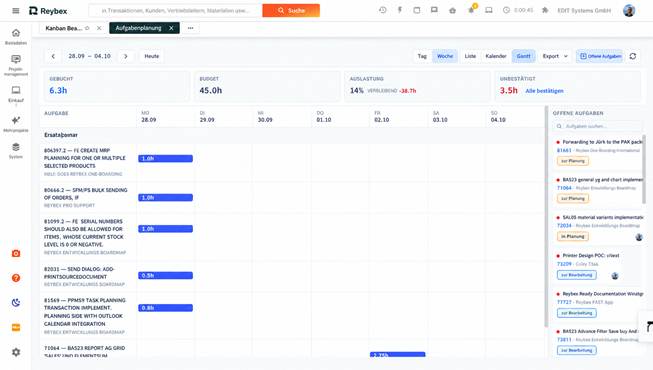
Aufgaben Planung (PRM39) wird verwendet, um die Arbeitswoche zu planen und tatsächlich geleistete Arbeitszeit zu erfassen. Die Übersicht zeigt drei Arten von Einträgen. Die Farbe kennzeichnet die Art des Eintrags, die Füllung und Symbole zeigen den Status.
| Eintragsart | Farbe | Bedeutung | Status / Darstellung |
| Booking (Buchung) | Blau | Tatsächliche Zeiterfassung | Bestätigt: ausgefüllt; unbestätigt: hell und gestrichelt; laufender Timer |
| Planning (Planung) | Orange | Geplante Zeit | Ausstehend, teilweise erledigt, erledigt oder verpasst |
| Outlook | Grau | Kalendertermin | Einzelansicht, schraffiert |
Geplante Stunden werden nicht in Booked (Gebucht), Utilization (Auslastung), Unconfirmed (Unbestätigt) oder in die Zeilensumme eingerechnet. Wenn eine Planung in eine Buchung umgewandelt wird, bleibt die Buchung innerhalb der Planungskarte sichtbar. Die Stunden werden weiterhin anhand der Buchung berechnet.
Abbildung: Aufgaben Planung Übersicht
3. Ansichten
Die Leiste am oberen Rand enthält den Zeitraum, die Tages- oder Wochenansicht, die Ansichten Liste, Kalender und Gantt, die Farblegende sowie Offene Aufgaben.
Wenn nur die eigene Zeile sichtbar ist, steht keine Teamliste zur Verfügung. Bei vorhandenem Teamzugriff werden die Teammitglieder links angezeigt. Wählen Sie eine Person aus, um auf deren Zeile zu filtern, oder wählen Sie alle Personen.
Liste
Die Listenansicht zeigt eine Wochenübersicht: Die Zeilen enthalten Aufgaben, die Spalten die Tage. Klicken Sie an einem freien Tag auf das Pluszeichen (+), um einen Eintrag hinzuzufügen.
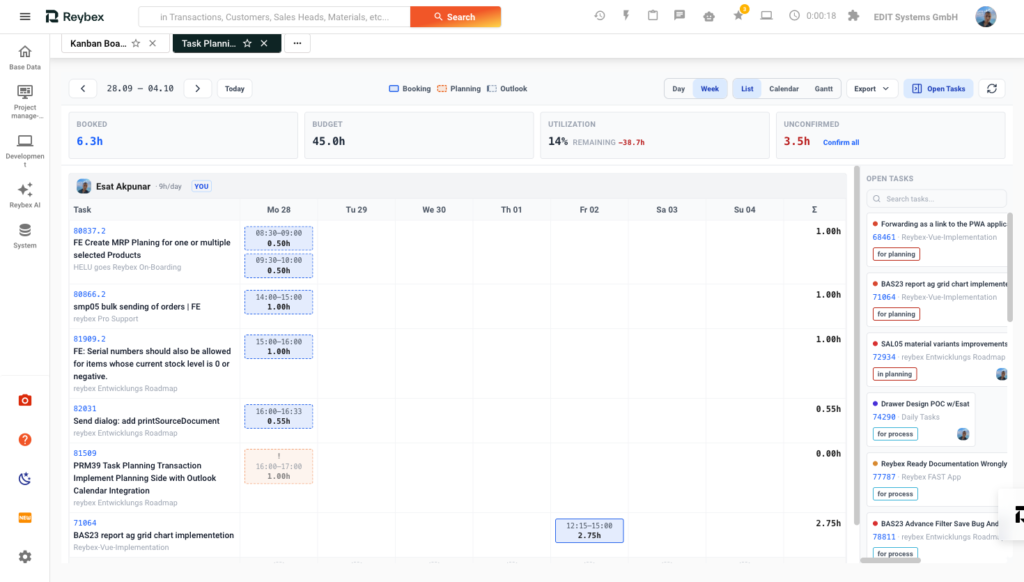
- Eine orangefarbene Karte ist eine Planung.
- Ein Ausrufezeichen (!) bedeutet, dass die geplante Zeit vergangen ist und noch nicht in eine Buchung umgewandelt wurde.
- Die Kennzahl Gebucht oben zählt nur tatsächliche Buchungen. Geplante Stunden bleiben unberücksichtigt.
Kalender
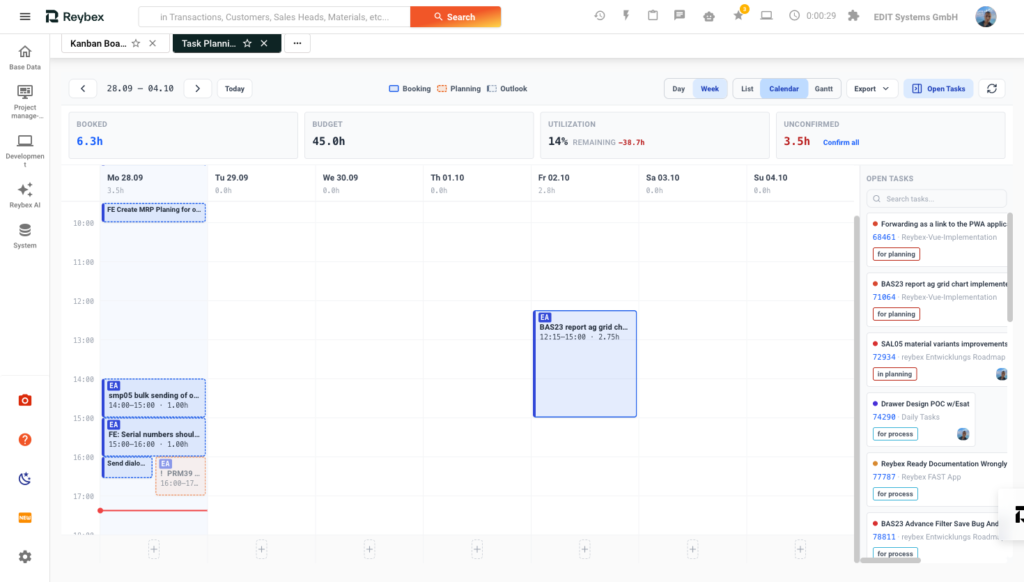
Die Kalenderansicht zeigt ein Zeitraster. Blaue Blöcke sind Buchungen, orangefarbene Blöcke sind Planungen. Wenn Sie eine Aufgabe aus Offene Aufgaben in den Kalender ziehen, wird ab dem Ablagezeitpunkt ein Zeitraum von einer Stunde eingetragen.
Gantt
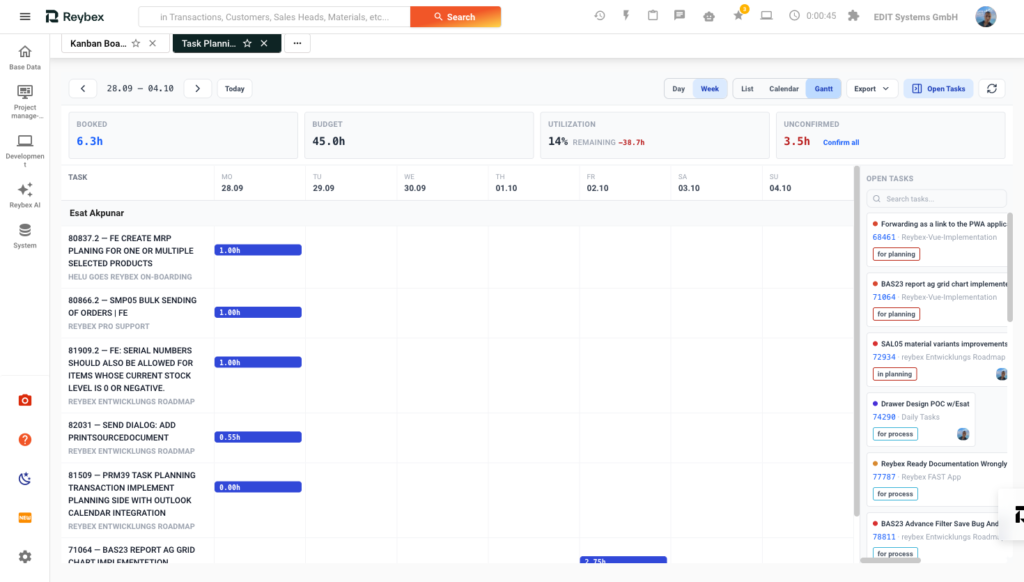
In der Gantt Ansicht werden Aufgaben in der Farbe des jeweiligen Teammitglieds dargestellt. Über die Zeile mit dem Pluszeichen (+) wird derselbe Erstellungsablauf wie in der Listenansicht geöffnet.
4. Einen Eintrag hinzufügen
In der eigenen Zeile können Sie eine Buchung oder eine Planung erstellen. In der Zeile einer anderen Person können Sie nur eine Planung hinzufügen. Eine tatsächliche Zeitbuchung wird immer unter Ihrem eigenen Namen erstellt.
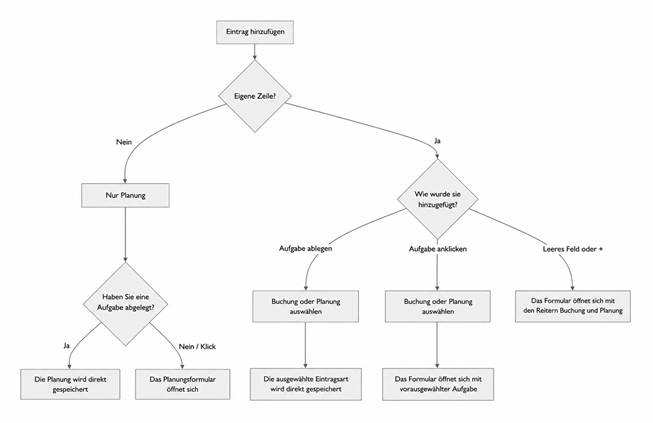
Freies Feld oder Pluszeichen
- Öffnen Sie die gewünschte Ansicht und wählen Sie in Ihrer eigenen Zeile ein freies Feld oder das Pluszeichen (+).
- Wählen Sie Buchung oder Planung. Das System merkt sich die zuletzt verwendete Eintragsart.
- Füllen Sie die angezeigten Felder aus und speichern Sie den Eintrag.
- In der Zeile einer anderen Person steht nur Planung zur Verfügung. Die Planung wird für diese Person angelegt.
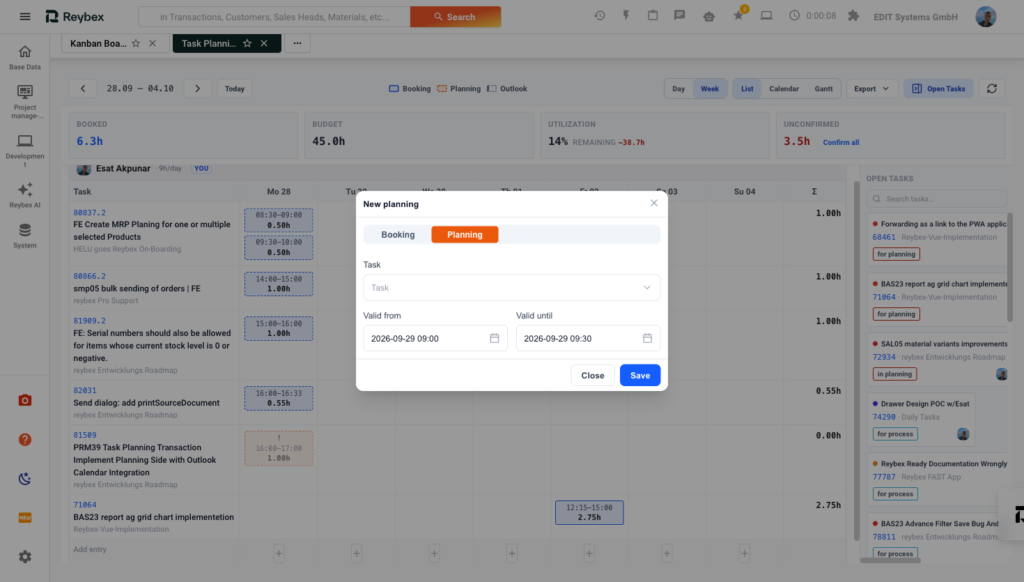
Der Standardzeitraum für einen neuen Eintrag ist 09:00 bis 10:00 Uhr in Ihrer Zeitzone.
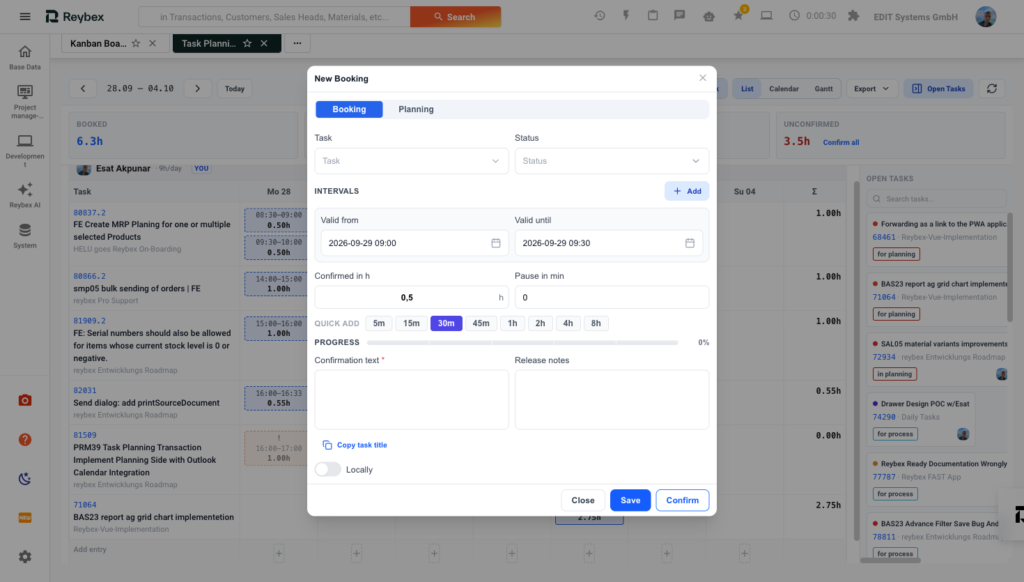
Neue Planung und neue Buchung
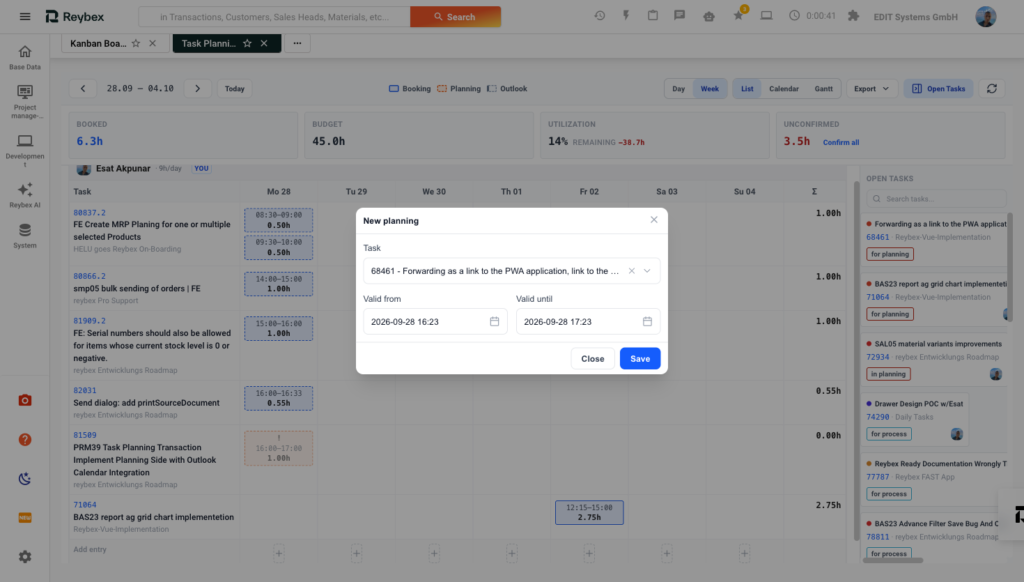
Das Planungsformular enthält die Aufgabe sowie Start und Ende. Der Reiter Buchung enthält das vollständige Formular zur Zeiterfassung, beispielsweise Zeitintervalle, Bestätigung und Kommentar.
Aufgabe in Offene Aufgaben anklicken
- Klicken Sie in Offene Aufgaben auf eine Aufgabe.
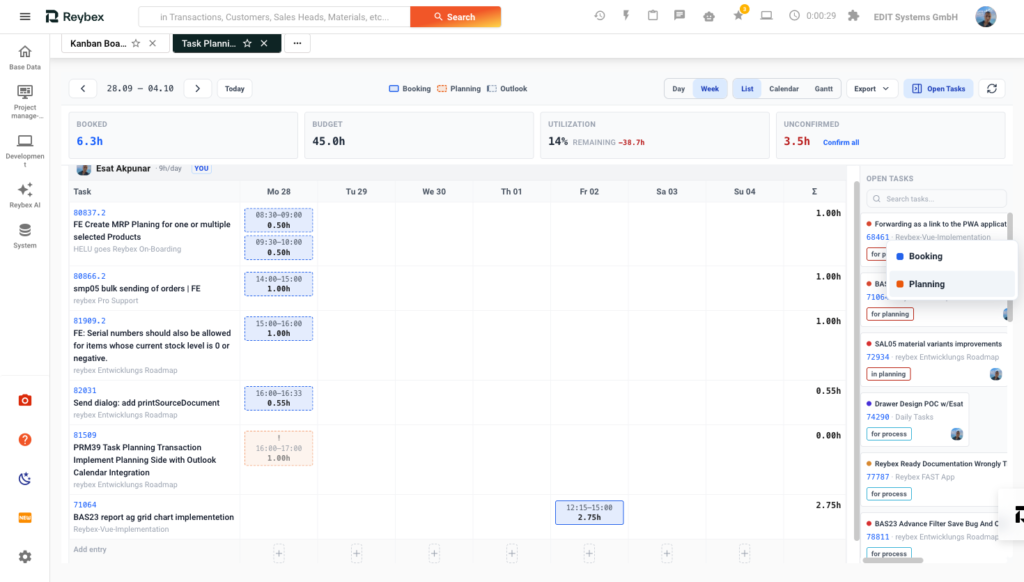
- Wählen Sie Buchung oder Planung.
- Bei Planung öffnet sich das Planungsformular mit bereits eingetragener Aufgabe. Bei Buchung öffnet sich das Buchungsformular.
Drag and Drop aus Offene Aufgaben
Beim Ziehen und Ablegen öffnet sich kein Formular. In der eigenen Zeile wählen Sie Buchung oder Planung; anschließend wird der Eintrag direkt an der Ablagestelle gespeichert. In der Zeile einer anderen Person wird direkt eine Planung gespeichert.
- Liste und Gantt: Standardzeitraum 09:00 bis 10:00 Uhr.
- Kalender: eine Stunde ab dem Zeitpunkt, an dem die Aufgabe abgelegt wird.
5. Planung bearbeiten und abschließen
Klicken Sie auf eine Planungskarte, um Planung bearbeiten zu öffnen.
- Schließen, Löschen und Speichern: Personen, die die Planung verwalten dürfen, können sie speichern oder löschen.
- Abschließen (Complete): Nur der Eigentümer der Planung kann sie abschließen, und nur dann, wenn sie noch nicht erledigt ist.
Öffnet eine verwaltende Person die Planung eines anderen Teammitglieds, wird der Hinweis „Nur {Name} kann diese Planung in eine Buchung umwandeln“ angezeigt.
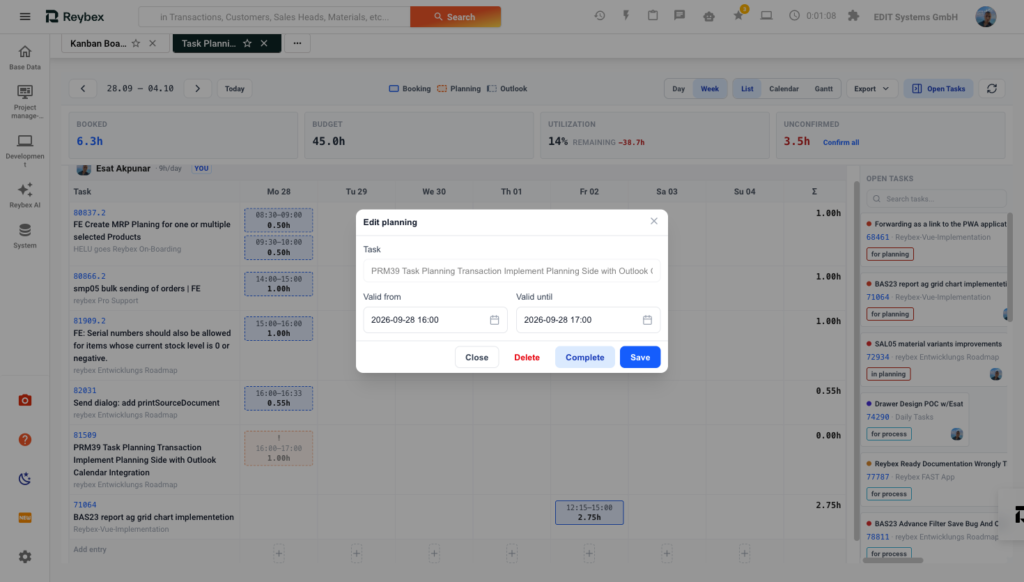
Abschließen (Complete)
- Öffnen Sie die Planungskarte.
- Klicken Sie auf Abschließen (Complete). Das Buchungsformular wird mit derselben Aufgabe und demselben Zeitraum geöffnet.
- Am unteren Rand erscheint die Zeile „Planung wird abgeschlossen“.
- Prüfen Sie die Buchungsangaben und speichern Sie.
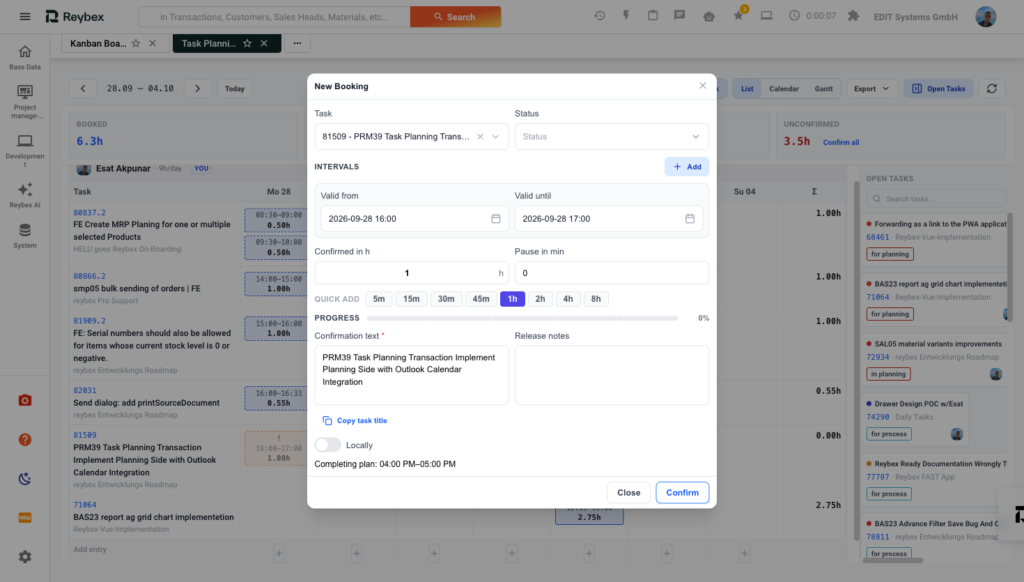
Nach dem Speichern ist die Planung erfüllt. Die Buchung bleibt innerhalb der Planungskarte sichtbar.
Optionale Verknüpfung mit einer Planung
Im Reiter Buchung wird eine optionale Verknüpfung zur Planung angezeigt, wenn für denselben Tag eine passende Planung vorhanden ist. Diese Option ist standardmäßig deaktiviert.
6. Berechtigungen: Wer darf was?
| Aktion | Eigene Buchung | Eigene Planung | Buchung anderer Person | Planung anderer Person |
| Erstellen | Ja | Ja | Nein | Ja, mit Teamzugriff |
| Bearbeiten / Verschieben / Löschen | Ja | Ja | Nein | Ja, mit Berechtigung |
| Abschließen | Nicht zutreffend | Ja | Nicht zutreffend | Nein |
| Kopieren (Strg/Cmd + Ziehen) | Ja, als Buchung | Ja, als Planung | Nein | Ja, als Planung |
Wenn eine andere Person die Planung erstellt hat, zeigen die Karte und das Formular „Geplant von: {Name}“ an.
7. Hinweise und typische Fragen
Warum werden geplante Stunden nicht zu Gebucht addiert?
Die Kennzahl berücksichtigt nur tatsächliche Buchungen, nicht Planungen.
Warum kann ich keine Buchung für jemand anderen erstellen?
Tatsächliche Buchungen werden immer unter dem Namen der Person erstellt, die die Buchung anlegt.
Warum kann ich eine fremde Planung nicht abschließen?
Nur der Eigentümer der Planung kann sie über Complete in eine Buchung umwandeln.
Was bedeutet das Ausrufezeichen?
Der geplante Zeitraum ist vergangen, ohne dass die Planung in eine Buchung umgewandelt wurde.
Was passiert beim Ablegen einer Aufgabe?
Es wird ohne geöffnetes Formular ein Eintrag an der Ablagestelle gespeichert. Die Art und der Zeitraum richten sich nach Ansicht und Zeile.
Warum kann ich eine fremde Buchung nicht bearbeiten?
Buchungen anderer Personen sind schreibgeschützt.
8. Wenn etwas nicht funktioniert
- Teammitglieder fehlen: Prüfen Sie, ob Sie Teamzugriff haben.
- Complete ist nicht verfügbar: Prüfen Sie, ob Sie Eigentümer der Planung sind und ob sie bereits erledigt ist.
- Geplante Stunden fehlen in den Kennzahlen: Das ist erwartetes Verhalten. Nur Buchungen werden gezählt.
- Eintrag liegt im falschen Zeitraum: Prüfen Sie die verwendete Ansicht. Der Standardzeitraum unterscheidet sich bei Kalender Drag and Drop.
- Verknüpfung fehlt: Prüfen Sie, ob am selben Tag eine passende Planung vorhanden und die optionale Verknüpfung aktiviert ist.
Wenn das Problem weiterhin besteht, notieren Sie die betroffene Aufgabe, die Ansicht und die ausgeführte Aktion und wenden Sie sich an den zuständigen Support.