
Kurzbeschreibung
Mit Vertragsmanagement [DEV05] können Sie Verträge direkt in Reybex zentral erfassen, verwalten und überwachen.
Sie können Verträge anlegen, wichtige Vertragsdaten wie Laufzeit und Betrag hinterlegen, Dateien anhängen und den aktuellen Status verfolgen. Zusätzlich können Sie erkennen, welche Verträge bald auslaufen, und bereits vorhandene ERP-Belege zum Vertrag einsehen.
Modul / Kontext
Modul: Vertragsmanagement
Transaktionscode: [DEV05] Vertragsmanagement
Contract Management wird verwendet, um Verträge nach ihrer Erstellung zentral in Reybex zu verwalten.
Der typische Ablauf ist: Vertrag erhalten → Vertrag in Reybex anlegen → Vertragsdaten hinterlegen → Vertrag verwalten → Laufzeit überwachen → Vertrag verlängern oder beenden
Die Oberfläche steht in Deutsch, Englisch und Türkisch zur Verfügung.
Voraussetzungen
Für die Nutzung von Contract Management benötigen Sie die entsprechende Berechtigung in Reybex.
Abhängig von Ihrer Systemkonfiguration können außerdem der Bereich Documents sowie bestimmte Funktionen wie Freigaben oder serverseitige Sichtbarkeitsregeln verfügbar sein.
Hinweis: Welche Aktionen Ihnen zur Verfügung stehen, kann vom Status des Vertrags und Ihren Benutzerberechtigungen abhängen.
Startseite – Home
Über die Registerkarte Home erhalten Sie einen schnellen Überblick über Ihre Verträge.
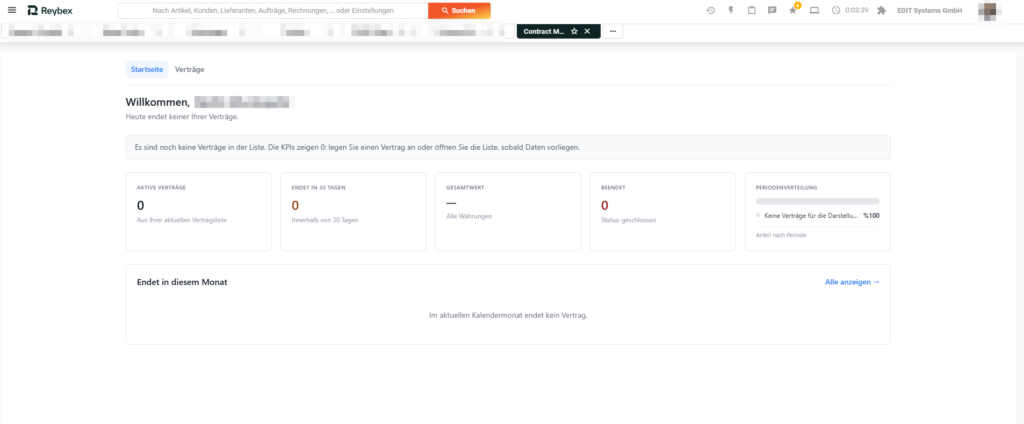
Dort werden unter anderem folgende Informationen angezeigt:
- Anzahl der aktiven Verträge
- Verträge, die innerhalb der nächsten 30 Tage auslaufen
- Gesamtwert der Verträge
- Anzahl der bereits beendeten Verträge
- Verträge, deren Ende im aktuellen Monat liegt
- Zuletzt durchgeführte Aktivitäten
Über die Liste der Verträge, die in diesem Monat auslaufen, können Sie direkt einen Vertrag öffnen oder die vollständige Liste anzeigen.
Hinweis: Die Übersichtskarten zeigen zunächst 0, wenn noch keine entsprechenden Vertragsdaten vorhanden sind.
Verträge anzeigen und suchen
Öffnen Sie im Vertragsmanagement die Registerkarte Verträge. Hier erhalten Sie eine Übersicht aller verfügbaren Verträge.
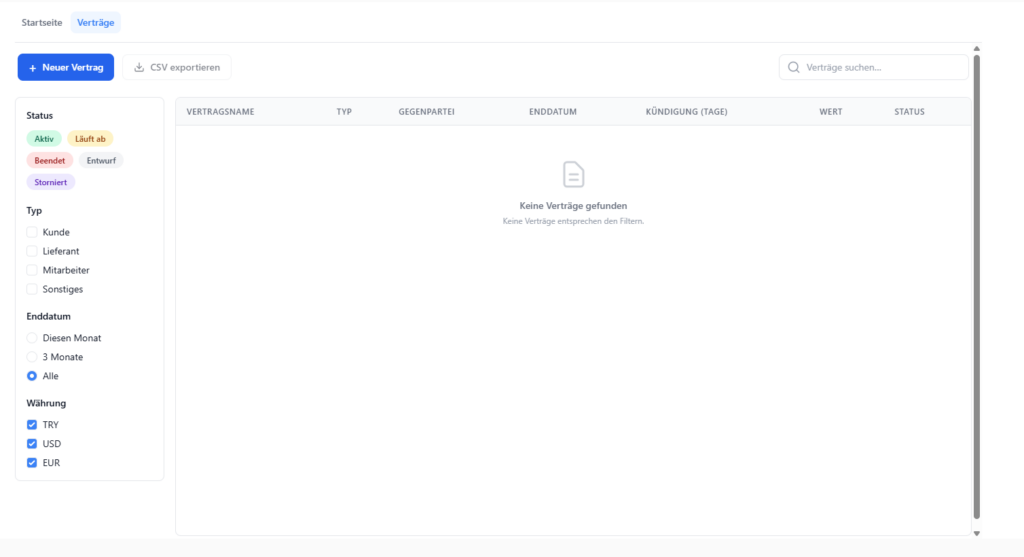
- Vertrag öffnen- Klicken Sie auf eine Vertragszeile, um die Detailansicht des jeweiligen Vertrags zu öffnen.
- Verträge suchen über die Suchfunktion können Sie nach folgenden Informationen suchen:
- Vertragsname
- Vertragspartner
- Referenz
3. Verträge filtern mit den Filtern können Sie die angezeigten Verträge gezielt einschränken. Sie können beispielsweise nach folgenden Kriterien/Statis filtern:
Status
- Aktiv
- Läuft aus
- Beendet
- Entwurf
- weitere verfügbare Status
Vertragstyp
- Kunde
- Lieferant
- Mitarbeiter
- Miete
- Sonstige
Zusätzlich können Sie einen Zeitraum für das Vertragsende festlegen.
Verträge exportieren
Mit Export CSV können Sie die aktuell angezeigte Vertragsliste als CSV-Datei exportieren.
Tipp: Wenden Sie vor dem Export zunächst die gewünschten Filter an. Exportiert wird die aktuell angezeigte Ansicht.
Neuen Vertrag anlegen
Um einen neuen Vertrag zu erstellen, wählen Sie Neuer Vertrag.
Der Vertrag wird anschließend Schritt für Schritt über einen Assistenten angelegt.
Der Assistent besteht aus drei Schritten:
- Dateien
- Stammdaten
- Parteien
Schritt 1 – Dateien
Im ersten Schritt können Sie vorhandene Vertragsdokumente hinzufügen. Sie können Dateien entweder per Drag & Drop in den Bereich ziehen oder über die Dateiauswahl hochladen.
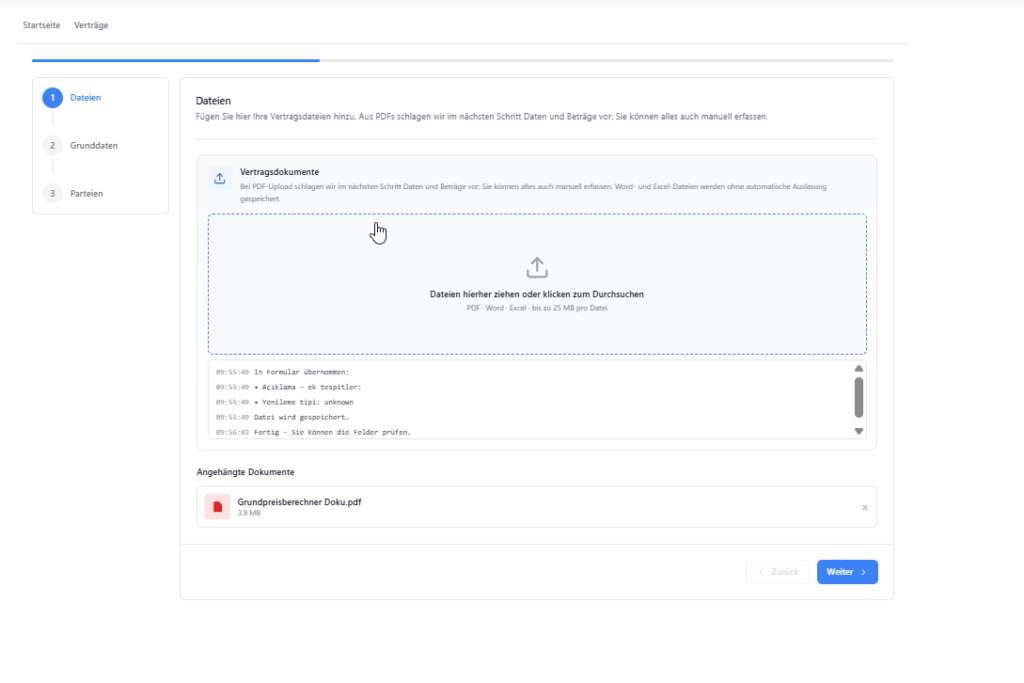
Unterstützte Dateiformate sind: PDF, Word, Excel. Die maximale Dateigröße beträgt 25 MB pro Datei.
Bei PDF-Dateien kann das System mithilfe von KI relevante Vertragsinformationen erkennen und Vorschlagswerte erstellen. Diese Vorschläge können Sie anschließend im zweiten Schritt überprüfen und bei Bedarf ändern.
Achtung: Die von der KI erkannten Werte sollten immer anhand des Originaldokuments geprüft werden.
Word- und Excel-Dateien werden lediglich als Anhänge gespeichert. Für diese Dateiformate werden keine entsprechenden Vertragsdaten automatisch ausgelesen.
Schritt 2 – Grunddaten
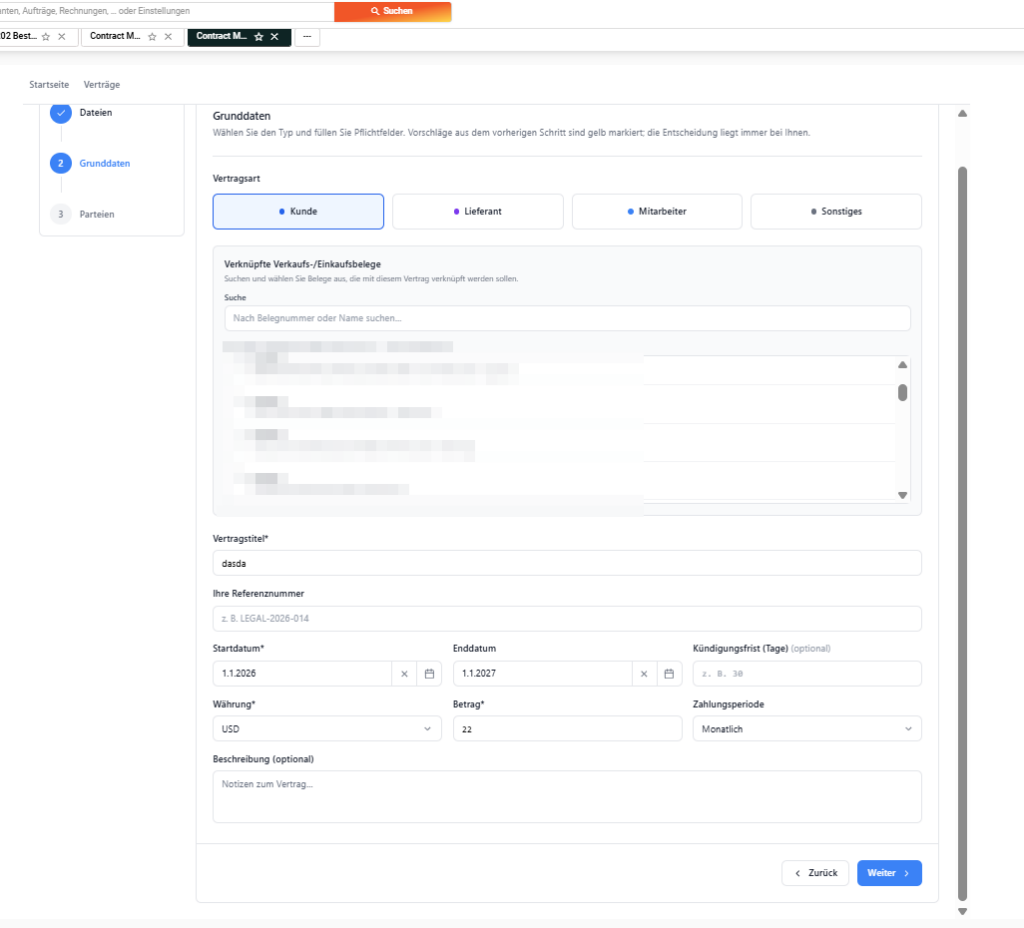
Im zweiten Schritt erfassen Sie die wichtigsten Vertragsdaten. Folgende Angaben sind Pflichtfelder:
- Vertragsart
- Vertragstitel
- Startdatum
- Enddatum
- Währung
- Betrag
Achtung: Das Vertragsende darf nicht vor dem Vertragsbeginn liegen. Zusätzlich können Sie folgende optionale Informationen hinterlegen:
- Ihre Referenznummer
- Kündigungsfrist (Tage)
- Zahlungsperiode
- Beschreibung oder zusätzliche Informationen
Wenn im ersten Schritt ein PDF hochgeladen wurde, können hier die automatisch erkannten Werte angezeigt werden.
Prüfen Sie die vorgeschlagenen Daten und korrigieren Sie diese bei Bedarf.
Schritt 3 – Parteien
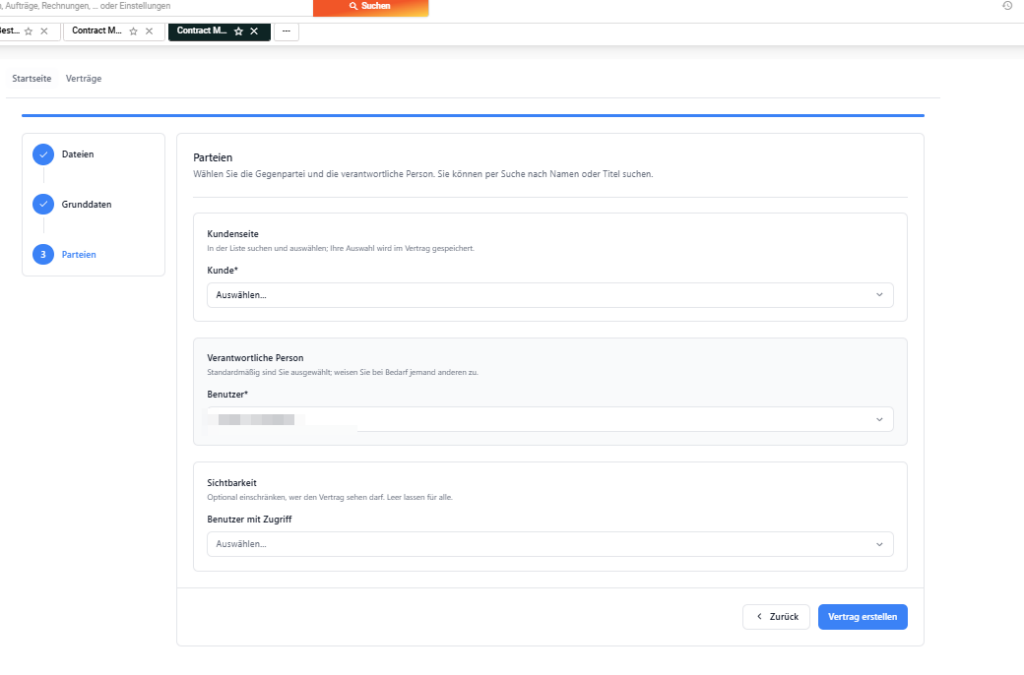
Im dritten Schritt legen Sie den Vertragspartner fest. Wählen Sie die entsprechende Gegenpartei (Counterparty) aus der verfügbaren Liste aus. Anschließend können Sie festlegen, welche Benutzer den Vertrag sehen dürfen.
Ist keine Person ausgewählt, kann grundsätzlich jeder Benutzer den Vertrag sehen. Werden bestimmte Benutzer ausgewählt, wird die Sichtbarkeit auf diese Benutzer eingeschränkt. Zusätzlich können weitere serverseitige Regeln die Sichtbarkeit beeinflussen.
Wenn alle Angaben korrekt sind, klicken Sie Vertrag erstellen, um den Vertrag zu speichern. Nach dem Speichern wird der Vertrag angelegt und kann über die Vertragsliste geöffnet und weiterbearbeitet werden.
Vertragsdetails
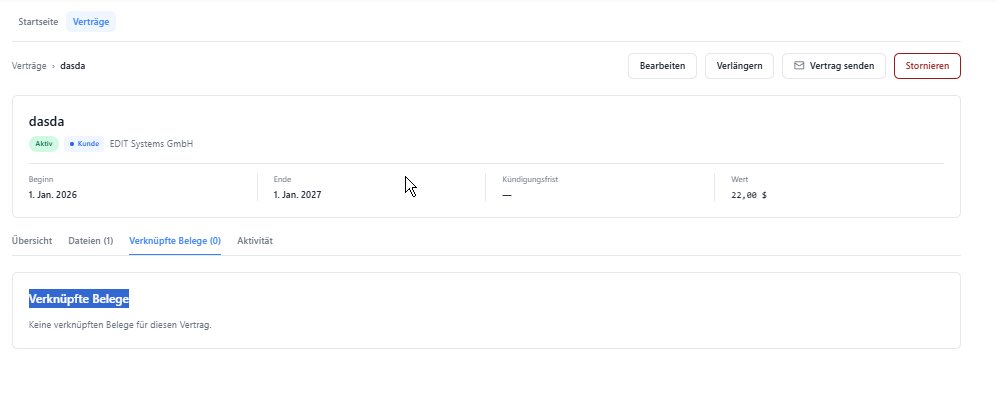
Wenn Sie einen Vertrag aus der Vertragsliste öffnen, gelangen Sie in die Detailansicht. Die Detailansicht besteht aus mehreren Bereichen.
- Vertragsart
- Titel
- Laufzeit
- Betrag
- Währung
- Verantwortlicher
- Vertragspartner
- Referenz
- weitere hinterlegte Informationen
Über den Bearbeitungsmodus können Sie, abhängig vom Status und Ihren Berechtigungen, die Vertragsdaten ändern. Sie können dort Dateien:
- hochladen
- öffnen bzw. eine Vorschau anzeigen
- herunterladen
- entfernen
Tipp: Speichern Sie die zum Vertrag gehörenden Dokumente direkt am Vertrag. Dadurch stehen die Unterlagen zentral zur Verfügung und müssen nicht separat gesucht werden.
Unter Verknüpfte Belege werden ERP-Belege angezeigt, die mit dem Vertrag verbunden sind. Je nach Nutzung können hier beispielsweise entsprechende Verkaufs- oder Einkaufsbelege angezeigt werden.Dadurch können Sie nachvollziehen, welche ERP-Vorgänge mit einem Vertrag verbunden sind.
Im Bereich Aktivität finden Sie die Änderungshistorie des Vertrags. Hier können Sie nachvollziehen, welche Änderungen am Vertrag vorgenommen wurden.
Aktionen am Vertrag
Je nach Vertragsstatus und Ihren Berechtigungen stehen unterschiedliche Aktionen zur Verfügung. Mögliche Aktionen sind beispielsweise:
- Vertrag bearbeiten
- Vertrag per E-Mail versenden
- Vertrag verlängern
- Vertrag freigeben
- Vertrag abbrechen
- Vertrag löschen
Nicht jede Aktion ist in jedem Vertragsstatus verfügbar.
Hinweis: Beim Löschen eines Vertrags wird eine zusätzliche Bestätigung angezeigt. Der Löschvorgang muss ausdrücklich bestätigt werden.
Auslaufende Verträge
Wenn ein Vertrag kurz vor dem Ende seiner Laufzeit steht, wird in der Detailansicht ein entsprechender Warnhinweis angezeigt.
Zusätzlich können Sie über die Startseite gezielt nach Verträgen suchen, die innerhalb der nächsten 30 Tage auslaufen.
So können Sie beispielsweise rechtzeitig prüfen, ob ein Vertrag verlängert oder beendet werden soll.
Tipp: Kontrollieren Sie regelmäßig die Liste der auslaufenden Verträge, damit wichtige Kündigungs- oder Verlängerungsfristen nicht übersehen werden.
Ungespeicherte Änderungen
Wenn Sie einen Vertrag bearbeiten und die Seite verlassen, obwohl Änderungen noch nicht gespeichert wurden, weist Reybex Sie darauf hin.
Dadurch können Sie verhindern, dass Änderungen versehentlich verloren gehen.
Achtung: Speichern Sie Ihre Änderungen, bevor Sie die Vertragsansicht verlassen.
Systemverhalten
Beim Anlegen und Bearbeiten eines Vertrags werden die eingegebenen Vertragsinformationen zentral in Contract Management gespeichert.
Anhänge werden direkt am Vertrag hinterlegt. Bei PDF-Dateien können relevante Daten automatisch erkannt und als Vorschläge für die Vertragsdaten bereitgestellt werden.
Die Vertragsinformationen können anschließend für die Suche, Filterung, Übersicht und Verwaltung verwendet werden.
Verknüpfte ERP-Belege werden im Bereich Verknüpfte Belege angezeigt, sofern entsprechende Verknüpfungen vorhanden sind.
Praxisbeispiel
Beispiel: Lieferantenvertrag
Sie erhalten einen neuen Vertrag von einem Lieferanten als PDF.
- Erstellen Sie einen neuen Vertrag
- Laden Sie den PDF-Vertrag hoch.
- Prüfen Sie im zweiten Schritt die automatisch erkannten Vertragsdaten.
- Ergänzen Sie beispielsweise Vertragstyp, Verantwortlichen und Währung.
- Wählen Sie im dritten Schritt den Lieferanten als Vertragspartner aus.
- Legen Sie bei Bedarf fest, welche Benutzer den Vertrag sehen dürfen.
- Klicken Sie auf Finish.
Der Vertrag wird anschließend in Reybex gespeichert. Das PDF bleibt als Vertragsdokument hinterlegt und kann später über den Bereich Datein aufgerufen werden.
Hinweise und Best Practices
Tipp: Prüfen Sie automatisch erkannte Daten aus PDF-Dateien immer anhand des Originaldokuments.
Tipp: Verwenden Sie aussagekräftige Vertragstitel und Referenzen. Dadurch können Verträge später einfacher gefunden werden.
Tipp: Hinterlegen Sie den korrekten Verantwortlichen, damit klar ist, wer für den Vertrag zuständig ist.
Achtung: Achten Sie besonders auf Start- und Enddatum sowie Kündigungsfristen. Falsche Datumsangaben können dazu führen, dass Verträge in den Übersichten nicht wie erwartet erscheinen.
Hinweis: Die verfügbaren Aktionen hängen vom aktuellen Vertragsstatus und den Benutzerberechtigungen ab.
FAQ
Kann ich mehrere Dateien an einen Vertrag anhängen?
Ja. Sie können Vertragsdokumente im Bereich Datein verwalten. Pro Datei gilt eine maximale Größe von 25 MB.
Welche Dateiformate werden unterstützt?
Sie können PDF-, Word- und Excel-Dateien hochladen.
Werden Vertragsdaten automatisch aus allen Dateien ausgelesen?
Nein. Die automatische Erkennung von Vertragsdaten steht für PDF-Dateien zur Verfügung. Word- und Excel-Dateien werden als Anhänge gespeichert.
Was passiert mit den von der KI erkannten Daten?
Die erkannten Daten werden als Vorschläge in Drund Daten angezeigt. Sie können diese vor dem Speichern prüfen und ändern.
Kann ich einen Vertrag nach dem Erstellen bearbeiten?
Ja, sofern der aktuelle Vertragsstatus und Ihre Berechtigungen die Bearbeitung zulassen.
Wer kann einen Vertrag sehen?
Das hängt von den hinterlegten Sichtbarkeitseinstellungen und gegebenenfalls zusätzlichen serverseitigen Regeln ab.
Kann ich Verträge exportieren?
Ja. Über Export CSV können Sie die aktuell angezeigte Vertragsübersicht als CSV-Datei exportieren.
Wo sehe ich, ob ein Vertrag bald ausläuft?
Auf der Startseite Startseite werden Verträge angezeigt, die innerhalb der nächsten 30 Tage auslaufen. Zusätzlich können Sie in der Vertragsliste nach dem Enddatum filtern.
Kann ich sehen, was an einem Vertrag geändert wurde?
Ja. Im Bereich Aktivität wird die Änderungshistorie des Vertrags angezeigt.
Kann ich einen Vertrag verlängern?
Sofern die Funktion für den jeweiligen Vertragsstatus und Ihre Berechtigung verfügbar ist, können Sie über Vertrag verlängern Vertragsverlängerung durchführen.