
Mit dem reybex Chat können Sie direkt innerhalb von Reybex mit Kollegen kommunizieren, ohne auf externe Chat-Programme zurückgreifen zu müssen.Dadurch können Rückfragen, Abstimmungen und Informationen direkt im Arbeitsprozess ausgetauscht werden. Um den vollen Funktionsumfang des Chats nutzen zu können, kontaktieren Sie bitte vorab unseren Support.
Damit der Reybex Chat genutzt werden kann, müssen folgende Voraussetzungen erfüllt sein:
- Benutzer besitzt einen aktiven Reybex-Zugang
- Benutzer verfügt über die notwendigen Berechtigungen
- Chat-Funktion wurde im System freigegeben unter Benutzer Einstellungen
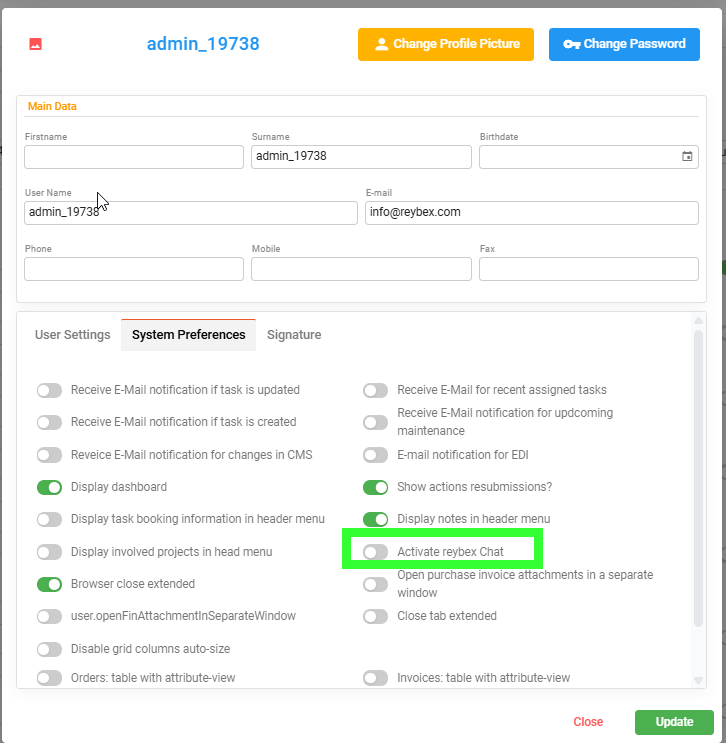
Schritt-für-Schritt-Anleitung
Chat öffnen
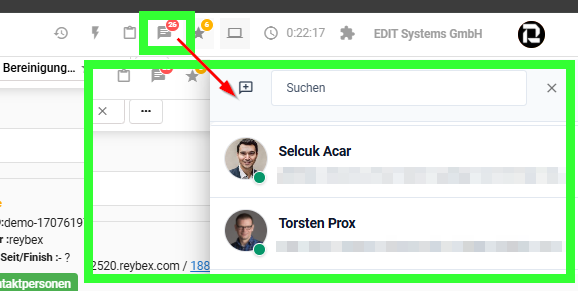
- Öffnen Sie den Reybex Chat.
- Wählen Sie einen Benutzer aus.
- Klicken Sie auf den gewünschten Kontakt.
- Das Chatfenster öffnet sich.
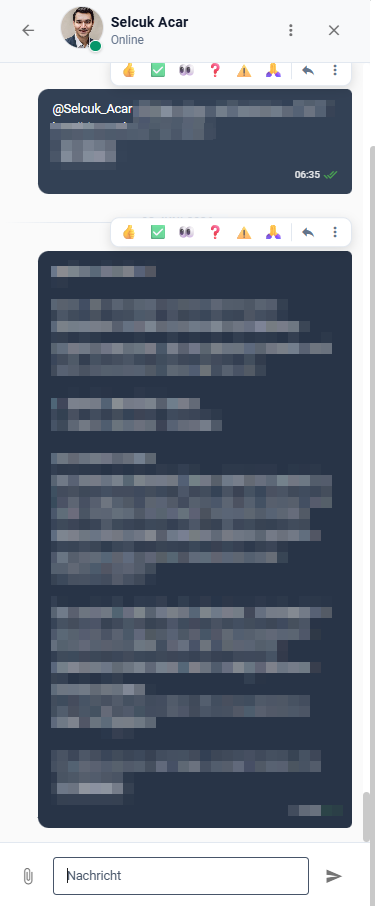
- Geben Sie Ihre Nachricht ein oder fügen Sie eine Datei Hinzu.
- Shift + Enter Zeilenumbruch innerhalb der Nachricht
- Drücken Sie Enter, um die Nachricht zu senden
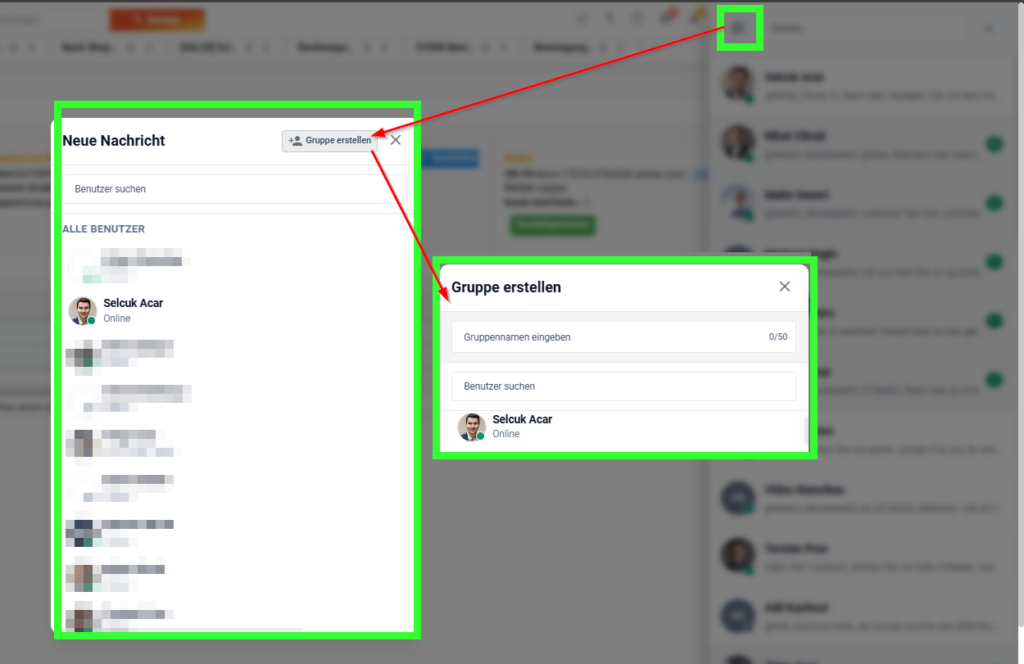
Gruppenchat erstellen
- Öffnen Sie den Reybex Chat.
- Klicken Sie auf Neue Gruppe erstellen.
- Wählen Sie die gewünschten Teilnehmer aus.
- Vergeben Sie einen Gruppennamen.
- Speichern Sie die Gruppe.
Gruppen Admin können die Gruppen umbenennen, Mitglieder hinzufügen/entfernen und die Gruppe kann von den Benutzern verlassen werden.
Benutzer erwähnen (@Mention)
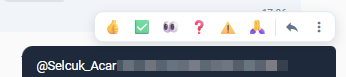
- Schreiben Sie eine Nachricht.
- Geben Sie das Zeichen @ ein.
- Wählen Sie den gewünschten Benutzer aus der Vorschlagsliste.
- Senden Sie die Nachricht.
Auf eine Nachricht antworten
- Bewegen Sie den Mauszeiger auf die gewünschte Nachricht.
- Wählen Sie Antworten.
- Schreiben Sie Ihre Antwort.
- Senden Sie die Nachricht.
Emoji-Reaktion hinzufügen
- Bewegen Sie den Mauszeiger auf eine Nachricht.
- Wählen Sie das Emoji-Symbol aus.
- Klicken Sie auf die gewünschte Reaktion.
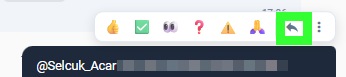
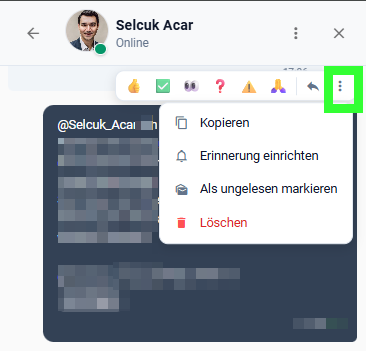
Zusätzlich stehen Ihnen weitere Optionen zur Verfügung:
- Kopieren einer Nachricht
- Einrichten einer Erinnerung
- Markieren einer Nachricht als ungelesen
- Löschen einer Nachricht
- gesamte Konversation löschen
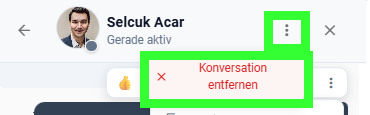
Erklärung der wichtigsten Funktionen
@Mention Mit einer Erwähnung können einzelne Benutzer gezielt angesprochen werden.
Emoji-Reaktionen Kurze Rückmeldungen können direkt über Emojis erfolgen, ohne eine zusätzliche Nachricht zu senden.
Scroll-to-Load History Ältere Nachrichten werden automatisch geladen, sobald Sie im Chatverlauf nach oben scrollen.