
Reybex HRM, unterstützt Ihr Unternehmen bei der Verwaltung von Mitarbeiterdaten, Abwesenheiten und Arbeitszeiten. Diese Anleitung erklärt die angezeigten Bereiche und führt Sie Schritt für Schritt durch die wichtigsten Abläufe.
Wenn ein Menüpunkt fehlt, bitten Sie Ihre Administration, Ihnen die erforderliche Transaktion beziehungsweise Berechtigung für diese Maske zuzuweisen. Die HRM-Masken in Reybex sind mit den Codes HRM01 bis HRM05 gekennzeichnet.
1. Transaktionscodes und Bereiche
Die Administration weist die Berechtigungen bei der Einrichtung der Benutzerrollen zu. Nennen Sie den Code, wenn der Support oder die IT wissen muss, auf welche Maske Sie zugreifen möchten.
| Transaktionscode | Maske im Menü | Verwendung |
| [HRM01] Personalmanagement | Mitarbeiterliste und Mitarbeiterakte | Mitarbeiter anlegen, bearbeiten, deaktivieren, Berechtigungen und Urlaubstage verwalten. Der Code gilt auch für die Detailansicht einer Person. |
| [HRM02] Mitarbeiter-Dashboard | Mitarbeiter-Dashboard | Eigenen Urlaubsanspruch prüfen, Urlaubsantrag erstellen, Abwesenheiten im Team ansehen und eigene Anträge nachverfolgen. |
| [HRM03] Verwaltung von Abwesenheitsmitteilungen der Mitarbeiter | Verwaltung von Abwesenheitsmitteilungen der Mitarbeiter | Vorgesetzte genehmigen oder lehnen Urlaubsanträge ab und bearbeiten Stornierungsanfragen. |
| [HRM04] Arbeitszeiten der Mitarbeiter | Arbeitszeiten der Mitarbeiter | Zeiteinträge anzeigen, bearbeiten oder löschen. |
| [HRM05] Chronologie der Mitarbeiter | Zeiterfassung | Arbeitszeit starten und stoppen, Wochenübersicht prüfen und aktuell eingestempelte Mitarbeitende sehen. |
Berechtigungen können einzeln vergeben werden. Beispielsweise kann ein Mitarbeiter [HRM02] Mitarbeiter-Dashboard erhalten, während eine Führungskraft [HRM03] Verwaltung von Abwesenheitsmitteilungen der Mitarbeiter benötigt.
Vor der Urlaubsverwaltung richtet eine berechtigte HR-Person üblicherweise die Stammdaten unter Prüftabellen ein:
- Mitarbeiterabteilungen: Jeder Mitarbeiter gehört zu einer Abteilung. Der hinterlegte Abteilungsleiter genehmigt Urlaubsanträge.
- Mitarbeiterbüro: Optionaler Arbeitsstandort.
- Arbeitnehmerrechte: Hier werden Urlaubsarten definiert. Die individuellen Urlaubstage werden beim Mitarbeiter hinterlegt.
2. Einrichtung durch HR
Abteilung anlegen und genehmigende Person festlegen
- Öffnen Sie Prüftabellen BAS01→ Bereich CRM→ Mitarbeiterabteilungen.
- Geben Sie den Namen der Abteilung ein.
- Wählen Sie unter Abteilungsleiter die Person aus, die Urlaubsanträge des Teams genehmigen soll.
- Optional können Sie eine übergeordnete Abteilung auswählen und Mitglieder hinzufügen.
- Klicken Sie auf Speichern.
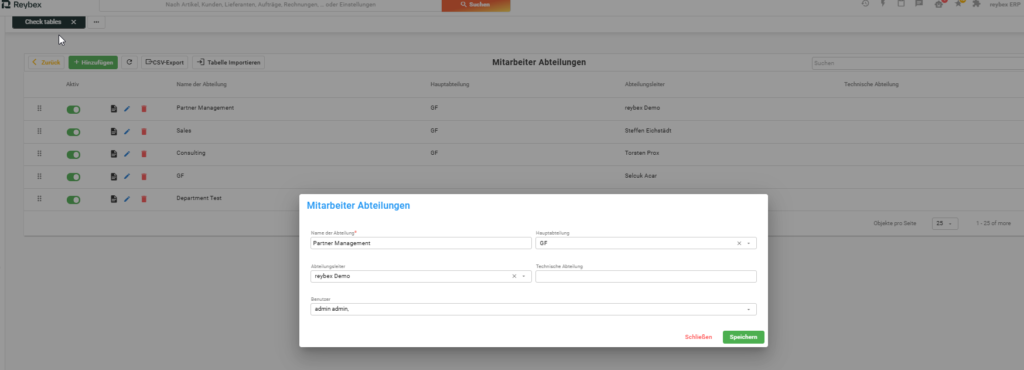
| Hinweis: Ohne hinterlegten Abteilungsleiter können Mitarbeitende weiterhin Anträge erstellen. Für diese Abteilung ist dann jedoch keine genehmigende Person zugeordnet. |
2.2 Urlaubsarten definieren
- Öffnen Sie Prüftabellen → CRM→ Arbeitnehmerrechte. In diesem Bereich legen Sie Urlaubsarten fest.
- Geben Sie einen Namen ein, zum Beispiel „Jahresurlaub“.
- Wählen Sie die passende Kategorie: bezahlte Abwesenheit, unbezahlte Abwesenheit oder bezahlte Arbeitszeit.
- Konfigurieren Sie bei Bedarf die zusätzlichen Einstellungen.
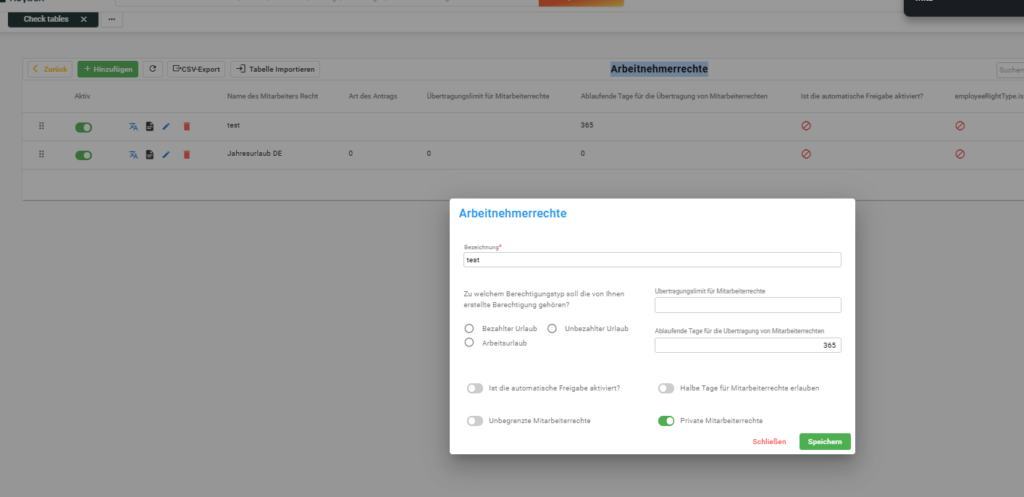
| Einstellung | Bedeutung |
| Automatische Genehmigung | Der Antrag wird direkt genehmigt, ohne dass eine Führungskraft ihn freigeben muss. |
| Halbe Tage zulassen | Mitarbeitende können halbe Urlaubstage am Anfang, am Ende oder innerhalb des Zeitraums angeben. |
| Unbegrenzt | Es wird nicht geprüft, ob noch genügend Urlaubstage verfügbar sind. |
| Übertragslimit | Legt fest, wie viele nicht genutzte Tage aus dem Vorjahr übernommen werden können. |
| Übertrag verfällt am | Regelt, wann übertragene Urlaubstage verfallen. |
2.3 Mitarbeitende anlegen
Voraussetzung: Sie benötigen [HRM01] Personalmanagement.
- Öffnen Sie Personalmanagement und klicken Sie auf Mitarbeiter anlegen. Die Sammelbearbeitungsmaske wird geöffnet.
- Wählen Sie Alle Reybex-Benutzer hinzufügen, um für noch nicht als Mitarbeiter angelegte Logins Zeilen zu erstellen. Alternativ wählen Sie Neue Mitarbeiterzeile hinzufügen.
- Füllen Sie mindestens Vorname, Nachname und Abteilung aus. Diese Felder sind Pflichtfelder.
- Tragen Sie für jede Urlaubsart die Tage für das aktuelle Jahr und bei Bedarf die Tage aus dem Vorjahr ein.
- Lassen Sie die Personalnummer leer, wenn Reybex sie automatisch vergeben soll.
- Klicken Sie auf Sammelspeicherung.
Klicken Sie in der Mitarbeiterliste auf die Personalnummer, um die vollständige Mitarbeiterakte zu öffnen. Über das Augen-Symbol können Sie sich die Urlaubsansprüche auch direkt in der Liste ansehen.
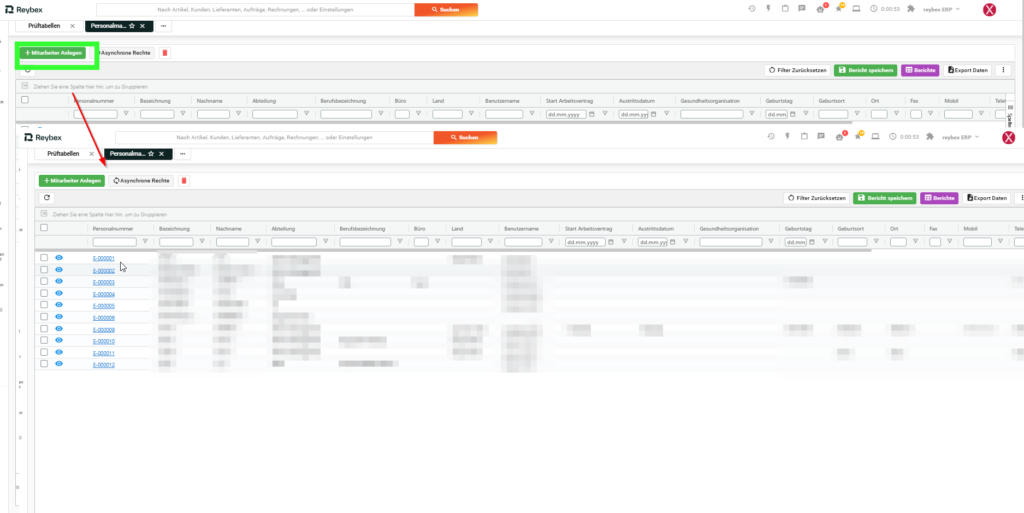
- Urlaubsrechte synchronisieren: Aktualisiert Urlaubszeiträume beim Start eines neuen Urlaubsjahres. Siehe Abschnitt 7.
- Löschen: Deaktiviert die ausgewählten Mitarbeitenden für die weitere aktive Verwendung.
2.4 Mitarbeiterakte vervollständigen
Öffnen Sie die Person über die Personalnummer und klicken Sie nach Änderungen auf Speichern. Vorname, Nachname und Abteilung müssen ausgefüllt sein.
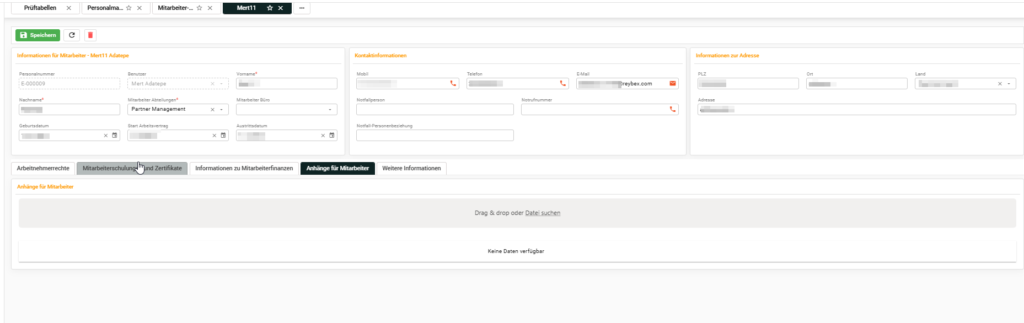
| Registerkarte | Inhalt |
| Arbeitnehmerrechte | Urlaubsansprüche und deren Gültigkeitszeiträume hinterlegen. |
| Ausbildung und Zertifikate | Ausbildungen und Zertifikate dokumentieren. |
| Finanzinformationen | Bank- und Ausweisdaten hinterlegen. Hier werden keine Gehälter berechnet. |
| Anhänge | Dokumente zur Mitarbeiterakte hochladen. |
| Weitere Informationen | Zusätzliche persönliche Angaben erfassen. |
3. Urlaub beantragen
Voraussetzungen: [HRM02] Mitarbeiter-Dashboard ist freigeschaltet. Ihr Benutzerkonto muss mit einer Mitarbeiterakte verknüpft sein. Außerdem müssen eine Abteilung und passende Urlaubstage hinterlegt sein.
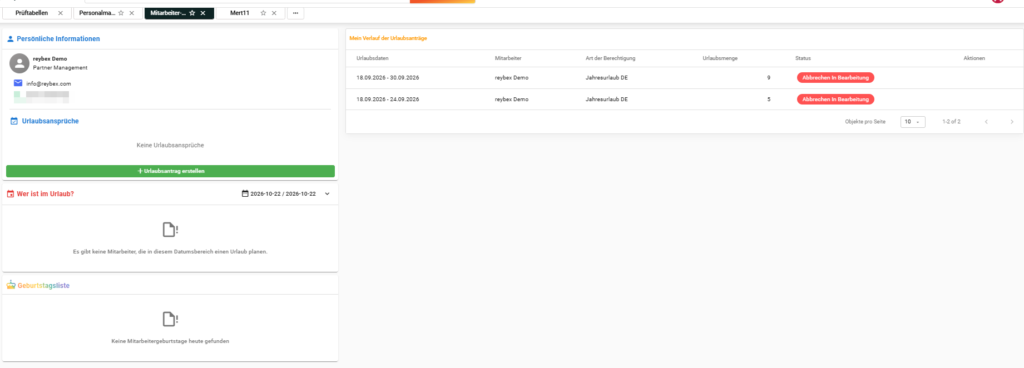
- Öffnen Sie das Mitarbeiter-Dashboard.
- Prüfen Sie unter Persönliche Mitarbeiterinformationen, ob Ihre Daten angezeigt werden.
- Unter Urlaubsansprüche sehen Sie für jede Urlaubsart die bereits verwendeten und noch verfügbaren Tage.
- Klicken Sie auf Urlaubsantrag erstellen.
- Wählen Sie in der Maske Neuer Urlaubsantrag die Urlaubsart aus und geben Sie Beginn, Ende und den Grund an.
- Geben Sie halbe Tage nur an, wenn die gewählte Urlaubsart dies erlaubt. Bei Bedarf können Sie einen Anhang hinzufügen.
- Klicken Sie auf Speichern. Der Antrag erscheint anschließend in Ihrem Urlaubsantragsverlauf.
| Status oder Aktion | Bedeutung |
| Offen | Der Antrag ist ein Entwurf. Sie können ihn bearbeiten, zur Genehmigung senden oder abbrechen. |
| Zur Genehmigung senden | Leitet den Antrag an den Abteilungsleiter Ihrer Abteilung weiter. Der Status wechselt anschließend zu „In Bearbeitung“. |
| Abbrechen | Zieht einen noch nicht eingereichten Entwurf zurück. |
| Automatische Genehmigung | Wenn diese Option für die Urlaubsart aktiv ist, kann der Antrag direkt nach dem Speichern genehmigt werden. |
Möchten Sie bereits genehmigten Urlaub stornieren, klicken Sie beim genehmigten Antrag auf Abbrechen und geben Sie eine Begründung ein. Der Abteilungsleiter muss die Stornierung bestätigen.
Weitere Bereiche des Mitarbeiter-Dashboards : Unter Wer ist abwesend? können Sie einen Zeitraum auswählen und sehen, welche Kollegen dann fehlen. Die Geburtstagsliste zeigt Geburtstage im aktuellen Monat; über das Symbol können Sie einen Chat öffnen.
4. Urlaubsanträge als Führungskraft bearbeiten
Voraussetzung: Sie benötigen [HRM03] Verwaltung von Abwesenheitsmitteilungen der Mitarbeiter. Sie sehen nur Anträge für Abteilungen, deren Abteilungsleiter Sie sind, einschließlich untergeordneter Abteilungen.
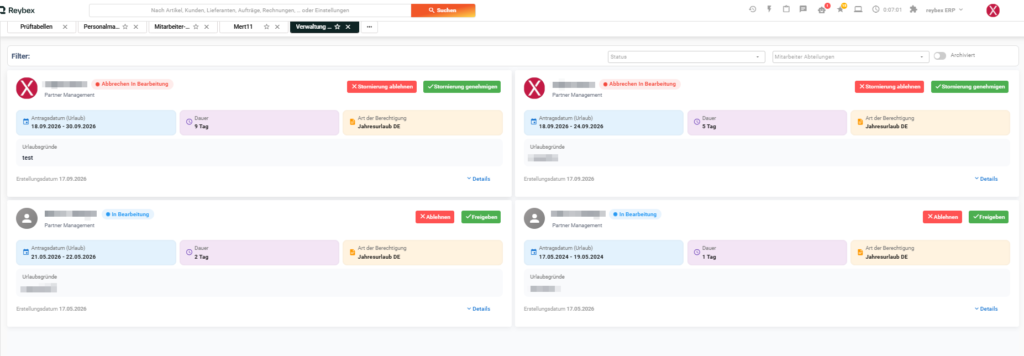
- Öffnen Sie die Verwaltung von Abwesenheitsmitteilungen der Mitarbeiter.
- Filtern Sie bei Bedarf nach Status oder Abteilung. Aktivieren Sie Alte Anträge anzeigen, wenn Sie frühere Entscheidungen suchen.
- Prüfen Sie die eingehenden Anträge. Üblicherweise warten Anträge mit dem Status „In Bearbeitung“ oder „Stornierung in Bearbeitung“ auf eine Aktion.
- Jede Antragskarte enthält Name, Abteilung, Zeitraum, Anzahl der Tage, Urlaubsart und Begründung.
- Klicken Sie auf Genehmigen, um den Antrag zu akzeptieren. Zum Ablehnen wählen Sie Urlaubsantrag ablehnen und geben eine Begründung ein.
- Bei einer Stornierungsanfrage wählen Sie Stornierung genehmigen oder Stornierung ablehnen. Beim Ablehnen ist eine Begründung erforderlich.
Öffnen Sie Details auf einer Antragskarte, um zu sehen, welche Kollegen im gleichen Zeitraum abwesend sind und wie viele Tage der Mitarbeiter für diese Urlaubsart noch zur Verfügung hat.
5. Arbeitszeit erfassen
Voraussetzung: Sie benötigen [HRM05] Chronologie der Mitarbeiter.
- Öffnen Sie Chronologie der Mitarbeiter. Oben sehen Sie Zusammenfassungen für die aktuelle Woche: Gesamtstunden, aktuell anwesende Personen, freie Tage und fehlerhafte Zeiteinträge.
- Klicken Sie im Bereich Zeiterfassung auf Start, wenn Sie mit der Arbeit beginnen.
- Wenn Sie die Arbeit beenden, klicken Sie auf Stopp. Die Zeit läuft bis zum Stoppen weiter. Es kann immer nur eine Zeiterfassung gleichzeitig laufen.
- Unter Aktive Mitarbeiter sehen Sie Kollegen, deren Zeiterfassung aktuell läuft. Über den Namen können Sie gegebenenfalls einen Chat öffnen.
- In der wöchentlichen Mitarbeiter-Zeiterfassung sehen Sie die Stunden je Tag. Mit Vorherige und Nächste wechseln Sie zwischen den Wochen.
| Anzeige | Bedeutung |
| Mehr als 8 Stunden | Für den Tag sind mehr als acht Stunden erfasst. |
| 5 bis 8 Stunden | Für den Tag sind zwischen fünf und acht Stunden erfasst. |
| Weniger als 5 Stunden | Für den Tag sind weniger als fünf Stunden erfasst. |
| Fehlerhafter Eintrag | Häufig wurde die Zeiterfassung an einem vorherigen Tag nicht gestoppt. |
| Freier Tag | Der Tag ist als arbeitsfrei gekennzeichnet. |
6. Falschen oder fehlenden Zeiteintrag korrigieren
Für die Prüfung benötigen Sie [HRM05] Chronologie der Mitarbeiter und für die Bearbeitung [HRM04] Arbeitszeiten der Mitarbeiter. Die manuelle Erfassung kann in Ihrem Unternehmen zusätzliche Administratorrechte erfordern.
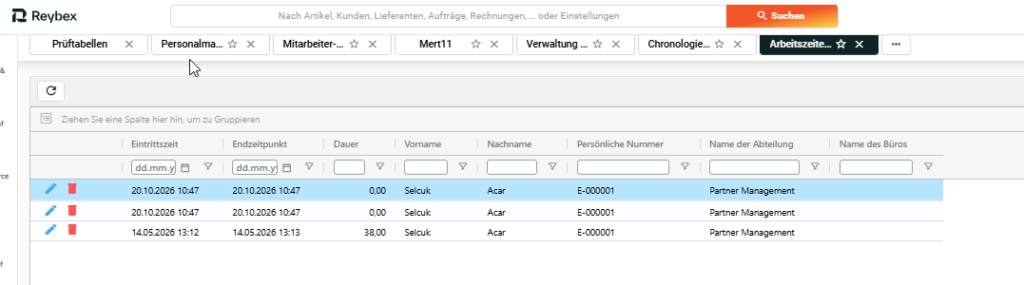
6.1 Sie haben vergessen, auf Stopp zu klicken
- Suchen Sie in der Chronologie der Mitarbeiter den Tag, der als fehlerhafter Eintrag markiert ist, und klicken Sie darauf.
- Die Maske Arbeitszeiten der Mitarbeiter öffnet sich für die betreffende Person und das Datum.
- Korrigieren Sie die Start- und Endzeit oder löschen Sie den fehlerhaften Eintrag. Prüfen Sie die Angaben vor dem Speichern.
6.2 HR oder Administration trägt Zeit manuell ein
Berechtigte Benutzer sehen in der Symbolleiste der Chronologie der Mitarbeiter die Aktion Manuell gebuchte Zeit hinzufügen. Diese Aktion kann auch angezeigt werden, wenn die Wochenübersicht noch keine Einträge enthält.
- Wählen Sie den Mitarbeiter aus.
- Geben Sie ein Datum oder einen Zeitraum sowie Start- und Endzeit ein.
- Tragen Sie bei Bedarf eine Pause ein.
- Speichern Sie den Eintrag und prüfen Sie anschließend die Wochenübersicht.
7. Neues Urlaubsjahr starten
Voraussetzung: [HRM01] Personalmanagement. Führen Sie diesen Vorgang aus, wenn HR den neuen Anspruchszeitraum startet und nicht genutzte Urlaubstage für aktive Mitarbeitende übertragen werden sollen.
- Öffnen Sie Personalmanagement.
- Klicken Sie auf Urlaubsrechte synchronisieren (Synchronisierungssymbol).
- Warten Sie auf die Erfolgsmeldung.
| Achtung: Die Aktualisierung wird nicht automatisch nach einem Zeitplan ausgeführt. Starten Sie sie bewusst zum Beginn des neuen Anspruchszeitraums. |
8. Status von Urlaubsanträgen
| Status | Bedeutung | Mögliche Aktion |
| Offen | Entwurf, noch nicht eingereicht. | Bearbeiten, zur Genehmigung senden oder abbrechen. |
| In Bearbeitung | Wartet auf die Entscheidung der Führungskraft. | Führungskraft: genehmigen oder ablehnen. Mitarbeiter: Antrag während der Bearbeitung abbrechen. |
| Genehmigt | Urlaub wurde bestätigt; die Tage werden berücksichtigt. | Mit Begründung stornieren. Die Führungskraft muss die Stornierung bestätigen. |
| Abgebrochen | Abgelehnt oder zurückgezogen. | Keine weitere Aktion erforderlich. |
| Stornierung in Bearbeitung | Sie haben die Stornierung eines genehmigten Urlaubs beantragt. | Führungskraft genehmigt oder lehnt die Stornierung ab. |
| Stornierung genehmigt | Der genehmigte Urlaub wurde storniert; die Tage wurden zurückgegeben. | Abgeschlossen. |
| Stornierung abgelehnt | Die Führungskraft hat den genehmigten Urlaub beibehalten. | Abgeschlossen. |
Für Urlaubsanträge zählen Arbeitstage. Wochenenden und lokale Feiertage werden nicht mitgezählt. Ein halber Urlaubstag wird als ein halber Tag berechnet.
9. Häufige Probleme und Lösungen
| Problem | Mögliche Ursache und Lösung |
| Mitarbeiter-Dashboard lässt sich nicht öffnen oder ein Antrag kann nicht erstellt werden. | Das Benutzerkonto ist nicht mit einer Mitarbeiterakte verknüpft. Wenden Sie sich an HR. |
| Ein Mitarbeiter lässt sich nicht speichern. | Prüfen Sie, ob Vorname, Nachname und Abteilung ausgefüllt sind. |
| Ein Urlaubsantrag kann nicht gespeichert werden. | Möglicherweise fehlt die Abteilung, die Urlaubsart gilt nicht für die ausgewählten Daten oder es sind nicht genügend Urlaubstage verfügbar. Lassen Sie die Arbeitnehmerrechte durch HR prüfen. |
| Die Zeiterfassung lässt sich nicht starten. | Es läuft bereits eine Zeiterfassung. Klicken Sie zuerst auf Stopp. |
| Die Zeiterfassung lässt sich nicht stoppen. | Es läuft keine Zeiterfassung. Prüfen Sie, ob Sie bereits gestoppt haben oder ob ein fehlerhafter Eintrag vorliegt. |
| Ein Benutzer kann keinem zweiten Mitarbeiter zugeordnet werden. | Der Login ist bereits mit einem anderen aktiven Mitarbeiter verknüpft. Lassen Sie die Zuordnung durch HR oder Administration prüfen. |
| Ein Menüpunkt fehlt. | Bitten Sie Ihre Administration, die passende Transaktionsberechtigung zuzuweisen. |
| Eine Führungskraft sieht einen Antrag nicht. | Prüfen Sie, ob die Person als Abteilungsleiter der Abteilung oder einer übergeordneten Abteilung hinterlegt ist und ob der Statusfilter passt. |
10. Was HRM nicht abdeckt
- Keine Lohnabrechnung: Bankdaten können in der Mitarbeiterakte gespeichert werden. In diesem HRM-Bereich werden jedoch keine Gehälter oder Lohnabrechnungen berechnet.
- Keine Kundenkontakte: Personen, die im Vertrieb oder CRM bei einem Kunden hinterlegt sind, sind externe Kontakte und keine Mitarbeiter.
- Keine Produktionsschichtplanung: Produktionsschichten gehören zu einem anderen Produktbereich. Die Zeiterfassung ist eine einfache Arbeitszeiterfassung.
11. Schnellübersicht
| Ich möchte … | Transaktionscode | Menüpfad |
| Mitarbeiter und Urlaubstage anlegen | [HRM01] Personalmagement | Mitarbeiter → Mitarbeiter anlegen |
| Mitarbeiterakte oder Rechte bearbeiten | [HRM01] Personalmagement | Mitarbeiter → Personalnummer öffnen |
| Urlaub beantragen | [HRM02] Mitarbeiter-Dashboard | Mitarbeiter-Dashboard→ Urlaubsantrag erstellen |
| Urlaub im Team genehmigen | [HRM03] Verwaltung von Abwesenheitsmitteilungen der Mitarbeiter | Verwaltung von Abwesenheitsmitteilungen der Mitarbeiter |
| Arbeitszeit starten oder stoppen | [HRM05] Chronologie der Mitarbeiter | Zeiterfassung → Start / Stopp |
| Zeiteintrag korrigieren | [HRM04] Arbeitszeiten der Mitarbeiter / [HRM05] Chronologie der Mitarbeiter | Chronologie der Mitarbeiter→ fehlerhaften Tag öffnen oder Arbeitszeiten der Mitarbeiter |
| Urlaubsjahr aktualisieren | [HRM01] Personalmanagement | Mitarbeiter → Urlaubsrechte synchronisieren |
| Abteilungen und Urlaubsarten einrichten | Prüftabellen | Prüftabellen → Mitarbeiterabteilungen / Arbeitnehmerrechte |