
Die Transaktion Retouren-Abwicklung (SAL20) verschafft Ihnen einen Überblick über die Retouren Ihrer Kunden und sie können zu einem Retouren-Vorgang direkt die Gutschriften erstellen.
Retouren-Anmeldungen erfassen
A.) manuelle Erfassung
- Öffnen Sie die Transaktion Retouren-Abwicklung (SAL20)
- Klicken Sie auf den grünen Button +Neu
- Wählen Sie den entsprechenden Kunden und die Belegart für die Retour und klicken Sie auf Fortsetzen
- Erfassen Sie Artikel und Mengen, die retourniert werden sollen und hinterlegen Sie optional eine Zuweisung zu einem Marktplatz oder ein Retouren-Ergebnis sowie ein Hinweis für den Kunden.
B.) Import aus Retouren-Portal
- Die Retouren werden direkt von Ihren Kunden im Retouren-Portal erfasst und in reybex automatisch eingelesen.
Unabhängig von der Art der Erfassung werden die erfassten Retouren in der Transaktionsübersicht der Retouren-Abwicklung angezeigt.
Retouren-Anmeldungen bearbeiten
- Suchen Sie die entsprechende Retouren-Anmeldung, welche bearbeitet werden soll
- Klicken Sie auf den Button blauer Stift
- Unter dem Tab Artikel können Sie die einzelnen Positionen bearbeiten
- Klicken Sie auf den Button löschen, um Artikelpositionen zu entfernen.
- Klicken Sie auf den Button Stift, um Bearbeitungen am Positionseintrag vorzunehmen
- Artikel
- Menge
- Preis
- Einheit
- Retouren-Grund
- Retouren-Status
- Artikelzustand
- Klicken Sie auf den grünen +-Button um weitere Retouren-Positionen zu ergänzen
- Unter dem Bereich Umtausch-Artikel können Sie die Artikel hinterlegen, die der Kunde im Umtausch erhalten soll.
- Über den blauen Button neben dem + können Sie die Verknüpfung zu einer Rechnung herstellen.

- Unter dem Tab Packstück sehen Sie, welche Packstücke seitens des Retouren-Portals für die Rücksendung erfasst wurden.
- Unter dem Tab Anhänge können Sie Anlagen in Form von Dateien hochladen und damit der Retouren-Abwicklung zuweisen.
- Klicken Sie auf den Button Datei-Suchen und wählen Sie eine Datei, die an dem Artikel hochgeladen werden soll. Alternativ können Sie auch per Drag&Drop Ihre gewünschten Anhänge hochladen.
- mittels der Funktions-Button können Sie Anlagen
- Löschen: Über den Button Löschen können Sie den Anhang wieder entfernen
- Herunterladen: Über den Button Herunterladen können Sie den Anhang herunterladen und öffnen.
- Unter dem Tab Belegfluss sehen Sie, welche Belege zu der Retoure gehören. (Rechnung / Gutschrift)
- Bei Bedarf können auch noch nachträglich Änderungen vollzogen werden
- Belegdatum
- Kunde
- Retouren-Belegart
- Status
- Retouren-Ergebnis
- Marktplatz
- Hinweis für Kunden
- Kommentare

- über den Button +Gutschrift können Sie den Gutschriftsbeleg erstellen
- Über den Button +Exchange-Auftrag erstellen können Sie einen Auftrag für den Austausch der Ware erfassen.
Erstellung einer Retoure über ein Vertriebsdokument
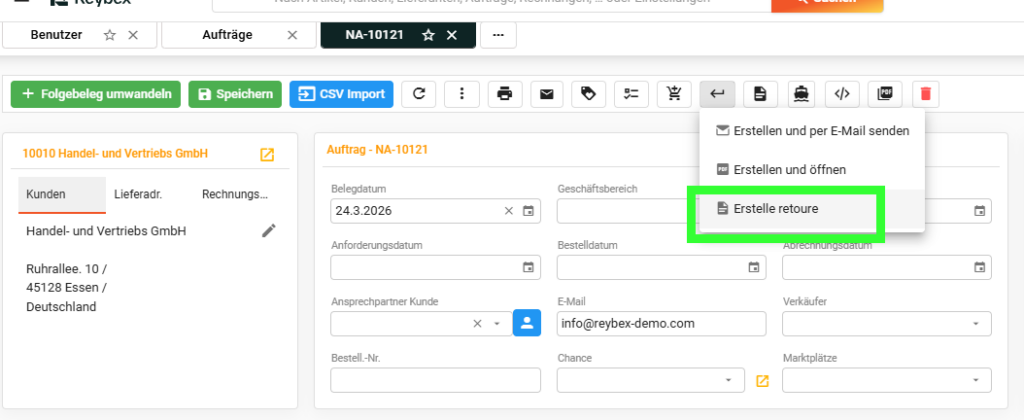
Zusätzlich können Sie eine Retoure auch direkt über ein Vertriebsdokument erstellen. Wenn Sie auf „Retoure erstellen“ klicken (wie im Bild gezeigt), werden Sie automatisch in die SAL20 weitergeleitet und ein neuer Beleg wird geöffnet.
Dabei werden alle Positionen aus dem ursprünglichen Beleg übernommen. Nicht benötigte Positionen können Sie einfach entfernen.
Die weitere Bearbeitung der Retoure erfolgt anschließend wie oben bereits beschrieben.
Hinweis: Retouren-Belege, welche auf der Basis von Vertriebsbelegen erfasst wurden, werden auch innerhalb der Vertriebsbelege im Belegfluss mit angezeigt. So ist es möglich aus einem Auftrag / einer Rechnung o.ä. auch in den Retouren-Vorgang zu gelangen.