
Mit der Funktion „CSV Mapping mit KI“ können Sie eigene CSV- oder TXT-Dateien deutlich einfacher in reybex importieren. Das System analysiert Ihre Datei automatisch und schlägt passende Feldzuordnungen für reybex vor. Dadurch entfällt ein Großteil der manuellen Mapping-Arbeit, insbesondere bei individuellen Dateiformaten von Lieferanten, Kunden oder externen Systemen.
Die Funktion eignet sich besonders für:
- Artikelimporte
- Stammdatenimporte
- Individuelle CSV-Strukturen
- Lieferanten-Dateien mit abweichenden Spaltennamen
Die KI-Unterstützung reduziert dabei den manuellen Aufwand beim Feldmapping.
Voraussetzungen
Vor dem Import sollten folgende Punkte geprüft werden:
- Die Datei liegt als
.csvoder.txtvor - Die erste Zeile enthält Spaltenüberschriften
- Die Datei enthält strukturierte Daten
- Benutzer besitzt Berechtigung für Materialimporte
- Pflichtfelder wie Artikelnummer/SKU sind vorhanden
Hinweis
Je sauberer die Spaltenüberschriften aufgebaut sind, desto genauer arbeitet die KI-Erkennung.
Schritt-für-Schritt-Anleitung
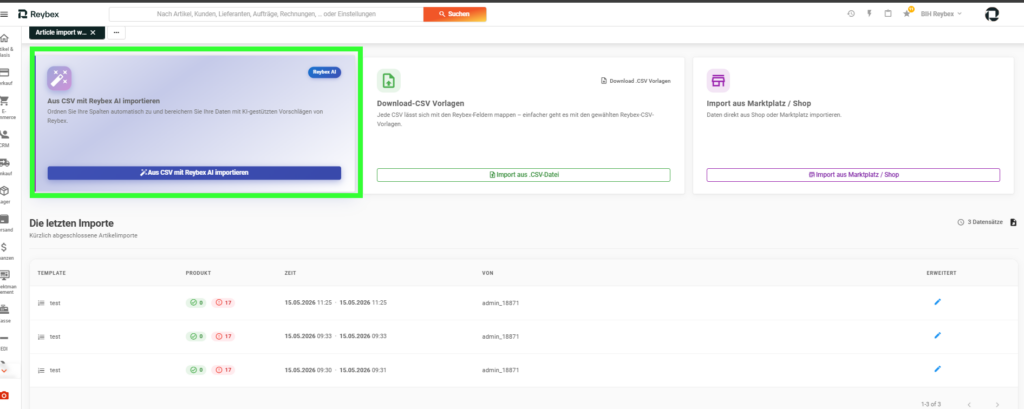
1. BAS13 – Artikel Import Wizard öffnen
Auf der Startseite werden drei Importarten angezeigt: KI-gestütztes CSV-Mapping, Standard CSV-Import, Marketplace-Import Klicken Sie auf:
„CSV Mapping mit KI“
2. Datei hochladen
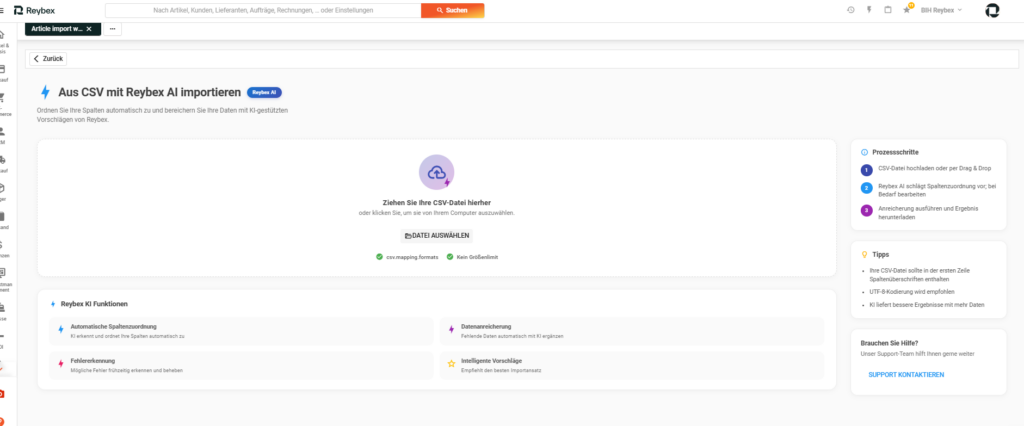
Im nächsten Schritt können Sie, die Datei per Drag & Drop hineinziehen
oder über „Datei auswählen“ hochladen. Unterstützte Formate:
- CSV
- TXT
Nach dem Upload startet die Analyse automatisch.
3. Automatische Analyse abwarten
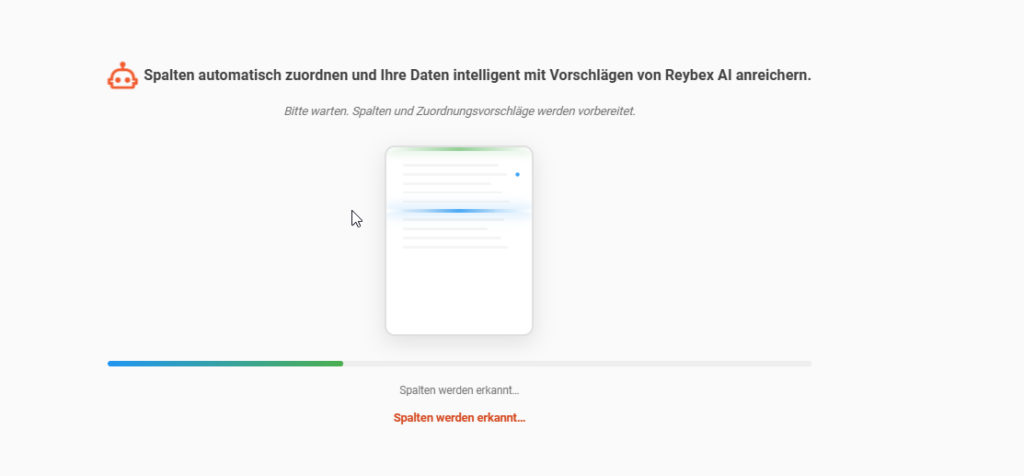
Das System analysiert nun:
- Spaltenüberschriften
- Beispielwerte
- Datenstruktur
Währenddessen sehen Sie eine Ladeanimation, Statusmeldungen zum aktuellen Analyseschritt, die Analyse dauert in der Regel nur wenige Sekunden.
4. Feldzuordnungen prüfen
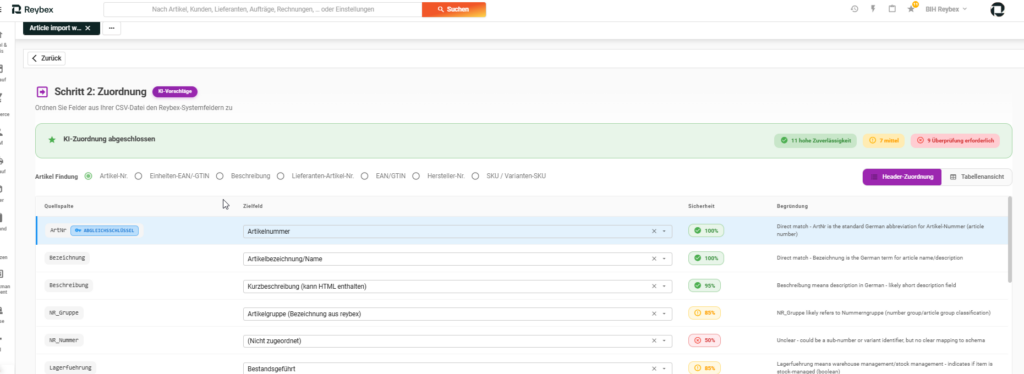
Nach Abschluss der Analyse schlägt reybex automatisch passende Zielfelder vor.
Beispiel:
| CSV-Spalte | Vorgeschlagenes Feld |
|---|---|
| item_number | Artikelnummer |
| barcode | EAN |
| product_name | Bezeichnung |
Zusätzlich zeigt das System:
- eine Vertrauensbewertung
- eine kurze Begründung
Mögliche Bewertungen:
- Hoch
- Mittel
- Niedrig
5. Ansicht wechseln (optional)
Sie können zwischen zwei Ansichten wechseln:
Listenansicht Zeigt alle Feldzuordnungen kompakt untereinander.
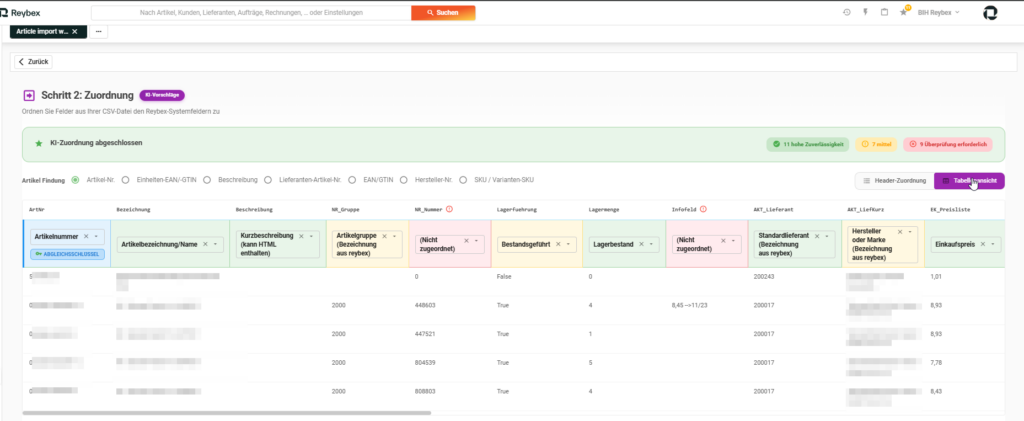
Tabellenansicht Zeigt:
- Originaldaten
- Beispielwerte
- vorgeschlagenes Mapping
Dadurch können Sie die Zuordnungen einfacher prüfen.
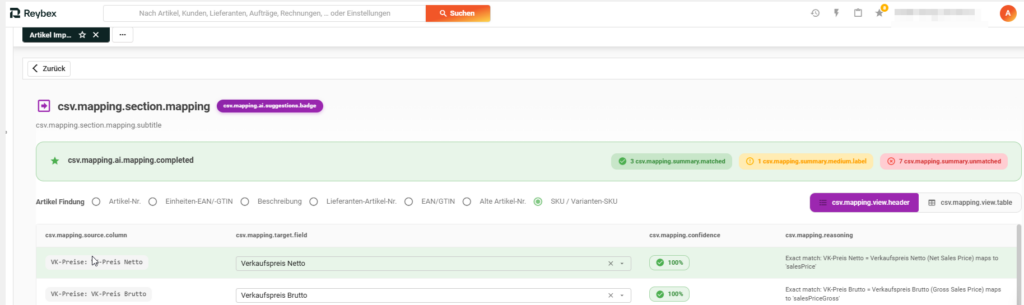
6. Mapping manuell anpassen
Falls ein Feld falsch erkannt wurde:
- öffnen Sie das Dropdown-Feld
- wählen Sie das korrekte reybex-Feld aus
Sie können jede Zuordnung jederzeit überschreiben.
Material-Matching-Key festlegen
Das System erkennt zusätzlich automatisch das Feld zur Artikelzuordnung.
Mögliche Schlüssel:
- Artikelnummer
- SKU
- EAN
- Herstellercode
Die Auswahl erfolgt über Radio-Buttons.
Hinweis
Der Matching-Key entscheidet, ob bestehende Artikel aktualisiert oder neue Artikel angelegt werden.
7. Import bestätigen
Sobald alle Felder geprüft wurden:
Klicken Sie auf:
„Bestätigen und Fortfahren“
Der Import startet anschließend im Hintergrund.
Sie werden automatisch zur Fortschrittsanzeige weitergeleitet.
Systemverhalten
Nach dem Start des Imports passiert Folgendes:
- Datei wird verarbeitet
- Daten werden validiert
- Artikel werden angelegt oder aktualisiert
- Fehlerhafte Datensätze werden protokolliert
- Importstatus wird gespeichert
Je nach Mapping und Importtyp können Auswirkungen entstehen auf:
- Artikelstammdaten
- Verkaufspreise
- EANs
- Lagerartikel
- Shop-/Marketplace-Artikel
Wenn Zuordnungen mit „Niedrig“ erkannt wurden, bleibt der Button:
„Bestätigen und Fortfahren“ deaktiviert. Diese Felder müssen zuerst geprüft oder manuell bestätigt werden. Dadurch sollen fehlerhafte Importe verhindert werden.
Beispiele aus der Praxis
Beispiel 1: Lieferanten-Datei importieren
Ein Lieferant sendet eine CSV mit folgenden Spalten:
- ItemNo
- Barcode
- ProductTitle
Die KI erkennt automatisch:
- Artikelnummer
- EAN
- Artikelbezeichnung
Der Import kann anschließend direkt gestartet werden.
Beispiel 2: Unterschiedliche Feldnamen
CSV-Spalte:SKU_CODE
Die KI schlägt automatisch:
„Artikelnummer / SKU“
vor.
Dadurch müssen Feldnamen nicht exakt identisch zu reybex sein.
Hinweise / Tipps / typische Fehler
Tipp:
– Prüfen Sie insbesondere Felder mit niedriger Vertrauensbewertung immer manuell.
– Nutzen Sie die Tabellenansicht bei großen Dateien. Dort lassen sich falsche Zuordnungen schneller erkennen.
Achtung:
– Wenn keine eindeutige Artikelnummer vorhanden ist, kann das System bestehende Artikel nicht korrekt aktualisieren.
– Leere oder doppelte Schlüsselwerte (SKU/EAN) führen häufig zu Importfehlern.
Was tun, wenn es nicht funktioniert?
Datei wird nicht erkannt
Prüfen Sie:
- Dateiformat
- Dateiendung
- Trennzeichen der CSV
Falsche Feldzuordnung
Passen Sie das Mapping manuell über das Dropdown an.
Import startet nicht
Prüfen Sie:
- ob Felder mit „Niedrig“ bestätigt wurden
- ob ein Matching-Key ausgewählt wurde
Artikel werden falsch aktualisiert
Kontrollieren Sie den gewählten Matching-Key (SKU/EAN/etc.).
FAQ
Muss ich weiterhin manuell mappen?
Nein, in vielen Fällen erkennt die KI die Felder automatisch. Sie können die Vorschläge jedoch jederzeit ändern.
Welche Dateien werden unterstützt?
Aktuell:
- CSV
- TXT
Werden bestehende Artikel überschrieben?
Ja, sofern der Matching-Key auf bestehende Artikel verweist.
Kann ich neue Artikel anlegen?
Ja. Nicht vorhandene Artikel können beim Import automatisch erstellt werden.
Warum ist der Bestätigen-Button deaktiviert?
Mindestens ein Feld besitzt eine niedrige Vertrauensbewertung und wurde noch nicht geprüft.
Kann ich das KI-Mapping deaktivieren?
Ja. Alternativ können Sie weiterhin den klassischen CSV-Import verwenden.