
Diese Anleitung beschreibt die vollständige Einrichtung eines Reybex B2B-Shops von der Stammdaten-Synchronisation über Benutzer und Rechteverwaltung bis zu Shop Inhalten und Systemeinstellungen.
Wichtig: Treten Sie vorab mit unserem Projekt-Team oder Support in Kontakt und stimmen Sie alle notwendigen Details ab.
Sofern Sie den B2B-Shop einrichten möchten, füllen Sie bitte die nachfolgenden Angaben vollständig aus.
Das ausgefüllte Formular muss vor Projektstart an das zuständige Projektteam oder Support-Team zurückgesendet werden, damit die Einrichtung vorbereitet und korrekt umgesetzt werden kann:
1. Allgemeine Angaben
- Name des B2B-Shops
- Adresse
- Optional: eigene Domain
2. E-Mail & Kommunikation
- E-Mail-Zugang
- SMTP-Server & Zugangsdaten
- E-Mail-Absender für Shop-Benachrichtigungen
- Mindestens eine Administrator E-Mail-Adresse für das B2B-Admin-Panel
3. E-Mail-Vorlagen
- Willkommens-E-Mail Vorlage
- Passwort-vergessen-E-Mail Vorlage
4. Fragen zur Shop-Konfiguration
- Können Kunden eine Registrierungsanfrage stellen? Sollen Ihre Kunden in Ihren Shop sich registrieren können JA/NEIN
- Sollen Kunden alle Kategorien sehen oder gibt es Einschränkungen wenn ja Welche?
5. Grafiken & Medien
- Firmen-Logo
- Favicon
- Bilder für die Startseite Banner, Logos
6. Voraussetzungen
- Aktiver Reybex-Tenant
- Zugriff auf Reybex (OMP, CRM, SAL Transaktionen)
- Zugang zum B2B-Admin-Panel: https://admin-panel.reybex.com/
Der “Admin Login” erfolgt mit Benutzername, Passwort und Tenant-Zuordnung. Wichtig nur Benutzer mit der Rolle ROLE_ADMIN haben Zugriff.
Synchronisation zwischen Reybex und B2B-Shop
- Artikelstammdaten
Voraussetzungen für die Synchronisation der Artikel von Reybex in den B2B Shop:
- BAS02 Artikelstamm der Artikel ist dem B2B Shop zugeordnet und aktiv in den Marktplatz Einstellungen:
- Der Artikel muss zwingend einer internen Kategorie zugeordnet sein
- Die Kategorie muss über die OMP08 Kategorie Matching einer Kategorie im B2B Shop zugeordnet sein
Hinweis: Wenn Shop-Kategorien in OMP08 nicht angezeigt werden, müssen diese zuvor in OMP01 neu eingelesen werden.
2. Kundenstammdaten
- Kunden können über OMP01 synchronisiert werden
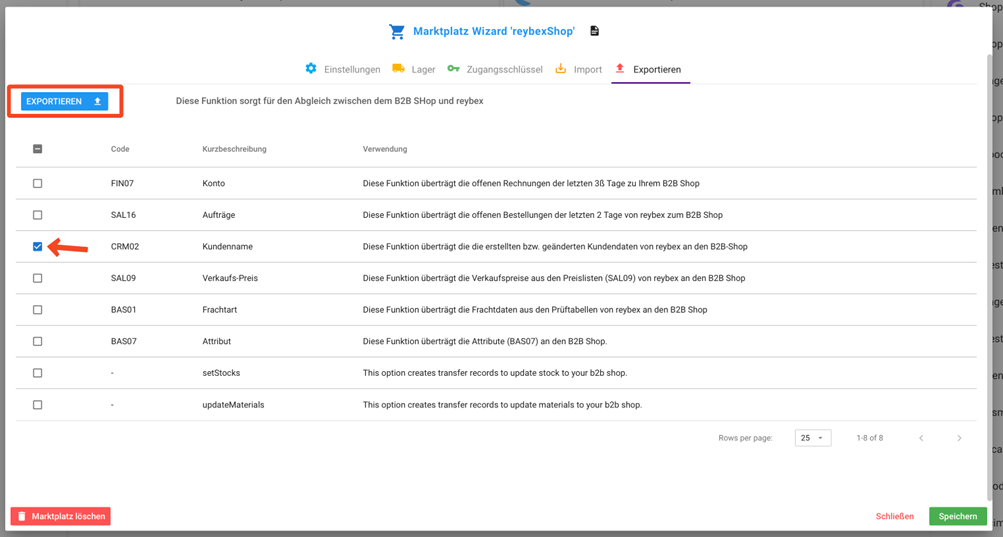
- Es werden nur Kunden mit Kontakt-Art exportiert:
- 1 = Kunde
- 3 = Kunde & Lieferant
Wichtig:
- Es werden keine Zugangsdaten automatisch erstellt
- Benutzer müssen nach dem Export der Kundendaten im Admin-Panel angelegt werden
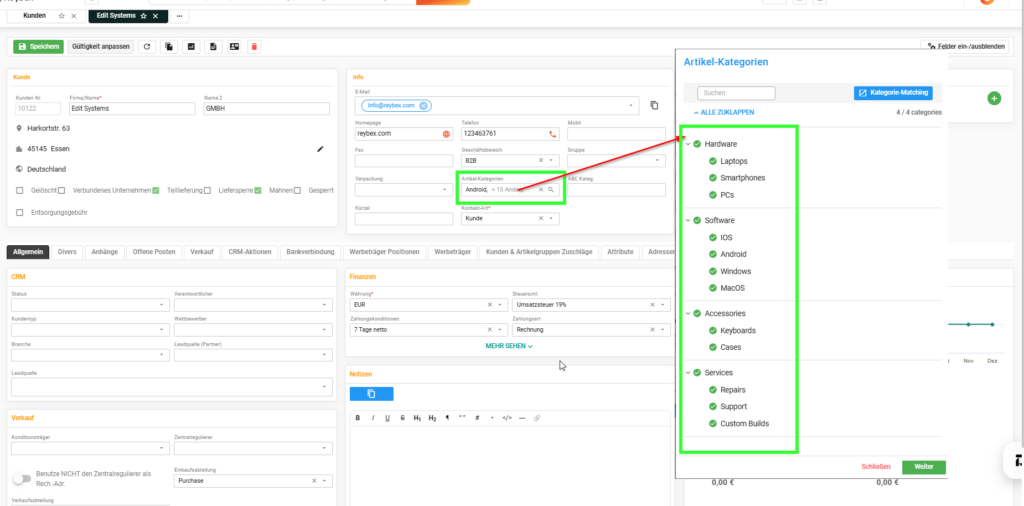
- Dem Kunden sollten nur die Kategorien zugordnet werden, welche nur er sehen kann. Wenn keine Kategorien gepflegt sind werden die Artikel dem Kunden nicht angezeigt
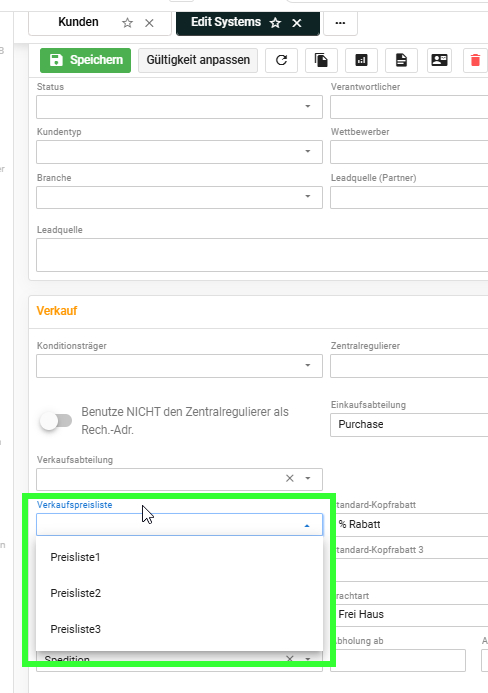
- Zahlungskonditionen sowie Preislistezuordnung müssen ebenfalls überprüft und richtiggestellt werden, bevor man diese in den Shop lädt
Interne Prüfung bei Problemen:
- Wenn die Daten nicht übertragen werden, bitte überprüfen ob in der ltt_marketplace_config Tabelle das Feld ‘upload_customer_data’ auf 1 gesetzt ist. Für den ersten Import aller bestehenden Daten bei Neueinrichtung muss zudem das Feld ‘upload_all_customer_data’ auf 1 gesetzt sein, sonst werden nur neue Kunden der letzten Zeit hochgeladen!
Das ist ein interner Flag in der Datenbank und kann nicht vom Benutzer eingestellt werden.
3. Bestände
Die Bestandssynchronisation funktioniert analog zu anderen Marktplätzen und Shops.
- Intervall: alle 15–30 Minuten siehe doku
- Technische Grundlage: siehe Bestandssynchronisation zu Marktplätzen & Shops
B2B Shop – Zugänge und Zuordnung (Vertriebler, Vertriebssets, Preislisten) – was wird worüber gematcht?
Vertriebler
Voraussetzungen:
- Reybex-User vorhanden
- B2B-Shop-User vorhanden
- Die Zuordnung Kunde → Vertriebler erfolgt in Reybex im Kundenstamm unter Divers → Verkäufer klicke hier.
Zuordnung Reybex B2B Shop
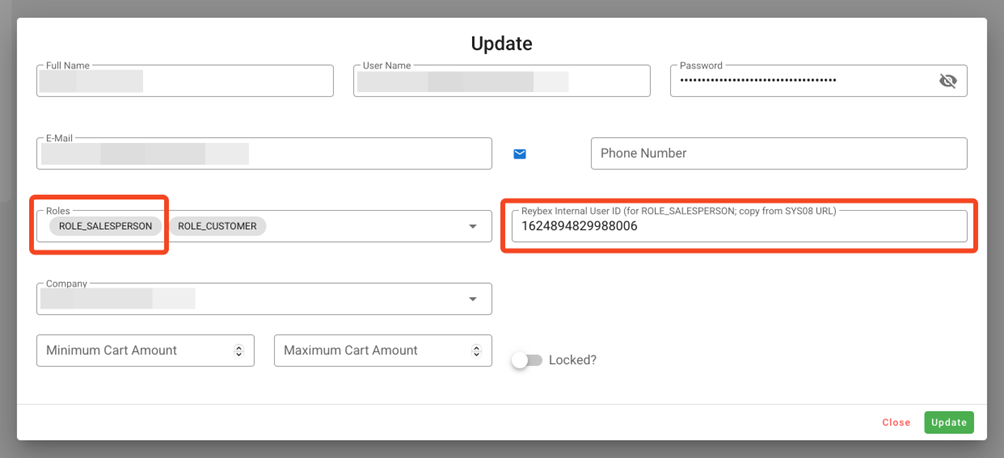
- Vertriebler im Reybex öffnen
- Interne User-ID aus der URL kopieren
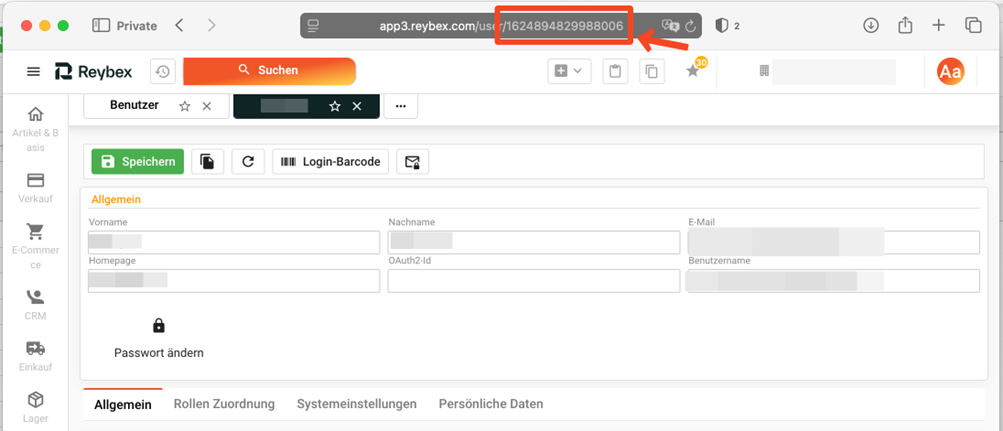
- B2B-Shop-User im Admin-Panel öffnen
- Interne ID im Feld „Reybex Internal User ID“ eintragen
- Rolle ROLE_SALESPERSON setzen
Vertriebssets
- Vertriebsset ist eine Kategorie diese in reybex und im B2B Shop anlegen und verknüpfen.
- Im Artikel in der Kategorie dem Artikel zuordnen
- Synchronisation findet automatisch im Intervall statt, kann aber auch hierfür in der OMP01
Preislisten
- Verkaufspreislisten in SAL09 pflegen
- Preisliste im Kundenstamm SAL01 unter Verkauf zuweisen (klicke hier für mehr Details)
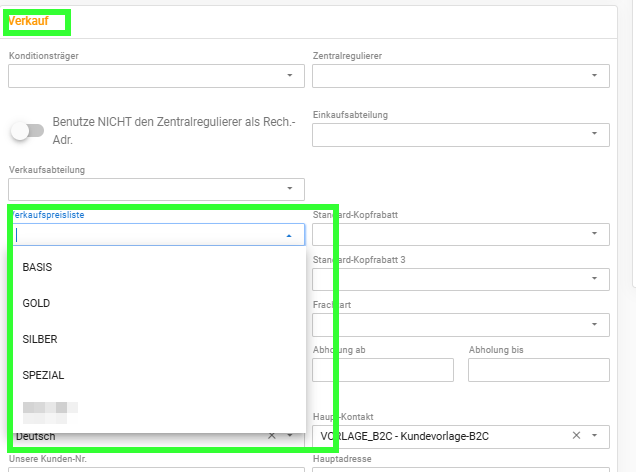
- Synchronisation: findet automatisch im Intervall statt, kann aber auch hierfür in der OMP01 manuell gestartet werden. SAL09 für die Preislisten und CRM02 für die Kunden.
Synchronisationsintervalle (Stand 2026)
Alle 2 Stunden (07:00 Uhr; 09:00 Uhr; 11:00 Uhr Etc):
- Bestellungen
- Kunden
- Rechnungsdaten
- Preislisten
- Frachtarten
- Attribute
Bestände:
– Die Synchronisation erfolgt dreimal pro Stunde: jeweils um 07:20, 07:40, 08:00 usw.
Artikel:
– Die Synchronisation erfolgt dreimal pro Stunde: jeweils um 07:20, 07:40, 08:00 usw.
4. Admin-Panel – Pflegebereiche
Anmeldung:
- Zugang über https://admin-panel.reybex.com/
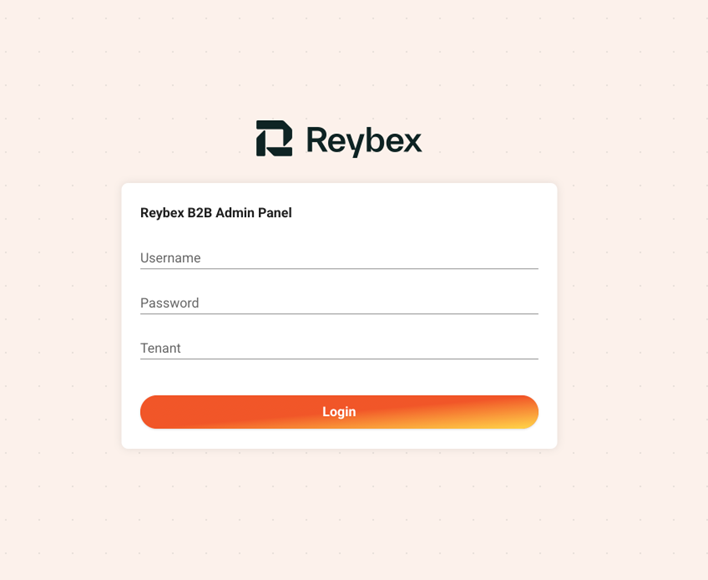
- Login mit Nutzername, Passwort und individueller Kunden-Zuordnung (wird mitgeteilt)
- Alle User mit Rollenberechtigung ROLE_ADMIN können sich im Admin Panel einloggen.
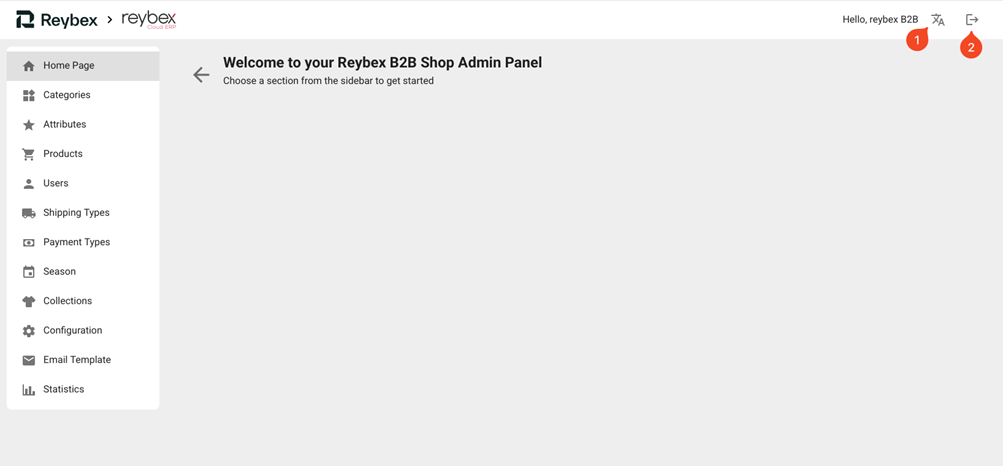
Allgemein:
- Sprache ändern, wird im Browser gespeichert
- Vom Admin Panel abmelden
Kategorien
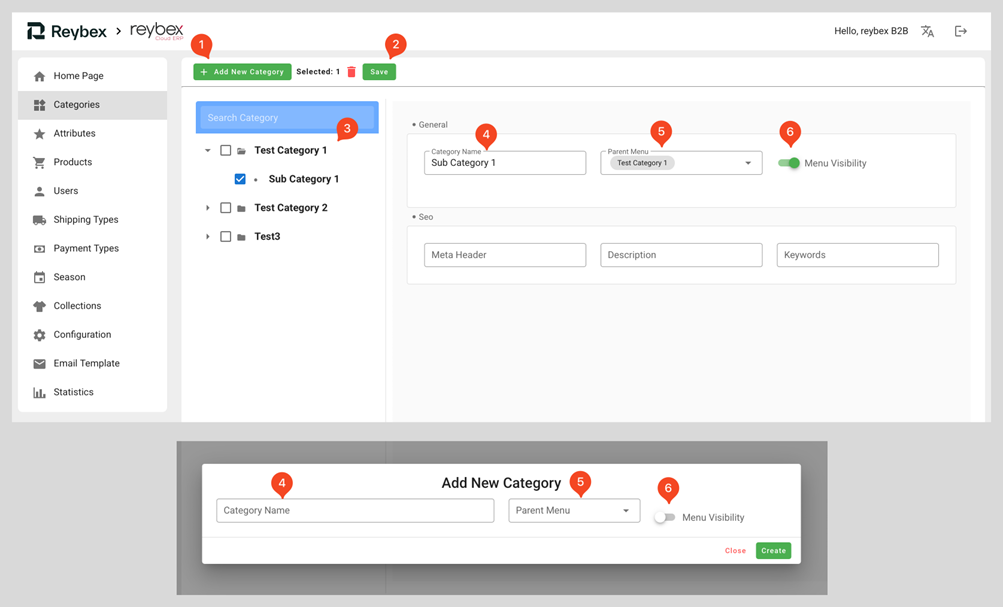
- Neue Kategorie erstellen
- Aktuelle Änderungen/Kategorien speichern
- Baumansicht der erstellten Kategorien erster und zweiter Ebene (B2B Shop unterstützt aktuell nur 2 Ebenen)
- Name der Kategorie (4/5/6 jeweils oben bestehende Kategorien, unten Neue-Kategorie-Dialog)
- Überkategorie. Eine Hauptkategorie hat keine Überkategorie, eine Unterkategorie wird erstellt indem ihr eine Überkategorie zugewiesen wird.
- Ob die Kategorie im Menü angezeigt werden soll oder nicht
Nach Änderung der Kategorien müssen diese in Reybex über die OMP01 neu eingelesen werden
Attribute
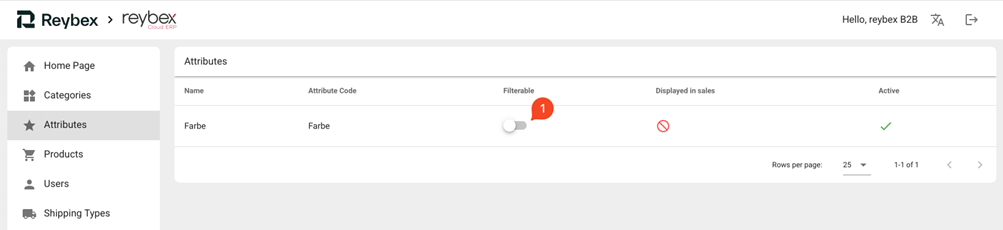
Liste aller übertragenen eigenen Attribute aus Reybex. Wenn Schalter 1 aktiviert ist, wird für dieses Attribut ein Filter im Shop angezeigt. Die Attribute können nach Anpassung in Reybex in der OMP01 manuell exportiert werden.
Benutzer
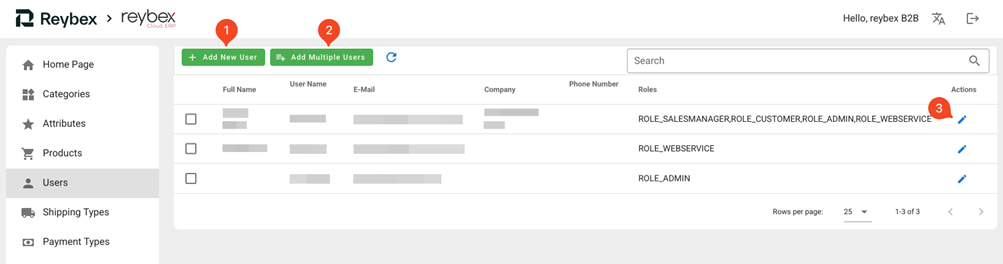
- Einzelnen neuen Benutzer anlegen
- Mehrere Benutzer gleichzeitig anlegen
- Bestehenden Benutzer bearbeiten
Neuen Benutzer Anlegen:
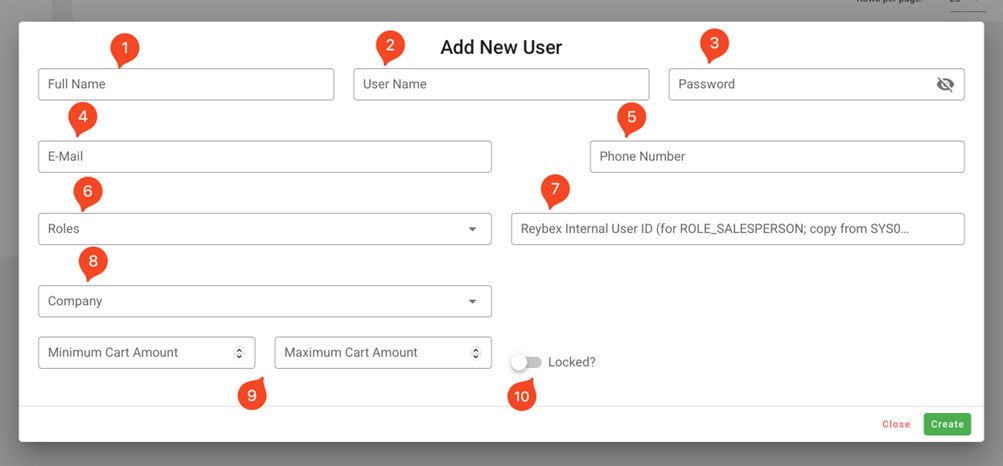
- Vollständiger Name
- Benutzername für Login
- Passwort manuell setzen
- Telefon (nicht benötigt)
- Rollen. Wichtig: Für normale User nur ROLE_CUSTOMER setzen, für Vertriebspersonen zusätzlich ROLE_SALESPERSON, für Admins zusätzlich ROLE_ADMIN
- Interne Reybex ID für Vertriebspersonen, siehe Abschnitt dazu
- Zuordnung User zu Kunde. Muss zwingend gesetzt werden. Die Liste der Kunden bezieht sich auf den Kundenexport aus reybex, wenn ein Kunde fehlt Kontaktart prüfen und neu exportieren, siehe vorherigen Abschnitt dazu
- Warenkorbeinstellungen
- Nutzer sperren
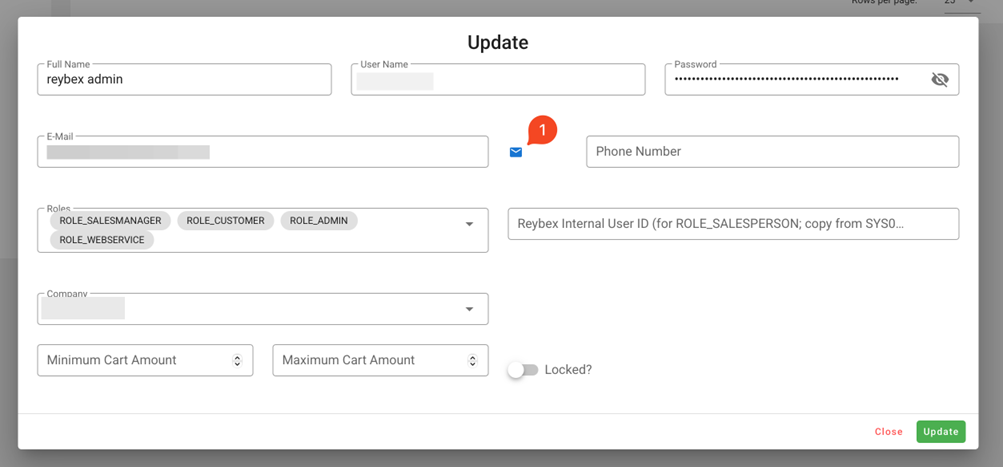
Benutzer bearbeiten
Analog zum Anlegen eines Nutzers, nur gibt es hier einen Button (1) um dem User eine Passwortrücksetzemail zu senden
Massenimport
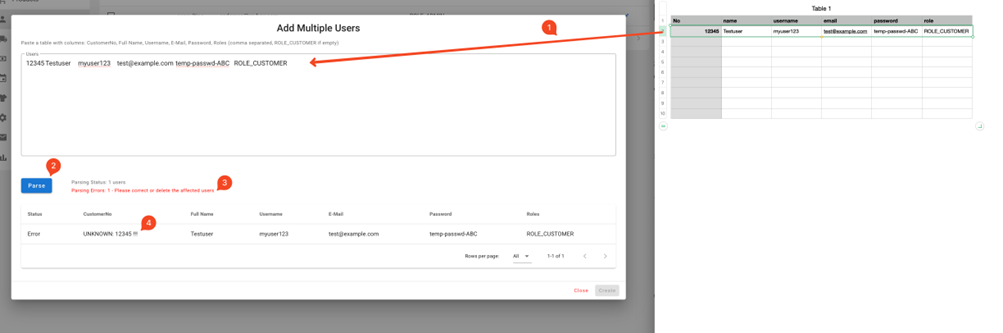
- Copy & Paste von Excel mit den Spalten: Kundennummer, Name, Username, E-Mail, Passwort, Rolle
- Tabelle einlesen
- Ergebnis wird angezeigt
- In diesem Fall eine nicht vorhandene Kundennummer
- Wenn alles okay ist, können die User gespeichert werden
Versandarten
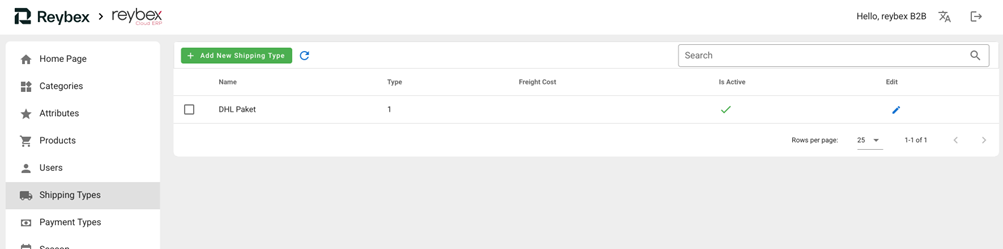
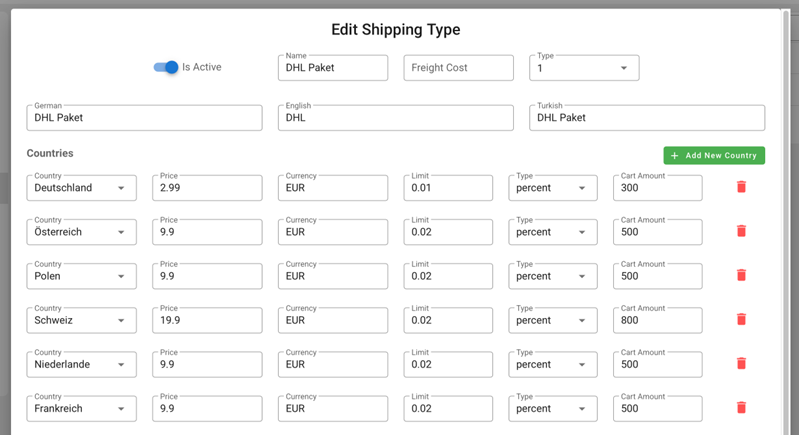
- Versandart muss für alle relevanten Länder konfiguriert sein
- Die Bezeichnung der Versandart muss mit der in Reybex übereinstimmen.
Hinweis: Wird eine Versandart nicht angezeigt, liegt es vermutlich daran, dass die Länderzuordnung im Kunden falsch ist oder das Land nicht richtig hier in der Versandart hinterlegt ist.
Zahlungsarten
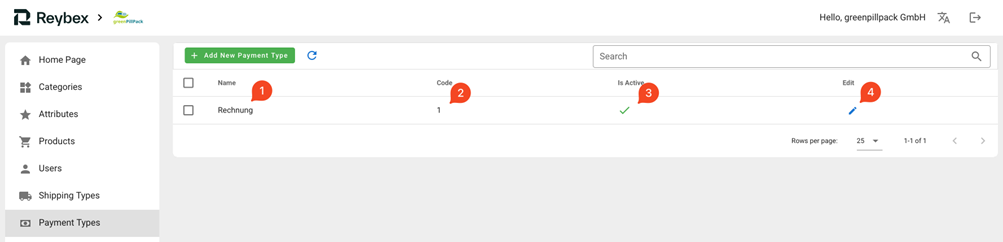
- Name und Code (2) müssen mit der Zahlungsart in Reybex übereinstimmen
- Es werden nur aktive Zahlungsarten angezeigt
- Zahlungsart bearbeiten
Zusätzlich können noch 3 verschiedene Szenarien eingestellt werden wie sich die Anzeige der Zahlungsarten verhalten soll:
1. Alle Zahlungsarten für alle Kunden zulassen
2. Dem Kunden nur seine in Reybex zugeordnete Zahlungsart anzeigen, ansonsten keine
3. Dem Kunden seine zugeordnete Zahlungsart + eine oder mehrere andere, als Standard markierte, Zahlungsarten anzeigen
Die Einstellung sollte in Absprache mit dem Kunden geschehen, und kann aktuell nicht direkt im Admin Panel gesetzt werden.
Einstellung und Liefertermine für Preorder-Bestellungen:
Pre Order Management ist eine Funktion im B2B Shop, die es ermöglicht, Artikel anzubieten, die nicht im Lagerbestand vorhanden sind. Dies ist besonders nützlich für Dropshipping-Szenarien, bei denen Artikel erst nach Kundenbestellung eingekauft werden.
Grundkonzept:
- Artikel werden im Shop angezeigt, obwohl sie nicht auf Lager sind
- Kunden können diese Artikel bestellen
- Nach Bestellung werden die Artikel vom Lieferanten eingekauft
- Lieferzeiten können beispielsweise 20-60 Tage betragen (je nach Artikel)
Einstellung Reybex Marktplatz-Einstellung OMP01:

- Das Pre Order Lager wird als Transitlager verwendet.
- Artikel werden auf diesem speziellen Lager gepflegt
- Im Shop erscheinen diese Artikel in einem separaten “Pre Order” Tab
- Nur Artikel mit Bestand auf dem Pre Order Lager werden angezeigt
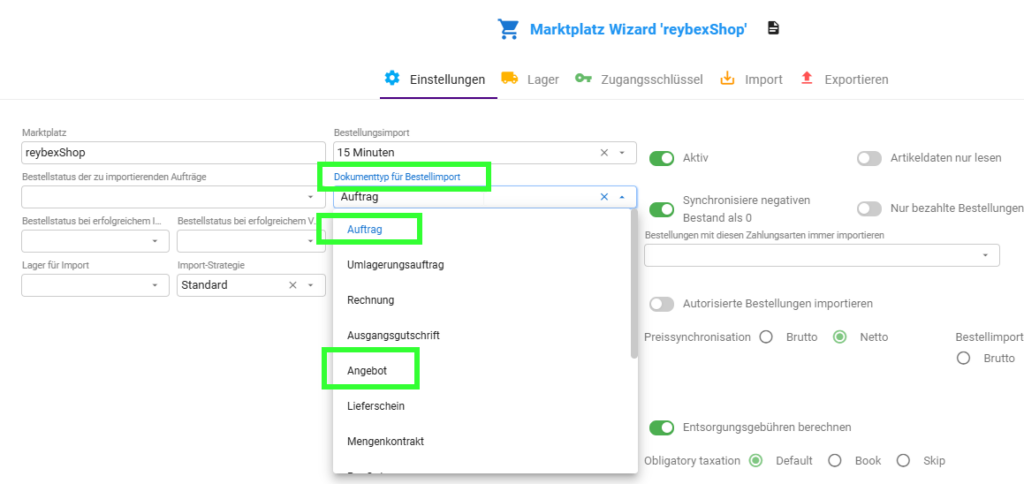
- Dokumententyp für Pre Order: Kann in den Shop-Einstellungen definiert werden (z.B. “Angebot” oder “Anfrage”)
- Preislisten mit Gültigkeitsdatum: Kann direkt im Pre Order Management festgelegt werden
- Lieferzeiten: Können je Artikel definiert werden
Kollektionen:
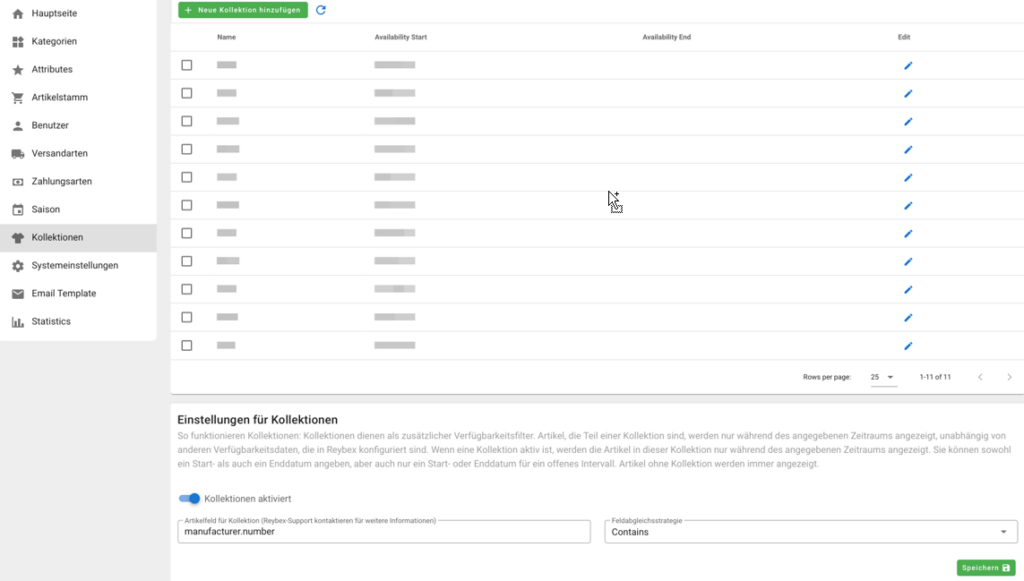
Über die neue Kollektionen Funktion können dynamisch anhand des Datums Artikel im Shop ein- oder ausgeblendet werden. Diese Funktion ist dafür da dass Artikel einer neuen Kollektion vorbereitet werden, aber erst ab Kollektionsstart oder nur bis Kollektionsende im B2B Shop angezeigt werden.
Wichtiger Hinweis:
Während der Einrichtung des Preorder-Managements empfiehlt es sich, alle Informationen vorab mit dem Kunden sowie dem Support abzustimmen und diese entsprechend einzurichten.
E-Mails
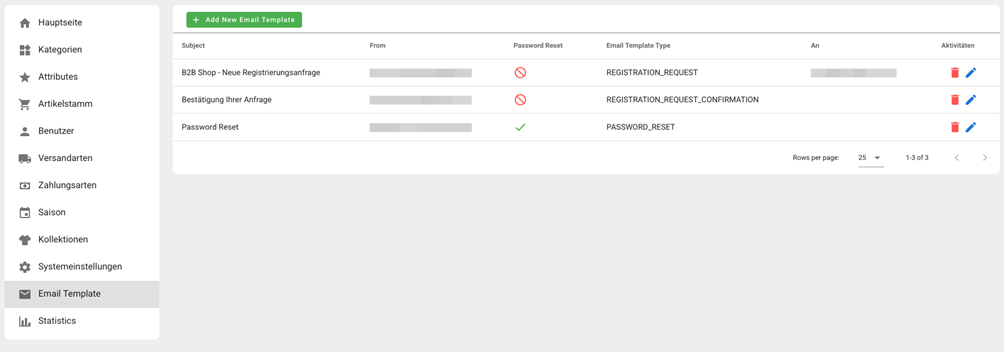
Voraussetzungen
- SMTP-Zugangsdaten erforderlich
- Einrichtung aktuell nur manuell (Datenbank)
Templates
PASSWORD_RESET
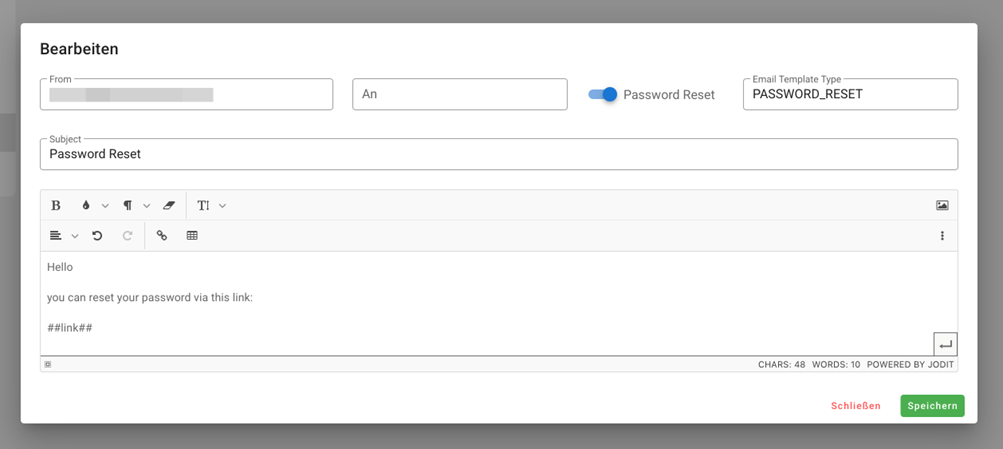
Wird gesendet wenn der User auf den “Passwort vergessen” Button klickt oder manuell aus der Nutzerverwaltung.
Textvariable:
##link## – Der Link, zum setzen eines neuen Passworts
Ziel: leer lassen, geht immer an den User
REGISTRATION_REQUEST
Mail mit den Informationen aus dem Registrierungsformular.
- Variablen:
- ##company##
- ##name##
- ##address##
- ##city##
- ##zipCode##
- ##phone##
- ##email##
- ##tenant##
- ##website##
Ziel: E-Mail Adresse des Kunden an die die Anfrage geschickt wird
REGISTRATION_REQUEST_CONFIRMATION
Bestätigungsmail der Registrierungsanfrage an den User
Textvariable: keine
Ziel: leer lassen, geht an die im Registrierungsformular gesetzte E-Mail Adresse.
STATISTIKEN
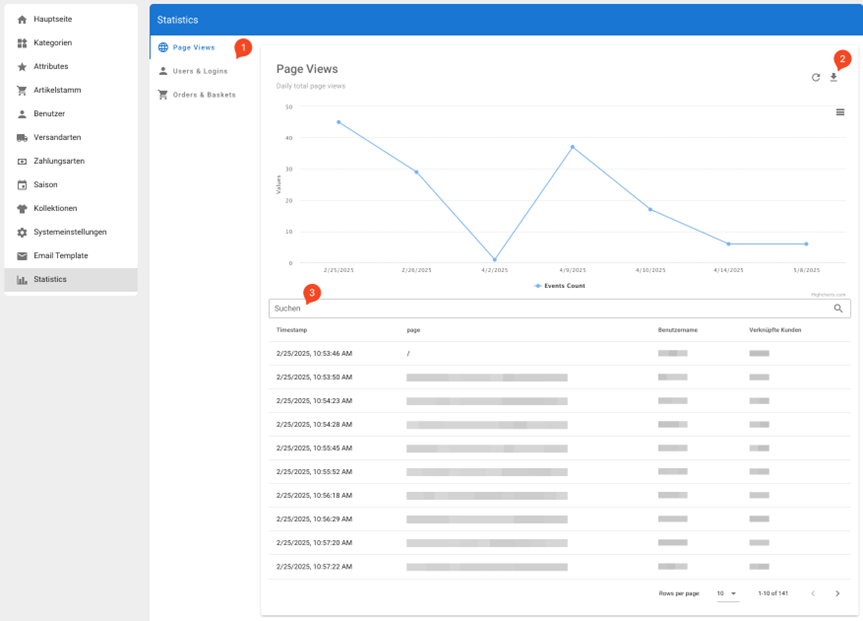
Verschiedene Auswertungen von Daten aus dem B2B Shop.
- Aufteilung in Kategorien zu Seitenaufrufen, Userstatistiken und Bestellstatistiken
- Download der Daten als CSV
- Suchfunktion innerhalb der Liste
Systemeinstellungen
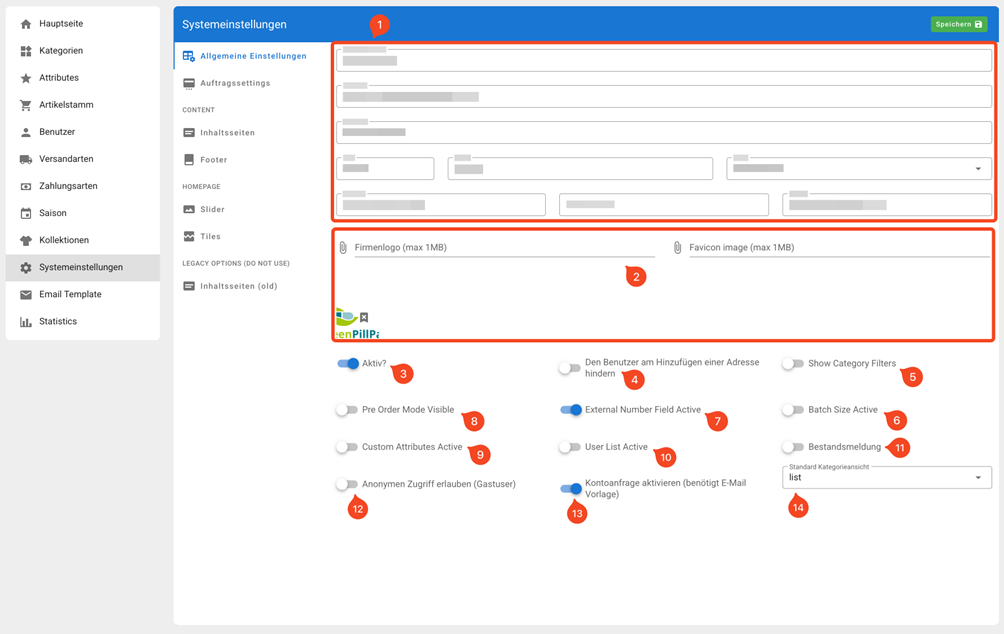
Allgemein
- Allgemeine Informationen zum Shop (Name, Adresse, etc.)
- Upload eines neuen Logos und Favicon
- Shop Konfiguration aktiv? -> immer eingeschaltet lassen
- Deaktiviert das Anlegen von neuen Adressen im Shop (nicht bei jedem Tenant verfügbar)
- Nicht verwendet
- Verpackungseinheiten aktivieren (Mengenauswahl nur in bestimmten Vielfachen möglich)
- Zeigt Feld zur Eingabe einer externen Auftragsnummer bei der Bestellung
- PreOrder Modus anzeigen. Nur einschalten, wenn PreOrder richtig vorbereitet ist.
- Eigene Artikelattribute auf Produktdetailseite anzeigen
- Nicht verwendet
- Nicht verwendet / aktuell ungetestet
- Anonymen Zugriff auf den Shop erlauben, benötigt die manuelle Einrichtung eines Gastbenutzers
- Formular für Registrierungsanfrage einschalten. Dazu müssen auch die entsprechenden E-Mail Vorlagen konfiguriert sein (siehe E-Mail Template)
- Standardanzeige der Kategorieseite (Liste oder Kacheln)
Bestellungen
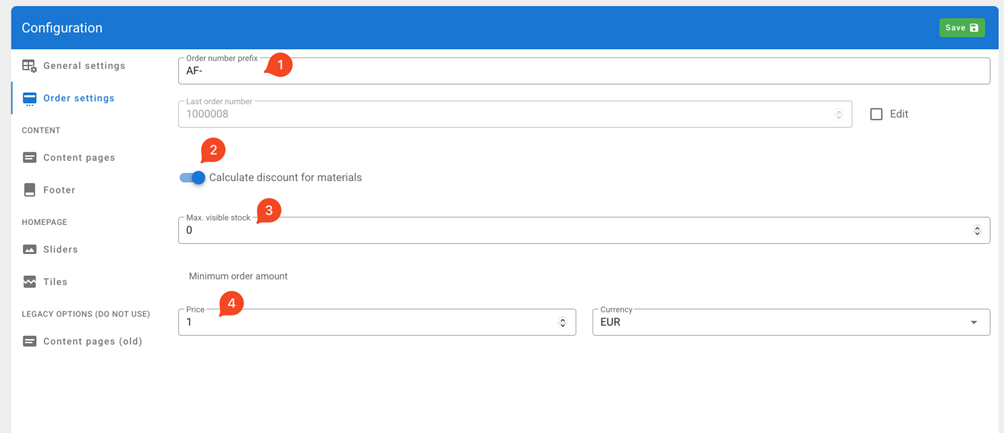
- Präfix für Aufträge aus dem B2B Shop in Reybex
- Regelt ob Rabatteinstellungen des Kunden aus Reybex im B2B Shop angewendet werden
- Höchstzahl für sichtbaren Bestand einstellen. Wenn Wert größer 0, bspw. 100, wird auch bei Beständen über 100 trotzdem nur 100 als Bestand angezeigt.
- Globale Mindestbestellmenge
Inhaltsseiten
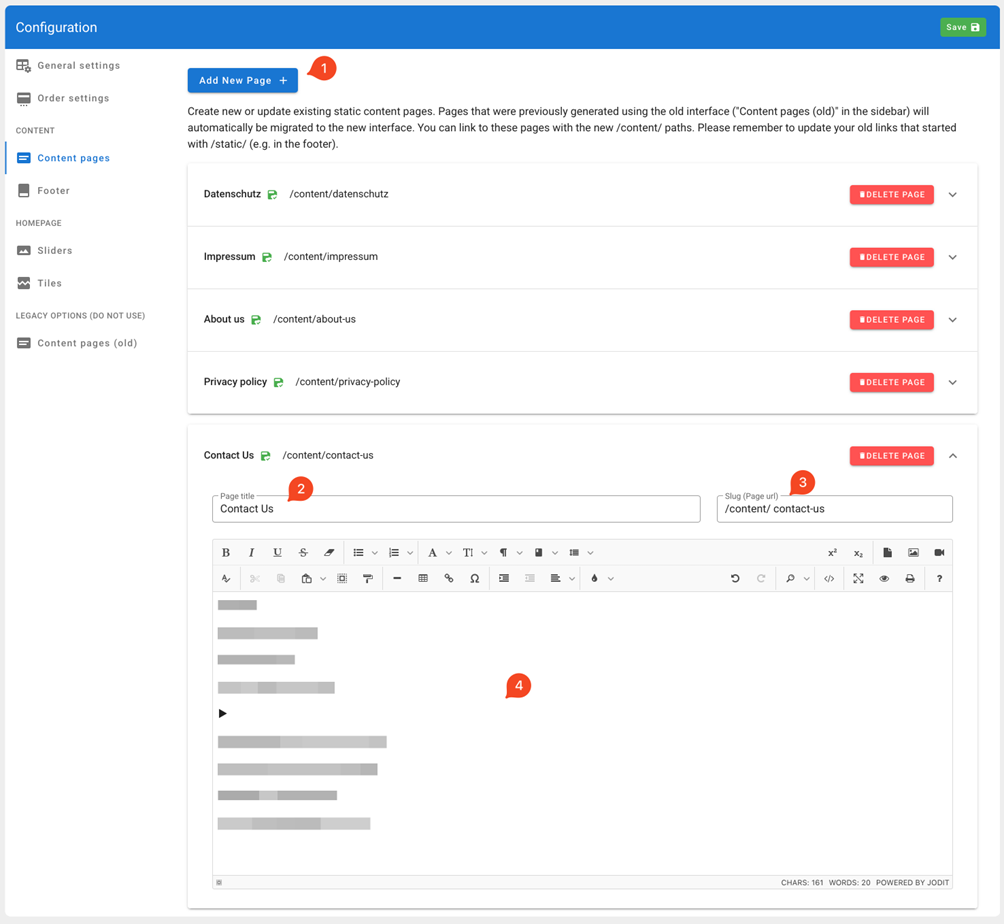
- Neue generische Inhaltsseite erstellen
- Titel der Seite
- URL der Seite. Der /content/ Teil ist fix, der hintere Teil ist editierbar, in diesem Fall wäre die Seite über http://<SHOP>.de/content/contact-us erreichbar
- HTML-Editor für Seiteninhalt, hier kann beliebiger Text, Bilder, oder Links eingefügt werden
Hinweis: Oben rechts speichern nicht vergessen.
Footer
Der Footer besteht aus frei konfigurierbaren Spalten/Abschnitte mit Menüeinträgen.
- Neue Spalte anlegen
- Die Elemente innerhalb dieses Blocks gelten für diese Spalte
- Name der Spalte
- Eineinzelner Menüeintrag in dieser Spalte mit Titel und individuellem Link. Der Link kann intern oder extern sein, bei einem externen Link bitte auch die Option “External” aktivieren.
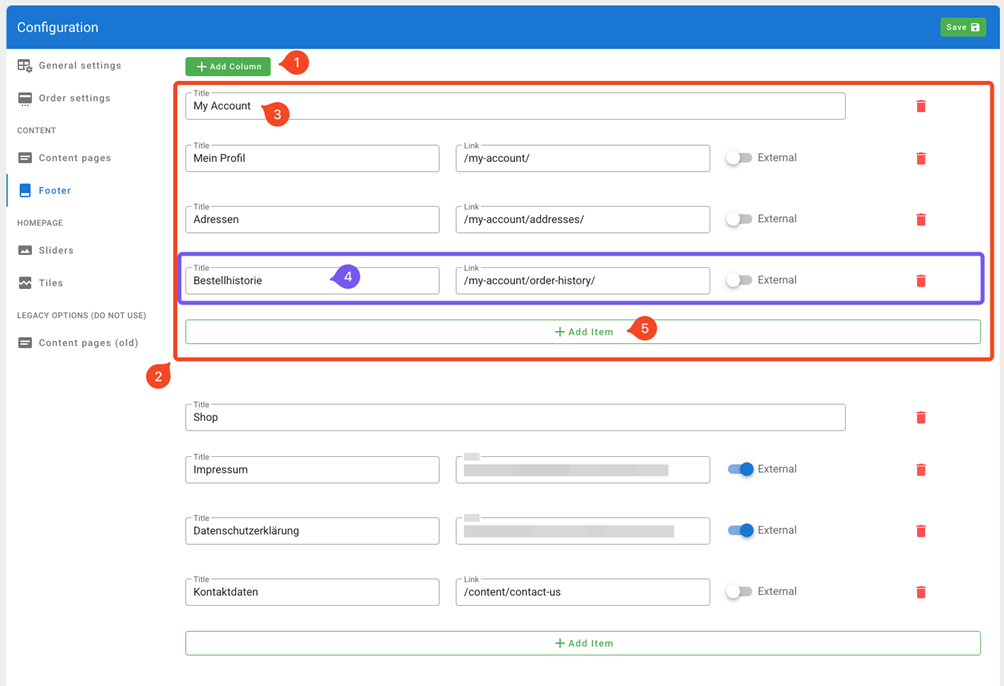
5. Einen weiteren Menüeintrag innerhalb der Spalte erstellen
Hinweise
Einige erweiterte Funktionen (z. B. spezielle Filter, kundentypabhängige Sichtbarkeit oder Sale-Preis-Logiken) sind aktuell nur intern konfigurierbar. Bei Bedarf bitte das Reybex-Team kontaktieren.
Slider/Banner
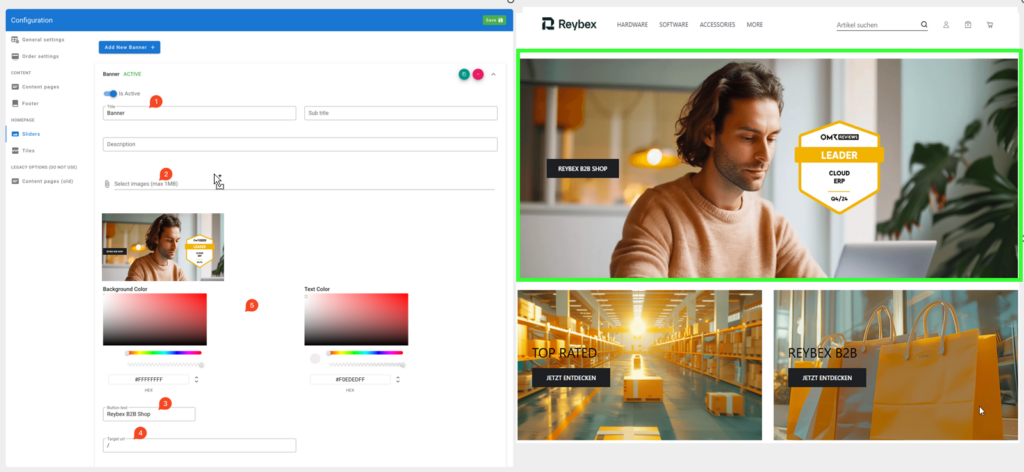
- Titel des Banners
- Hintergrundbild
- Text des Buttons
- Verlinkung des Buttons
- Farbeinstellungen
Tiles/Kacheln
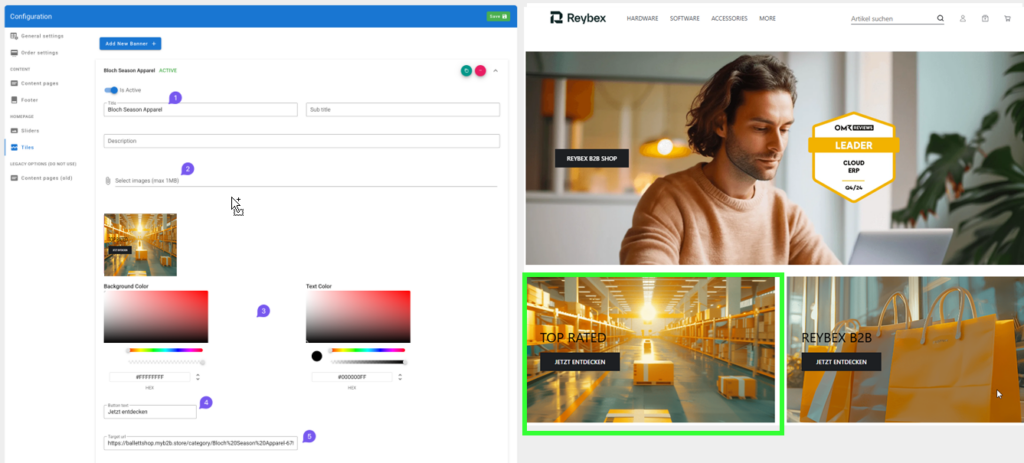
- Titel der Kachel
- Hintergrundbild
- Farbeinstellungen
- Test des Buttons
- Verlinkung des Buttons
Nach erfolgreichem Abschluss empfehlen wir, den klassischen Auftragsablauf einmal zu testen. Dabei ist es besonders wichtig, folgende Punkte sorgfältig zu prüfen:
- Preise und Konditionen der jeweiligen Kunden
- Versandarten
- Rabatte
- Zugriff auf bestimmte Kategorien oder Bereiche
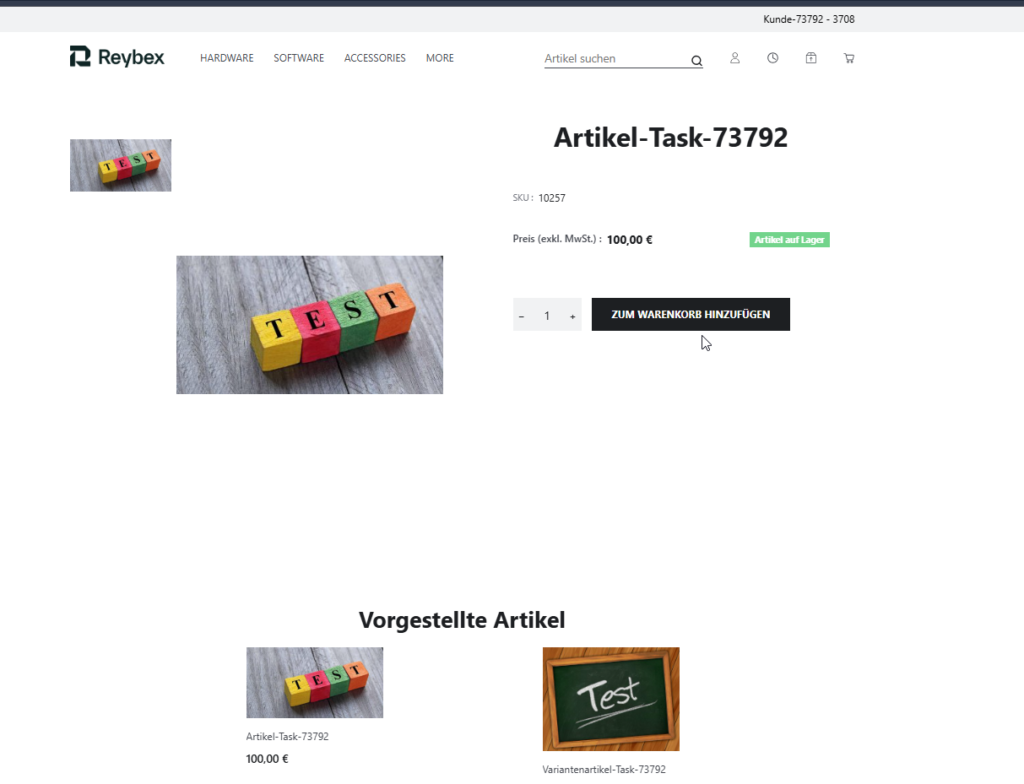
Melden Sie sich im Shop an Erstellen Sie dazu einen neuen Auftrag, wählen Sie die gewünschten Artikel aus und legen Sie diese in den Warenkorb. Folgen Sie anschließend den weiteren Bestellschritten und stimmen Sie den entsprechenden Bedingungen zu.
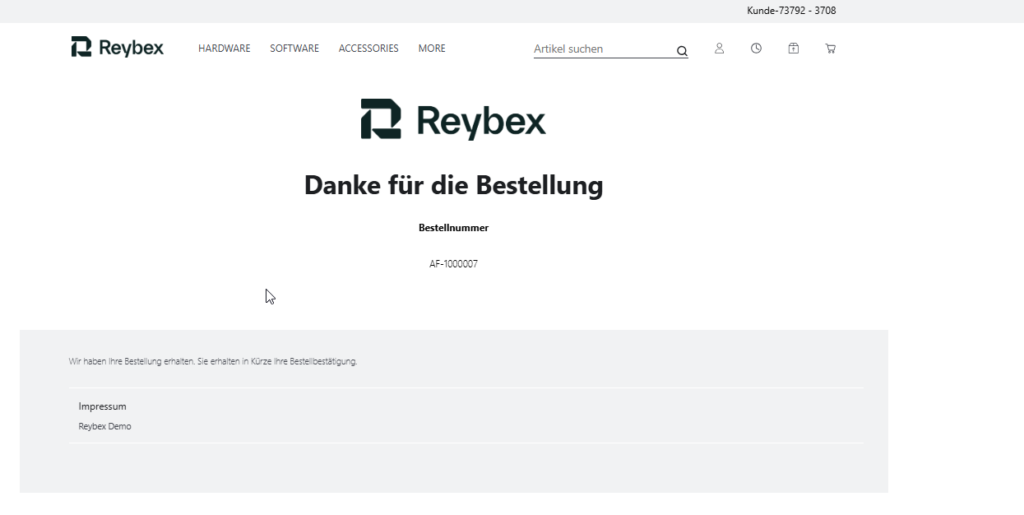
Nach erfolgreichem Abschluss erhalten Sie eine Bestätigung mit dem Hinweis, dass Ihre Bestellung erstellt wurde, einschließlich der zugehörigen Bestellnummer. Diese können Sie anschließend in Reybex aufrufen und die korrekte Übertragung sowie die Auftragsdaten überprüfen.
Hinweis: Weitere Nutzungsmöglichkeiten des B2B-Shops
Der B2B-Shop kann auch als sogenannter Offline-Shop beziehungsweise Produktkatalog verwendet werden. In diesem Fall können Kunden den Shop aufrufen und die verfügbaren Artikel einsehen, ohne dass Preise angezeigt werden. Je nach Konfiguration können Kunden stattdessen eine Anfrage zu den Artikeln senden.
Voraussetzung ist, dass sich die Kunden zuvor im Shop registrieren und von Ihnen freigeschaltet werden.
Zusätzlich besteht die Möglichkeit, den Shop vorübergehend in den Wartungsmodus zu versetzen. Dies ist beispielsweise sinnvoll, wenn Aktualisierungen oder Wartungsarbeiten durchgeführt werden und der Shop währenddessen für Kunden nicht verfügbar sein soll.
Wichtiger Hinweis: Diese und ähnliche Sonderkonfigurationen müssen vorab mit unserem Projektteam oder Support abgestimmt werden, damit die gewünschten Funktionen entsprechend eingerichtet und freigeschaltet werden können.