
In Reybex können Sie Set-Artikel in mehreren Teillieferungen versenden und anschließend korrekt abrechnen. Das ist besonders hilfreich, wenn zum Zeitpunkt der ersten Lieferung noch nicht alle Bestandteile eines Sets verfügbar sind.
Sie können zunächst die verfügbaren Komponenten versenden und die fehlenden Bestandteile zu einem späteren Zeitpunkt nachliefern. Sobald das vollständige Set ausgeliefert wurde, kann die Rechnung erstellt werden.
Für die Abwicklung stehen Ihnen zwei Möglichkeiten zur Verfügung:
- Über den Packtisch [SMP03] : Sie wählen die verfügbaren Artikel und Set-Bestandteile direkt aus und lösen die Lieferung aus.
- Über den Sendungsnummernimport [SAL31] : Sie übernehmen die Versandinformationen und ausgelieferten Mengen gesammelt über eine CSV-Datei oder einen FTP-/SFTP-Server.
Wichtig: Reybex betrachtet einen Set-Artikel grundsätzlich als eine Einheit. Eine Rechnung für den Set-Artikel kann daher erst erstellt werden, wenn alle Bestandteile vollständig ausgeliefert wurden.
Andere abrechenbare Positionen des Auftrags können unabhängig davon bereits vorher fakturiert werden. Die Funktion wird verwendet, wenn ein Kundenauftrag Set-Artikel enthält, deren Bestandteile nicht gleichzeitig verfügbar sind.
Der Prozess umfasst die folgenden Schritte:
- Kundenauftrag erstellen.
- Verfügbare Artikel und Set-Bestandteile versenden.
- Weitere Lieferungen zu einem späteren Zeitpunkt durchführen.
- Vollständige Auslieferung kontrollieren.
- Set-Artikel vollständig abrechnen.
3. Voraussetzungen und notwendige Einstellungen
Bevor Sie mit Teillieferungen arbeiten, sollten Sie die folgenden Einstellungen überprüfen. Öffnen Sie die Unternehmenseinstellungen [SYS07] und suchen Sie nach der Option:
„Set-Artikel erst bei vollständiger Lieferung fakturieren“
Aktivieren Sie diese Einstellung, damit Set-Artikel erst nach vollständiger Auslieferung für die Rechnungsstellung freigegeben werden.
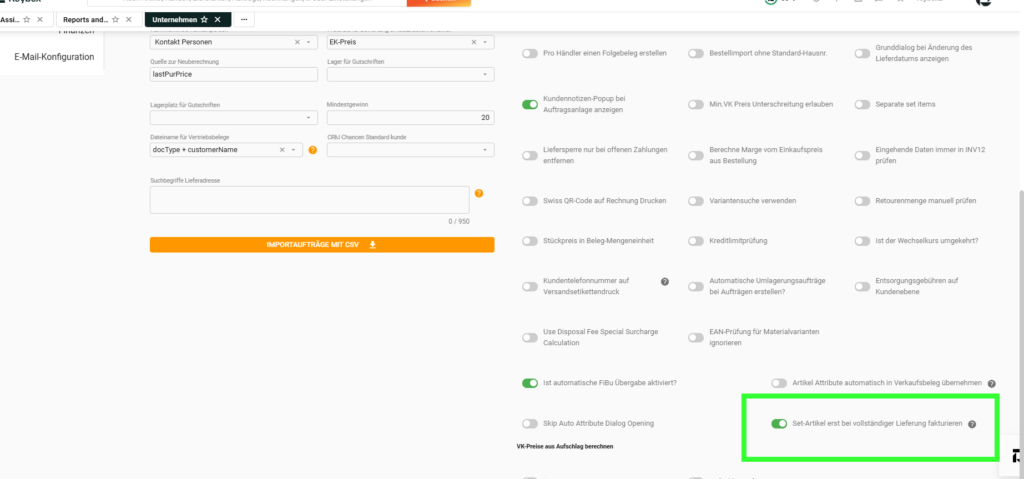
Systemverhalten:
- Das Set wird auf Kopfebene angezeigt.
- Die einzelnen Bestandteile werden darunter dargestellt.
- Bereits ausgelieferte Bestandteile werden entsprechend berücksichtigt.
- Eine Rechnung für das Set ist erst nach vollständiger Auslieferung möglich.
3.2 Prüftabellen: Set-Artikel in einzelne Komponenten aufteilen
Alternativ können Sie festlegen, dass Set-Artikel bei der Belegerstellung in einzelne Positionen aufgeteilt werden.
Gehen Sie dazu wie folgt vor:
- Öffnen Sie die Prüftabellen [BAS01].
- Navigieren Sie zu Vertrieb → Dokumententypen.
- Wählen Sie den gewünschten Belegtyp aus, beispielsweise Lieferschein oder Rechnung.
- Aktivieren Sie die Option „Separate Set Items“.
- Speichern Sie die Einstellungen.
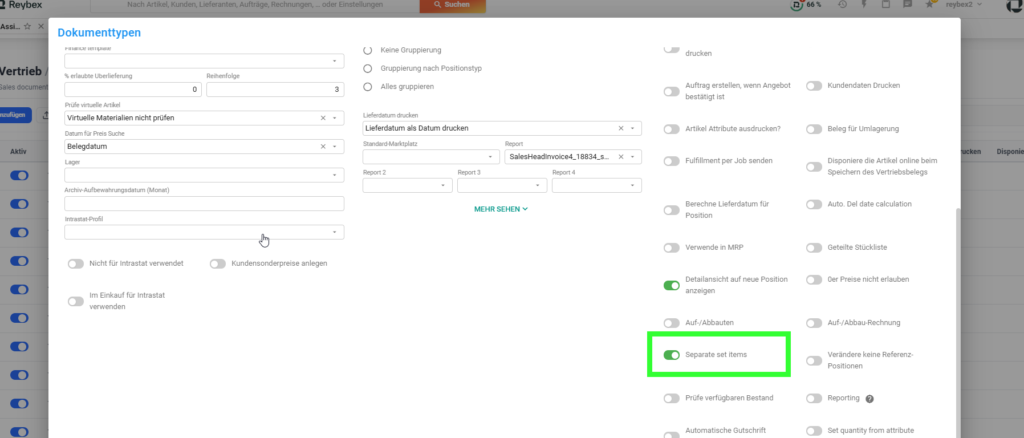
Systemverhalten:
Der Set-Artikel wird bei der Belegerstellung in seine einzelnen Komponenten aufgeteilt. Dadurch können die Bestandteile separat angezeigt und bearbeitet werden.
Screenshot: Dokumententyp mit aktivierter Option „Separate Set Items“.
Hinweis: Prüfen Sie die Einstellung für alle Belegtypen, die Sie innerhalb Ihres Prozesses verwenden.
Sammelrechnung konfigurieren (optional)
Wenn Sie mit Sammelrechnungen arbeiten, müssen zusätzlich die entsprechenden Einstellungen vorgenommen werden. Wie sie die Einstellungen vornehmen können Erfahren Sie hier
Teillieferungen über den Packtisch [SMP03]
Schritt 1: Kundenauftrag öffnen
Öffnen Sie den Kundenauftrag, der den gewünschten Set-Artikel enthält. Im Auftrag können sich neben Set-Artikeln auch normale Artikel oder Streckengeschäftspositionen befinden. Prüfen Sie zunächst, welche Positionen bereits verfügbar sind und ausgeliefert werden können.
Schritt 2: Packtisch öffnen
Öffnen Sie den Packtisch und rufen Sie den entsprechenden Auftrag auf. Die verfügbaren Standardpositionen werden in der Übersicht angezeigt. Je nach Konfiguration werden bestimmte gekennzeichnete Positionen nicht im Packtisch zur Auswahl angeboten.
Schritt 3: Erste Teillieferung durchführen
Wählen Sie die Artikel aus, die Sie bereits versenden möchten. Bei einem Set-Artikel können Sie auch nur einzelne verfügbare Komponenten auswählen. Klicken Sie anschließend auf „Senden“.
Was passiert danach?
Abhängig von Ihrer Packtisch-Konfiguration werden die entsprechenden Folgebelege erstellt. Im gezeigten Beispiel wird ein Lieferschein generiert und zusätzlich ein Versandlabel erstellt.
Schritt 4: Lieferschein im Belegfluss kontrollieren
Öffnen Sie erneut den ursprünglichen Kundenauftrag. Klicken Sie auf „Belegfluss“, um die bereits erstellten Folgebelege einzusehen.
Hier sehen Sie den erzeugten Lieferschein sowie die darin enthaltenen Positionen. So können Sie nachvollziehen, welche Bestandteile bereits ausgeliefert wurden.
Schritt 5: Rechnungsstellung prüfen
Versuchen Sie nun, für den Auftrag eine Rechnung zu erstellen, beispielsweise über den Rechnungskauf. Solange nicht alle Bestandteile des Set-Artikels ausgeliefert wurden, erhalten Sie eine entsprechende Meldung. Der Set-Artikel kann zu diesem Zeitpunkt noch nicht in die Rechnung übernommen werden.
Hinweis: Andere abrechenbare Positionen des Auftrags können unabhängig davon bereits vorher fakturiert werden.
Schritt 6: Restliche Set-Bestandteile versenden
Öffnen Sie erneut den Packtisch und rufen Sie den ursprünglichen Auftrag auf. Wählen Sie nun die noch fehlenden Bestandteile des Set-Artikels aus. Sie können entweder einzelne Komponenten oder das vollständige Set auswählen, sofern alle Bestandteile verfügbar sind. Klicken Sie anschließend erneut auf „Senden“.
Reybex erstellt entsprechend Ihrer Konfiguration einen weiteren Lieferschein und gegebenenfalls ein weiteres Versandlabel.
Schritt 7: Vollständige Lieferung kontrollieren
Öffnen Sie erneut den Belegfluss des Auftrags. Dort sehen Sie die einzelnen Lieferscheine und können nachvollziehen, dass die Auslieferung über mehrere Lieferungen erfolgt ist.
Schritt 8: Rechnung erstellen
Sobald alle Bestandteile des Set-Artikels vollständig ausgeliefert wurden, können Sie die Rechnung erstellen. Starten Sie dazu den vorgesehenen Rechnungslauf oder erstellen Sie die Rechnung über den entsprechenden Folgebeleg. Der Set-Artikel kann nun vollständig in die Rechnung übernommen werden.
Teillieferungen über den Sendungsnummernimport (CSV) [SAL31]
Alternativ können Sie die Versandinformationen über den Sendungsnummernimport übernehmen. Das ist besonders sinnvoll, wenn Versanddaten bereits von einem externen Versanddienstleister oder einem anderen System bereitgestellt werden.
Hier können Sie neue Importvorlagen erstellen oder bereits vorhandene Vorlagen bearbeiten. Sofern Sie mehr über die klicken Sie hier
Importvorlage erstellen
Erstellen Sie eine neue Importvorlage oder öffnen Sie eine bereits vorhandene Vorlage.
Vergeben Sie zunächst eine eindeutige Bezeichnung.
Grundsätzlich stehen zwei Möglichkeiten zur Übernahme der Versanddaten zur Verfügung:
- Manueller Import einer CSV-Datei.
- Automatischer Import über einen FTP- beziehungsweise SFTP-Server.
In diesem Beispiel verwenden wir den manuellen CSV-Import.
Allgemeine Import-Einstellungen konfigurieren
Legen Sie zunächst fest, wie die Versanddaten den vorhandenen Aufträgen zugeordnet werden sollen.
Für unser Beispiel erfolgt die Zuordnung über die interne Auftragsnummer. Konfigurieren Sie anschließend die Dateieinstellungen:
| Einstellung | Beispiel / Beschreibung |
| Auftragszuordnung | Interne Auftragsnummer |
| Dateiformat | CSV |
| Zeichencodierung | UTF-8 |
| Trennzeichen | Semikolon (;) |
| Datei enthält Spaltenüberschriften | Aktivieren, wenn die erste Zeile die Spaltennamen enthält |
| Automatische Folgebelege erstellen | Optional aktivieren |
| Versandkonfiguration | Passende Konfiguration auswählen, wenn automatische Folgebelege erstellt werden sollen |
Wichtig: Die Einstellungen müssen mit dem tatsächlichen Aufbau Ihrer CSV-Datei übereinstimmen.
Schritt 1: Spaltenüberschriften einlesen
Klicken Sie auf „Spaltenüberschriften einlesen“.
Reybex liest die vorhandenen Spaltenüberschriften aus der CSV-Datei ein. Diese können Sie anschließend den entsprechenden Feldern im System zuordnen.
Schritt 2: CSV-Spalten den Reybex-Feldern zuordnen
Im nächsten Schritt erfolgt das sogenannte Spaltenmapping.
Dabei legen Sie fest, welche Spalte Ihrer CSV-Datei welchem Feld in Reybex entspricht.
Im gezeigten Beispiel werden unter anderem folgende Felder zugeordnet:
| CSV-Information | Verwendung in Reybex |
| Auftragsnummer | Interne Auftragsnummer zur Zuordnung des Auftrags |
| Versandart | Verwendete Versandart |
| Externe Nummer | Externe Sendungs- oder Referenznummer |
| Menge | Ausgelieferte Menge |
| Position | Zuordnung zur entsprechenden Auftragsposition |
| Trackinglink | Link zur Sendungsverfolgung |
Achtung: Achten Sie besonders auf die korrekte Zuordnung von Auftragsnummer, Position und Menge. Nur so können die Versandinformationen den richtigen Aufträgen und Positionen zugewiesen werden.
Screenshot: Zuordnung der CSV-Spalten zu den entsprechenden Reybex-Feldern.
Schritt 3: CSV-Datei importieren
Nachdem Sie alle Einstellungen vorgenommen und die Spalten zugeordnet haben, können Sie den Import starten.
- Wählen Sie die vorbereitete CSV-Datei aus.
- Prüfen Sie, ob die richtige Importvorlage verwendet wird.
- Klicken Sie auf „CSV-Datei importieren“.
- Starten Sie den Import über die entsprechende Importfunktion.
Reybex verarbeitet nun die enthaltenen Versandinformationen und ordnet diese den entsprechenden Aufträgen zu.
Schritt 4: Importierte Daten kontrollieren
Nach erfolgreichem Import werden die Versandinformationen entsprechend der Importkonfiguration verarbeitet. Wenn die automatische Erstellung von Folgebelegen aktiviert wurde, können dabei beispielsweise die entsprechenden Lieferscheine erstellt werden.
Kontrollieren Sie anschließend die betroffenen Aufträge und prüfen Sie insbesondere:
- Wurde der richtige Auftrag zugeordnet?
- Wurde die richtige Position berücksichtigt?
- Ist die importierte Menge korrekt?
- Wurde die Versandart übernommen?
- Ist die externe Sendungsnummer vorhanden?
- Wurde der Trackinglink korrekt übernommen?
- Wurden die erwarteten Folgebelege erstellt?
Schritt 5: Weitere Teillieferungen importieren
Wenn zu einem späteren Zeitpunkt weitere Bestandteile des Set-Artikels versendet werden, können Sie die entsprechenden Versandinformationen erneut importieren.
Verwenden Sie dafür eine weitere CSV-Datei mit den noch ausstehenden Mengen und den dazugehörigen Versandinformationen. Reybex verarbeitet die Daten entsprechend der konfigurierten Importvorlage.
Sobald alle Bestandteile des Set-Artikels ausgeliefert wurden, kann die vollständige Abrechnung erfolgen.
5. Erklärung der wichtigsten Felder und Funktionen
| Funktion / Feld | Beschreibung |
| Set-Artikel | Artikel, der aus mehreren Einzelkomponenten besteht und als eine Einheit betrachtet wird. |
| Vollständige Lieferung | Alle zum Set gehörenden Bestandteile wurden ausgeliefert. |
| Separate Set Items | Teilt den Set-Artikel bei der Belegerstellung in einzelne Positionen auf. |
| Packtisch | Bereich zur Bearbeitung und Abwicklung von Lieferungen. |
| Belegfluss | Zeigt die Beziehungen zwischen dem ursprünglichen Auftrag und den daraus entstandenen Folgebelegen. |
| Auftragszuordnung | Legt fest, anhand welcher Information Reybex den passenden Auftrag findet. |
| Spaltenmapping | Definiert die Zuordnung zwischen CSV-Spalten und Reybex-Feldern. |
| Externe Nummer | Enthält die externe Sendungs- oder Referenznummer. |
| Trackinglink | Ermöglicht die Verknüpfung zur Sendungsverfolgung. |
| Automatische Folgebelege | Ermöglicht die Erstellung der konfigurierten Folgebelege beim Import. |
6. Systemverhalten und Auswirkungen
Bei der Verarbeitung von Set-Artikeln in mehreren Teillieferungen gelten folgende Regeln:
Set-Artikel werden als Einheit betrachtet – Auch wenn einzelne Bestandteile bereits versendet wurden, gilt das Set erst dann als vollständig ausgeliefert, wenn alle Komponenten geliefert wurden.
Rechnungsstellung erst nach vollständiger Lieferung – Bei aktivierter Einstellung „Set-Artikel erst bei vollständiger Lieferung fakturieren“ wird der Set-Artikel erst nach vollständiger Auslieferung für die Rechnungsstellung freigegeben.
Preis bei Teillieferungen – Bei einer Teillieferung wird der Preis des Set-Artikels zunächst auf 0 gesetzt. Erst bei der letzten Lieferung wird der Preis übernommen.
Andere Positionen bleiben unabhängig abrechenbar – Normale Artikelpositionen können bereits vor der vollständigen Auslieferung des Sets berechnet werden, sofern sie die jeweiligen Voraussetzungen für die Fakturierung erfüllen.
Mehrere Lieferscheine – Für die einzelnen Teillieferungen werden separate Lieferscheine erstellt. Diese sind über den Belegfluss mit dem ursprünglichen Auftrag verknüpft.
Darstellung auf der Rechnung – Ob auf der Rechnung das gesamte Set oder die einzelnen Komponenten angezeigt werden, hängt unter anderem von der Report-Konfiguration ab.
Die Reports können entsprechend angepasst werden, damit das Set einschließlich seiner Stückliste dargestellt wird.
Auswirkungen auf Lagerbestand und Versand – Die tatsächlich ausgelieferten Bestandteile werden entsprechend dem jeweiligen Lieferprozess verarbeitet. Die Erstellung der Versandinformationen und Folgebelege richtet sich nach der verwendeten Versand- beziehungsweise Importkonfiguration.
7. Praxisbeispiel
Ein Kunde bestellt einen Set-Artikel, der aus drei Komponenten besteht.
| Bestandteil | Verfügbarkeit |
| Komponente A | Sofort verfügbar |
| Komponente B | Sofort verfügbar |
| Komponente C | Noch nicht verfügbar |
Erste Lieferung:
Sie versenden Komponente A und B.
Das kann entweder direkt über den Packtisch oder durch den Import der entsprechenden Versandinformationen über eine CSV-Datei erfolgen.
Reybex verarbeitet die Lieferung und erstellt entsprechend der Konfiguration den Lieferschein.
Eine Rechnung für das vollständige Set ist zu diesem Zeitpunkt noch nicht möglich.
Zweite Lieferung:
Sobald Komponente C verfügbar ist, versenden Sie diese ebenfalls.
Auch diese Lieferung kann über den Packtisch oder den Sendungsnummernimport verarbeitet werden.
Abschließende Rechnungsstellung:
Nachdem alle drei Komponenten ausgeliefert wurden, kann das Set vollständig abgerechnet werden.
8. Hinweise und Best Practices
Tipp
- Prüfen Sie vor der ersten Teillieferung die Einstellungen in den Unternehmenseinstellungen und Prüftabellen.
- Kontrollieren Sie, ob alle verwendeten Belegtypen korrekt konfiguriert sind.
- Verwenden Sie den Belegfluss, um den Status der einzelnen Lieferungen nachzuvollziehen.
- Prüfen Sie bei Sammelrechnungen zusätzlich die Einstellungen im Kundenstamm.
- Verwenden Sie beim CSV-Import möglichst eine einheitliche Dateistruktur.
- Nutzen Sie eine eindeutige Auftragsnummer zur Zuordnung der Versanddaten.
- Achten Sie auf eine korrekte Zuordnung der Positionen und Mengen.
- Testen Sie neue Importvorlagen zunächst mit einer kleinen CSV-Datei.
- Prüfen Sie nach dem Import die erstellten Lieferscheine und den Belegfluss.
- Kontrollieren Sie die Report-Konfiguration, wenn die Darstellung des Sets auf der Rechnung angepasst werden soll.
Achtung
Importieren Sie Versanddaten nicht mehrfach unkontrolliert. Prüfen Sie vor einem erneuten Import, ob die betreffenden Versandinformationen oder Folgebelege bereits übernommen wurden.
Versuchen Sie außerdem nicht, einen Set-Artikel vor der vollständigen Auslieferung als vollständige Einheit abzurechnen. Bei aktivierter entsprechender Einstellung verhindert Reybex dies systemseitig.