


CSV-Dateien importieren & verwalten
Wenn Sie Artikel-Daten per CSV-Datei importieren wollen, erstellen Sie zunächst eine Import-Vorlage. Dadurch können die Artikel-Attribute/Spalten richtig zugeordnet werden. Damit Sie dieselbe Vorlage immer wieder verwenden können, dürfen Sie die Spaltenüberschriften nicht verändern, keine neuen Spalten hinzufügen oder vorhandene entfernen. Warum? Sonst kann die Zuordnung zwischen Excel und reybex nicht stattfinden.
Sie können auch fertige Vorlagen verwenden. Klicken Sie hierfür in der Transaktion Artikel Import [BAS13] auf Download .CSV Vorlagen. In der Datei finden Sie ein Readme-Dokument mit einer Hilfestellung.
Hinweis: Die Anzahl der Datensätze innerhalb einer CSV-Datei sollte 10.000 Einträge nicht übersteigen. Wenn Sie mehr Datensätze importieren wollen, sollten Sie eine Splittung in mehrere CSV-Files vornehmen.
So erstellen Sie eine Vorlage:
- Öffnen Sie die Transaktion Artikel Import [BAS13] -> Klicken Sie auf Import aus .CSV-Datei -> Klicken Sie auf den Plusbutton Neu.
- Eine kleine Hilfestellung finden Sie in der Transaktion.
- Füllen Sie die Felder aus und klicken Sie auf Weiter.
- Ordnen Sie die Spalten zu und klicken Sie auf Speichern.
- Es erscheint eine Übersicht über den Import Vorgang (Fortschritt, erfolgreich importierte Artikel).
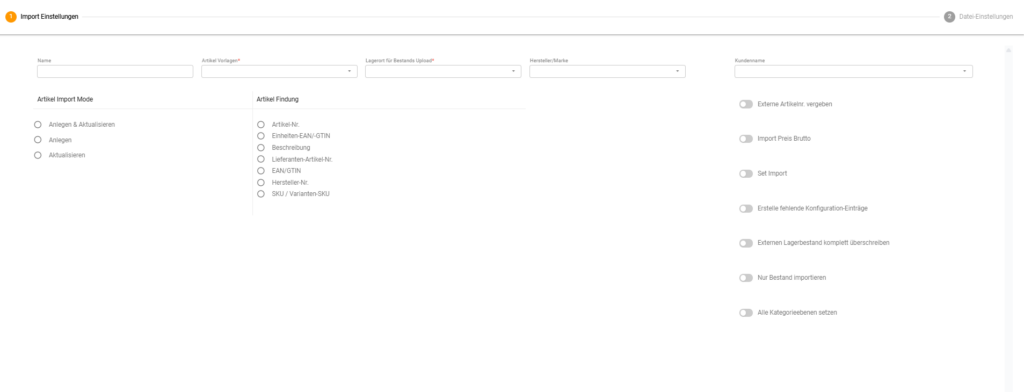
1. Allgemeine Import-Einstellungen und Erklärung der Felder
- Name: Vergabe einer Bezeichnung für die Importkonfiguration. Beispiel:
– Lieferantenimport 2026
– ArtikelimportExcel2026
– Bestandsimport Lager - Artikel Vorlagen: Auswahl der Artikelvorlage, die für die importierten Artikel verwendet wird. Über die Artikelvorlage werden Standardwerte wie z. B.:
– Artikeltyp
– Status
– Mengeneinheiten
Hinweis:
Diese Daten werden nur automatisch übernommen, wenn sie in Ihrer Importdatei nicht aufgeführt sind. Sind die entsprechenden Felder in Ihrer Datei vorhanden, aber leer, werden die bereits in der Vorlage hinterlegten Werte nicht aktualisiert bzw. überschrieben.
- Lagerort für Bestands Upload: Definition des Lagerorts, auf den importierte Bestände gebucht werden. Dieses Feld ist relevant, wenn über die CSV-Datei Lagerbestände importiert werden.
- Hersteller/Marke: Optional kann ein Hersteller bzw. eine Marke ausgewählt werden, die den importierten Artikeln zugeordnet wird.
- Kundenname Optional kann der Import einem bestimmten Kunden zugeordnet werden.Dies wird beispielsweise verwendet, wenn kundenspezifische Artikel oder Sortimente importiert werden.
Artikel Import Mode
Hier wird festgelegt, ob neue Artikel erstellt oder bestehende Artikel geändert werden.
Anlegen & Aktualisieren
- Anlegen & Aktualisieren:
– Neue Artikel werden erstellt.
– Bestehende Artikel werden anhand des gewählten Suchkriteriums gefunden und aktualisiert.
- Anlegen: Nur neue Artikel werden erstellt. Existiert ein Artikel bereits, wird kein Update durchgeführt.
- Aktualisieren: Nur bereits vorhandene Artikel werden geändert. Neue Artikel aus der CSV-Datei werden nicht angelegt.
Artikel Findung
Hier wird definiert, anhand welches Feldes reybex erkennt, ob ein Artikel bereits vorhanden ist.
- Artikel-Nr.
- Einheiten-EAN/GTIN
- Beschreibung: Suche anhand der Artikelbeschreibung. Sollte nur verwendet werden, wenn keine eindeutige Artikelnummer vorhanden ist.
- Lieferanten-Artikel-Nr.
- EAN/GTIN
- Hersteller-Nr.
- SKU / Varianten-SKU Relevant für: Online-Shops, Variantenartikel, Marktplatzimporte
Zusätzliche Importoptionen
- Externe Artikel-Nr. vergeben: Aktiviert die Übernahme bzw. Vergabe einer externen Artikelnummer.
- Import Preis Brutto: Die Preise aus der CSV-Datei werden als Bruttopreise interpretiert
- Set Import: Aktiviert den Import von Set-Artikeln.
- Erstelle fehlende Konfiguration-Einträge: Fehlende Einstellungen oder Stammdaten, die für den Import benötigt werden, werden automatisch erzeugt.
- Externen Lagerbestand komplett überschreiben: Der vorhandene externe Lagerbestand wird durch den importierten Bestand ersetzt.
- Nur Bestand importieren: Es werden ausschließlich Lagerbestände aktualisiert.
- Alle Kategorieebenen setzen Übernimmt alle in der CSV vorhandenen Kategorieebenen.Beispiel:Elektronik > Computer > ZubehörAlle Ebenen werden am Artikel hinterlegt.
Datei-Einstellungen
Nach den Import-Einstellungen wird die CSV-Datei importiert und das Mapping durchgeführt. Wenn Sie unsere Vorlagen verwenden oder die exakten Feldbezeichnungen aus reybex nutzen, erfolgt das Mapping automatisch. Andernfalls müssen Sie die Zuordnung der Felder manuell konfigurieren.
Hier werden definiert:
- Typ: In diesem Fall CSV
- Zeichenkodierung: In diesem Fall UTF-8 (Die Datei muss im CSV UTF-8 Format auch vorher gespeichert werden)
- Trennzeichen (z. B. Semikolon
;) - Datei auswählen
- Zuordnung der CSV-Spalten zu reybex-Feldern
- Import Starten
Sie wollen Artikel importieren und haben bereits eine Vorlage:
- Öffnen Sie die Transaktion Artikel Import [BAS13] -> Wähle Sie die Vorlage aus -> Wählen Sie die gewünschte CSV-Datei aus -> Klicken Sie auf Weiter.
- Wenn alle Spalten stimmen, klicken Sie auf Fertigstellen.
- Es erscheint eine Übersicht über den Import Vorgang (Fortschritt, erfolgreich importierte Artikel).
Sie möchten Artikel-Daten direkt aus Ihren Marktplätzen/ Shops nach reybex importieren? Eine Anleitung finden Sie in dem Artikel Artikel-Import von Marktplätzen / Shops
Tipp: In der Transaktion Bestandsliste [INV03] sehen Sie die importieren Artikel und Bestände zur Kontrolle.
Import von Attributen und Merkmalen
Einen weiterführenden Beitrag zum Import von Attributen und Merkmalen finden Sie hier:
Import und Export von Artikel Attributen und Merkmalen (BAS17 und BAS13)
Hinweis: innerhalb der Transkation Artikel Import [BAS13] haben Sie Zugriff auf die zuletzt durchgeführten Importe. Wenn es zu Fehlern gekommen ist, z.B. bei der Findung der Artikel können Sie hier auch einsehen, welche Artikel davon betroffen sind. Beachten Sie bitte, dass die Logs der Importe nur 1 Woche zur Verfügung stehen, nach den 7 Tagen, werden die Logs serverseitig automatisch gelöscht.
Import von Artikel Lagerplätzen:
Einen weiterführenden Beitrag zum Import von Artikel – Lagerplätzen / Pickplätzen finden Sie hier: Import – Lagerplätze (Artikelstamm) aus CSV.