Das Support-Cockpit dient als zentrale Anlaufstelle für die Verwaltung Ihrer Support-Tickets. Hier können Sie den aktuellen Bearbeitungsstand Ihrer Anfragen einsehen, Kommentare zu bestehenden Tickets hinzufügen, neue Tickets erstellen sowie Dienstleistungen buchen.
Wenn Sie einen Fehler melden, eine Frage stellen oder Unterstützung bei einer Transaktion benötigen, können Sie ein entsprechendes Support-Ticket anlegen.
Hinweis: Die Nutzung des Support-Cockpits und die Erstellung von Support-Tickets stehen ausschließlich Benutzern mit einem gültigen Supportvertrag zur Verfügung.
Für einen besseren Überblick über den Ablauf der Ticketerstellung steht Ihnen eine Videoanleitung zur Verfügung. Klicken Sie hier, um die Videoanleitung zu öffnen
Eine ausführliche Beschreibung des gesamten Ablaufs finden Sie in unseren Schritt-für-Schritt-Anleitungen.
Ticketerstellung mit Reybex AI
Die AI unterstützt Sie bei der Lösung von Fragen und Problemen, bevor ein Support-Ticket erstellt wird. Anhand Ihrer Eingabe durchsucht die AI die Reybex-Dokumentation und bereits vorhandene Lösungen und schlägt passende Antworten vor. Sollte keine passende Lösung gefunden werden, können Sie die bisherige Kommunikation direkt in ein Support-Ticket übernehmen.
Die AI unterstützt Sie bei der Erstellung eines neuen Support-Tickets und hilft dabei, häufige Fragen bereits vorab zu beantworten.
- Öffnen Sie [SAL14] Support.
- Klicken Sie auf Neues Ticket.
- Geben Sie Ihr Problem oder einen Suchbegriff in das Eingabefeld ein.
- Bereits während der Eingabe werden passende Themen und bereits beantwortete Ticekts vorgeschlagen.
- Klicken Sie auf einen passenden Vorschlag, um die vorhandene Lösung direkt zu öffnen.
- Ist keine passende Lösung vorhanden, klicken Sie auf Absenden.
- Die AI durchsucht das Reybex Helpcenter und zeigt Ihnen passende Lösungsvorschläge an.
- Falls die vorgeschlagene Lösung Ihr Anliegen nicht beantwortet, können Sie Ihre Anfrage weiter präzisieren und zusätzliche Fragen stellen.
Ticket an den Support übergeben
Wenn die vorgeschlagenen Lösungen Ihr Problem nicht beheben, können Sie das Anliegen direkt an den Support weiterleiten. Klicken Sie dazu oben rechtes im pop-up auf Ticket erstellen sofern Sie die klassische Erstellung nutzen möchten oder unten links um die Konversation direkt mi zu übergeben.
Die bisherige Kommunikation mit der AI wird automatisch in das Ticket übernommen und kann vor dem Absenden bei Bedarf ergänzt oder angepasst werden. Anschließend wird das Ticket an den Reybex-Support übermittelt.
Tickets anlegen manuell ohne AI:
Die AI übernimmt den First Level support Sie können dies jedoch überspringen und das Ticket manuell anlegen
- Öffnen Sie die Transaktion Support Cockpit (SAL14)
- Klicken Sie auf den grünen Button + Neuer Task + AI überspringen und auf den Button “Ticket erstellen klicken”
- Füllen Sie die entsprechenden Felder:
- Betreff Titel des Tickets (Anliegen, Thema)
- Beschreibung: Beschreiben Sie das Problem oder die Anfrage so genau wie möglich. Geben Sie, wenn vorhanden, weitere relevante Daten an (z. B. Screenshots, Belegnummern).
- Gewünscht ist, dass der Titel eine Transaktionsnummer enthält, ist aber kein muss.
Beispiel:BAS01: Text, Fehlerbeschreibung, Anfrage etc. - Der Titel muss mindestens 30 Zeichen lang sein und mindestens 5 Wörter enthalten.
Hinweis: Leerzeichen werden dabei nicht mitgezählt.
- Sofern Sie diverse Anhänge, Format typen hinzufügen möchten, beispielsweise CSV-Dateien, Bilder etc., klicken Sie auf das „+“-Symbol im Textfeld, klicken Sie anschließend auf Speichern.


Ein Ticket aus einer Fehlermeldung Erzeugen.
Sie können auch direkt ein Ticket erstellen, sobald während der Arbeit ein Fehler auftritt. Klicken Sie dazu einfach auf den Button „Ticket erstellen“, wie im Screenshot gezeigt.
Zunächst unterstützt Sie die Reybex AI dabei, den Fehler zu beheben. Sollte keine passende Lösung gefunden werden oder das Problem weiterhin bestehen, befolgen Sie bitte die folgenden Schritte.
- Alle relevanten Daten werden automatisch ins Ticket übernommen.
- Sie können zusätzliche Informationen ergänzen und das Ticket anschließend abspeichern.

Tickets per Bildschirmaufnahme erstellen:
Wie Sie ein Ticket mit Hilfe der Bildschirmaufnahme erstellen erfahren Sie hier
Tickets einsehen / verwalten
Nutzen Sie das Support-Cockpit um sich einen Überblick über die offenen Tickets zu verschaffen. Was ist noch offen? Was ist bereits abgearbeitet?
- Öffnen Sie die Transaktion Support Cockpit (SAL14)
- Wählen Sie zwischen den Tabs Offen / Erledigt / Archiviert
- Setzen Sie optional noch Filter auf der Tabelle, um die Anzeige einzugrenzen
- Nutzen Sie die Buttons um Änderungen vorzunehmen
- blauen Stift= ermöglicht Ihnen die Beschreibung des Tickets anzupassen
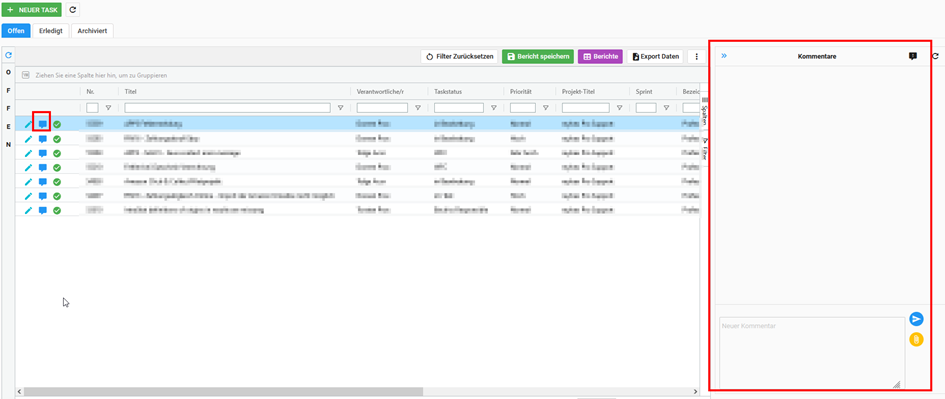
- blaue Sprechblase = ermöglicht Ihnen uns einen Kommentar zu diesem Ticket zukommen zu lassen. Es öffnet sich auf der rechten Seite der Chat-Verlauf. In dem Textfeld können Sie uns eine Nachricht verfassen.
- Mit der gelben Büroklammer können Sie einen Anhang anfügen. Mit der Button Senden schicken Sie die Nachricht ab.
- Gelbe Sprechblase mit Ausrufezeichen = zeigt an, dass Sie eine Nachricht von einem Support-Mitarbeiter bekommen haben. Parallel erhalten Sie als Benutzer, welcher das Ticket eingestellt hat noch eine E-Mail, mit dem Kommentar. Die E-Mail wird an die E-Mail Adresse gesendet, welche an Ihrem Benutzer hinterlegt ist. Es kann wegen E-Mail Server Einstellungen vorkommen, dass die E-Mail im SPAM Ordner landet. Wir bitten Sie daher auch dort einmal zuschauen. Und ggf. einmal die eingehende E-Mail aus dem reybex Support als vertrauenswürdig einzustufen.
- grüne Haken ermöglicht Ihnen, das Ticket als abgearbeitet/erledigt zu setzen. Die Tickets werden dann von offen in erledigt verschoben.
- Gelber Archiv-Ordner = ermöglicht Ihnen die Tickets zu archivieren. Die Tickets werden dann von erledigt in archiviert verschoben.
- Blauer Kreispfeil = ermöglicht Ihnen das Ticket wieder in den Status zurückzusetzen, von archiviert auf erledigt bzw. von erledigt auf offen.
Buchen von Dienstleistungen:
- Öffnen Sie die Transaktion Support Cockpit (SAL14)
- Wenn Sie die Transkation Support Cockpit (SAL14) nicht einsehen können, einmal in die Transaktion Unternehmen (SYS07) und dort die Transaktionseinstellungen (in orange) öffnen. Dort nach SAL14 suchen und öffnen. Dann Sie als Benutzer und alle Benutzer für diese Transaktion freigeben. Wenn Sie kein Zugriff auf die Transaktion Unternehmen (SYS07) haben, Ihrem reybex Admin informieren, dass dieser Schritt von ihm durchgeführt wird.
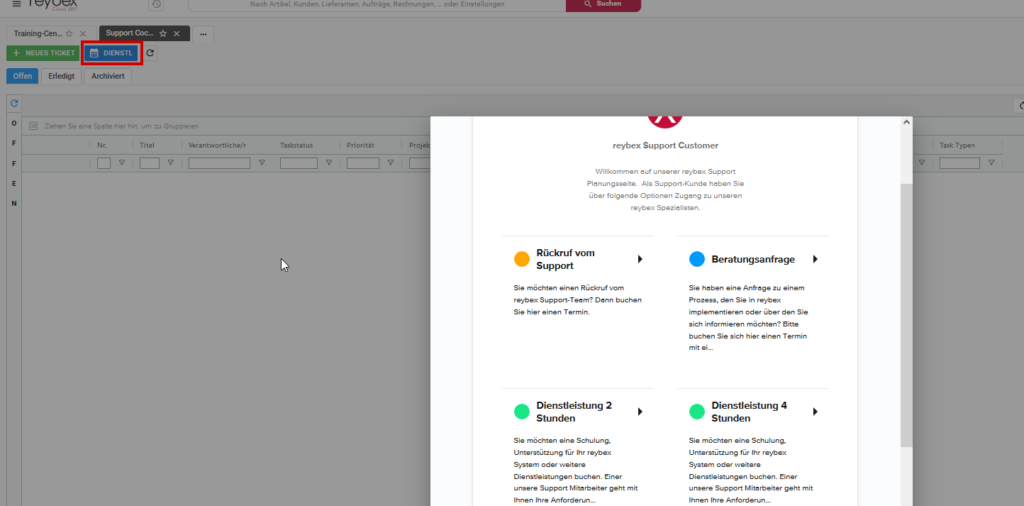
- Klicken Sie auf den blauen Button Dienstleistung
- Wählen Sie die gewünschte Option:
- Rückruf vom Support (Diese Auswahl steht nur Benutzern mit aktuell gültigem Support-Vertrag zur Verfügung.)
- Beratungsanfrage
- Dienstleistung 2 Stunden (Diese Auswahl ist kostenpflichtig und muss bei der Buchung via PayPal gezahlt werden)
- Dienstleistung 4 Stunden (Diese Auswahl ist kostenpflichtig und muss bei der Buchung via PayPal gezahlt werden)
- Wählen Sie einen freien Termin und klicken Sie auf weiter
- Geben Sie Details an
- Ihren Namen
- Ihre Mail-Adresse
- …
- Klicken Sie auf den Button Termin buchen.
- Sie erhalten eine Bestätigungsmail unser Mitarbeiter meldet sich bei Ihnen.