
Mit der Transaktion [PRM01] Projekt- und Aufgabenverwaltung verwalten und verfolgen Sie Kundenprojekte zentral. Nach Auswahl eines Projekts erhalten Sie eine Übersicht über die Projektphasen, Sprints und Aufgaben. Die Aufgaben können sowohl in einer Listenansicht als auch als Kanban-Board dargestellt werden.Die Projektübersicht dient als gemeinsame Arbeitsgrundlage für den Customer Support und den Kunden.
Die Projekt- und Aufgabenverwaltung dient der Planung, Steuerung und Nachverfolgung von Kundenprojekten. Alle Aufgaben eines Projekts werden zentral verwaltet und können jederzeit hinsichtlich ihres Bearbeitungsstands eingesehen werden.
Voraussetzungen
- Berechtigung für die Transaktion [PRM01] Projekt- und Aufgabenverwaltung
- Ein bestehendes Projekt
Schritt-für-Schritt-Anleitung
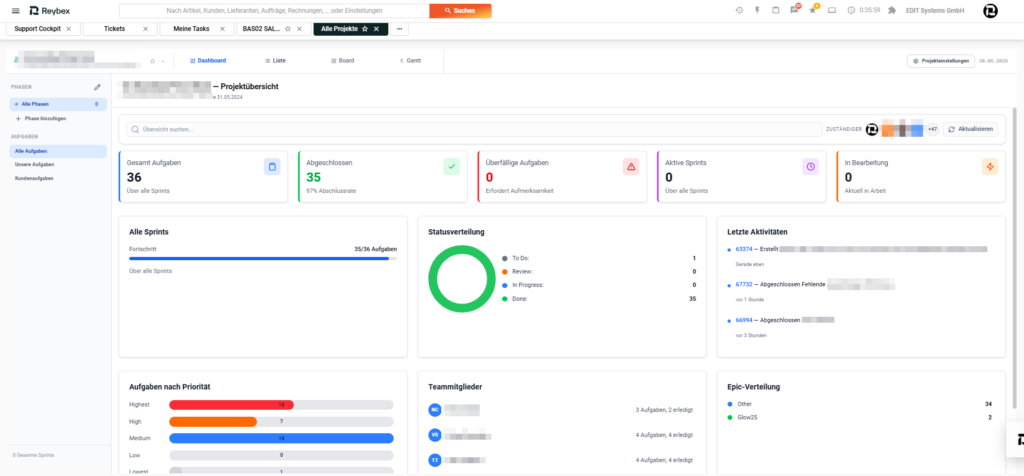
Projekt auswählen
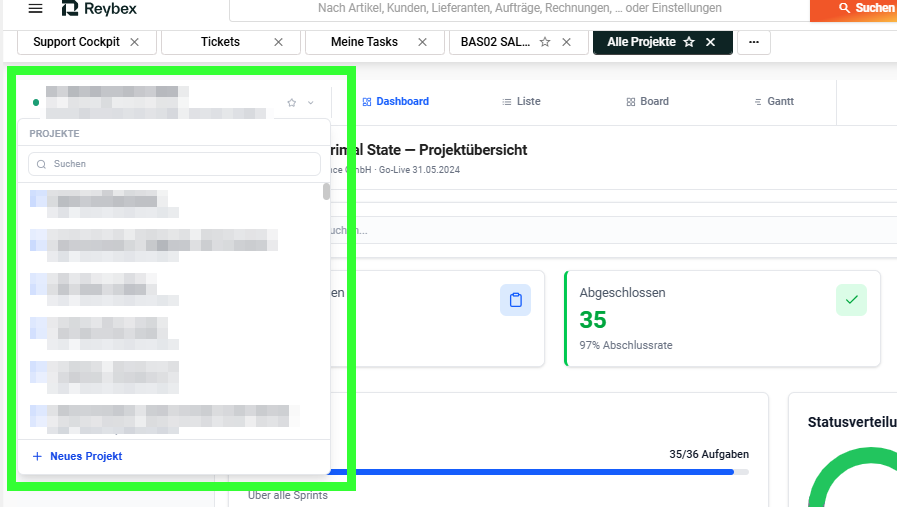
- Öffnen Sie die Transaktion [PRM01] Projekt- und Aufgabenverwaltung.
- Wählen Sie oben links das gewünschte Projekt aus.
Nach der Auswahl werden automatisch folgende Informationen geladen:
- Alle Aufgaben
- Kundensprints
- Aufgaben
Ansicht auswählen: Die Aufgaben können in zwei unterschiedlichen Ansichten dargestellt werden:

- Listenansicht
- Kanban-Ansicht
Beide Ansichten greifen auf denselben Datenbestand zu.
Entwicklungsaufgaben bearbeiten
Soll eine Kundenanforderung an die Entwicklung übergeben werden, gehen Sie wie folgt vor:
- Lassen Sie die Hauptaufgabe immer dem Customer Support zugeordnet.
- Erstellen Sie eine Unteraufgabe mit derselben Bezeichnung.
- Weisen Sie die Unteraufgabe dem zuständigen Entwickler zu.
- Verschieben Sie ausschließlich die Unteraufgabe in den aktiven Entwicklungssprint.
Erklärung der wichtigsten Funktionen
Projekt– Über die Projektauswahl legen Sie fest, für welches Projekt die Daten angezeigt werden.Kundenphasen- Zeigt die einzelnen Projektphasen des ausgewählten Projekts.
Kundensprints– Zeigt die vorhandenen Sprints des Projekts.
Aufgaben– Hier werden sämtliche Aufgaben des Projekts angezeigt.
Listenansicht– Stellt die Aufgaben tabellarisch dar.
Kanban-Ansicht– Zeigt die Aufgaben entsprechend ihres Bearbeitungsstatus in Spalten an.
Systemverhalten
Nach Auswahl eines Projekts lädt das System automatisch alle zugehörigen Kundenphasen, Kundensprints und Aufgaben.
Die Projektübersicht dient als zentrale Informationsquelle für Kunden und Customer Support.
Ein Verschieben der Hauptaufgabe zwischen verschiedenen Sprints ist in dieser Ansicht nicht vorgesehen. Für Entwicklungsarbeiten wird stattdessen eine Unteraufgabe verwendet.
Beispiel: Entwicklungsanforderung
Ein Kunde meldet einen Änderungswunsch. Vorgehensweise:
- Die Hauptaufgabe bleibt beim Customer Support.
- Es wird eine Unteraufgabe erstellt.
- Die Unteraufgabe wird dem zuständigen Entwickler zugewiesen.
- Anschließend wird die Unteraufgabe dem aktiven Entwicklungssprint zugeordnet.
Hinweise / Tipps / typische Fehler
Hinweis: Die Hauptaufgabe sollte nicht in einen Entwicklungssprint verschoben werden.
Tipp: Verwenden Sie für jede Entwicklungsanforderung eine eigene Unteraufgabe. Dadurch bleibt der Projektstatus jederzeit nachvollziehbar.
Achtung: Wird keine Unteraufgabe erstellt, erscheint die Aufgabe nicht auf dem Aufgabenboard des zuständigen Entwicklers.
Was tun, wenn es nicht funktioniert?
Das Projekt wird nicht angezeigt
Prüfen Sie, ob Ihnen das Projekt zugeordnet wurde und Sie über die erforderlichen Berechtigungen verfügen.
Der Entwickler sieht die Aufgabe nicht, kontrollieren Sie:
- Wurde eine Unteraufgabe erstellt?
- Ist die Unteraufgabe dem richtigen Entwickler zugewiesen?
- Befindet sich die Unteraufgabe im aktiven Entwicklungssprint?
Eine Aufgabe lässt sich nicht zwischen Sprints verschieben
Dieses Verhalten ist beabsichtigt. Für Entwicklungsarbeiten wird eine Unteraufgabe verwendet, während die Hauptaufgabe beim Customer Support verbleibt.
Best Practices
- Die Hauptaufgabe immer beim Customer Support belassen.
- Für jede Entwicklungsanforderung eine eigene Unteraufgabe erstellen.
- Unteraufgaben dem zuständigen Entwickler zuweisen.
- Nur Unteraufgaben dem aktiven Entwicklungssprint zuordnen.