• Home
  • FAQ
  • Wissensdatenbank
  • Changelog
  • Deutsch
  • Home
  • FAQ
  • Wissensdatenbank
  • Changelog
  • Deutsch
home/Wissensdatenbank/Systemeinstellungen/Prüftabellen
Meistgesucht:Amazon, Shopware, Einrichtung

Umlagerungsaufträge

404 angesehen 0 2. January 2025 nihat

Sie können Umlagerungsaufträge von einem Lager auf ein anderes vornehmen.

Erforderliche Einrichtungen

Bevor Sie mit der Erstellung von Umlagerungsaufträgen beginnen, müssen folgende Einstellungen vorgenommen werden:

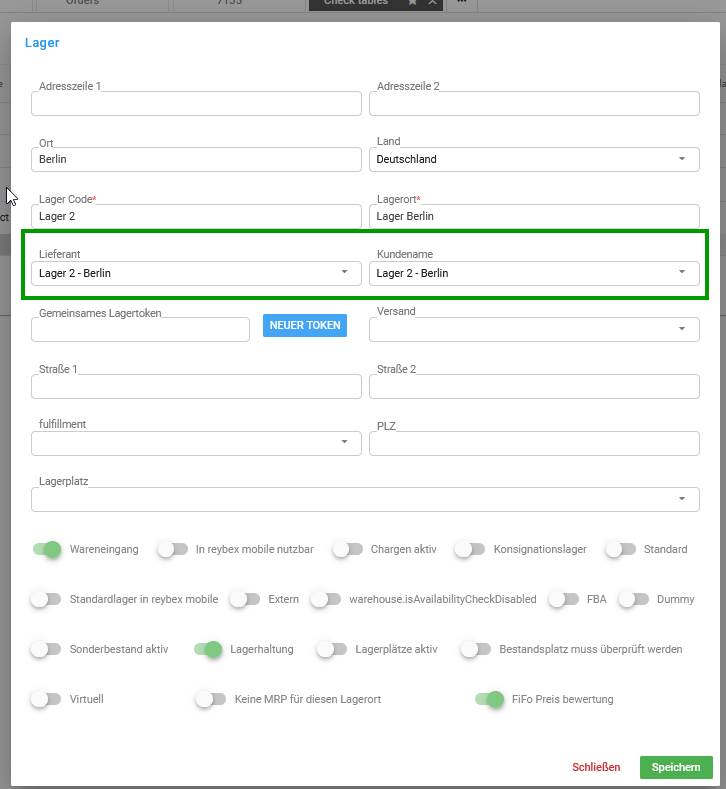
– Alle Lager, welche als Ausgangslager verwendet werden, müssen als Lieferant [PUR01] angelegt werden.

– Alle Lager, welche als Ziellager verwendet werden, müssen als Kunden [SAL01] angelegt werden.

– In den Prüftabellen [BAS01] – Lager/Logistik – Lager muss die Lieferanten- und Kundennummer in den entsprechenden Feldern hinterlegt werden.
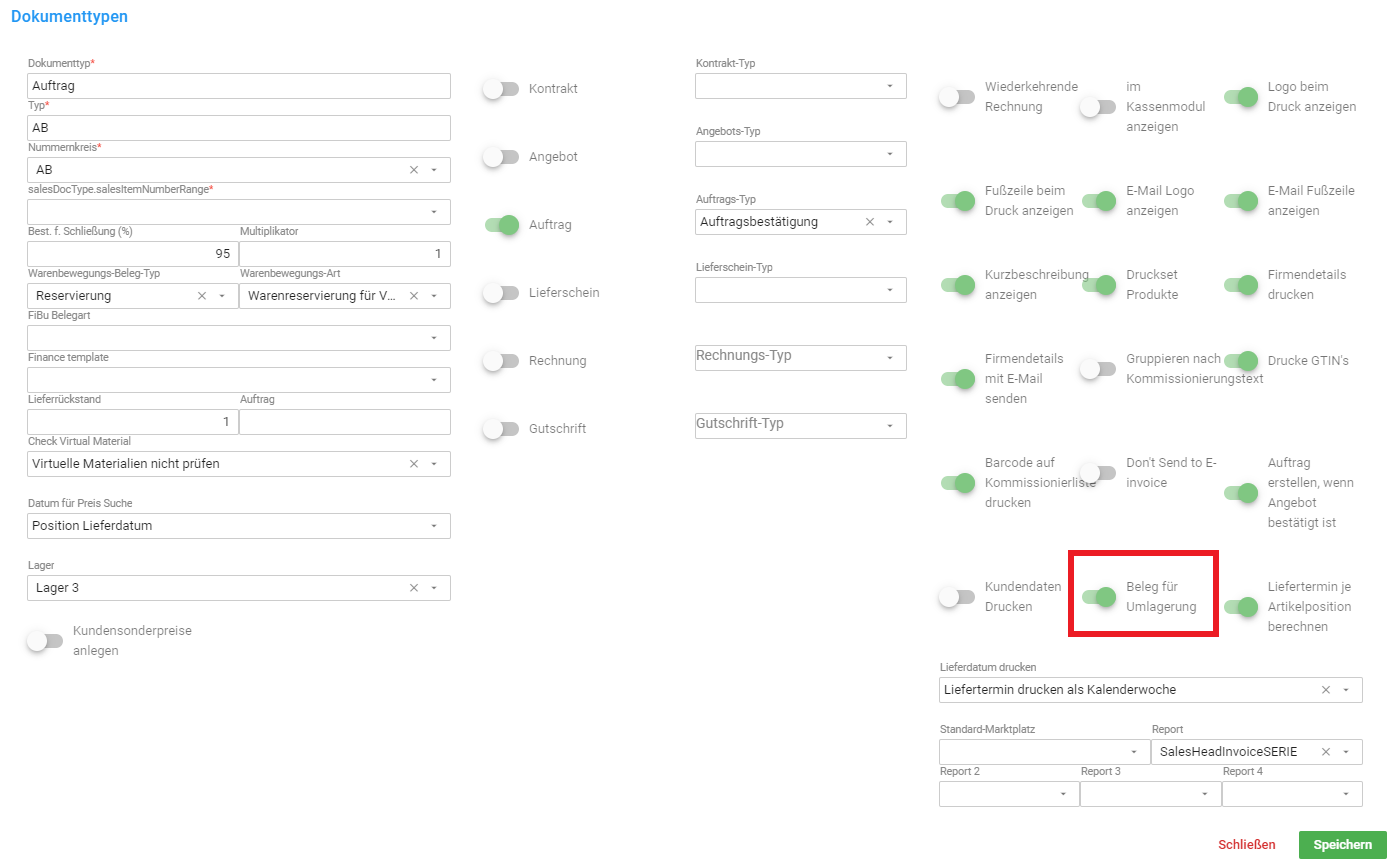
  • In den Prüftabellen [BAS01] – Vertrieb – Dokumententypen muss es einen Eintrag geben, bei dem die Checkboxen “Auftrag” und “Beleg für Umlagerung” aktiviert sind
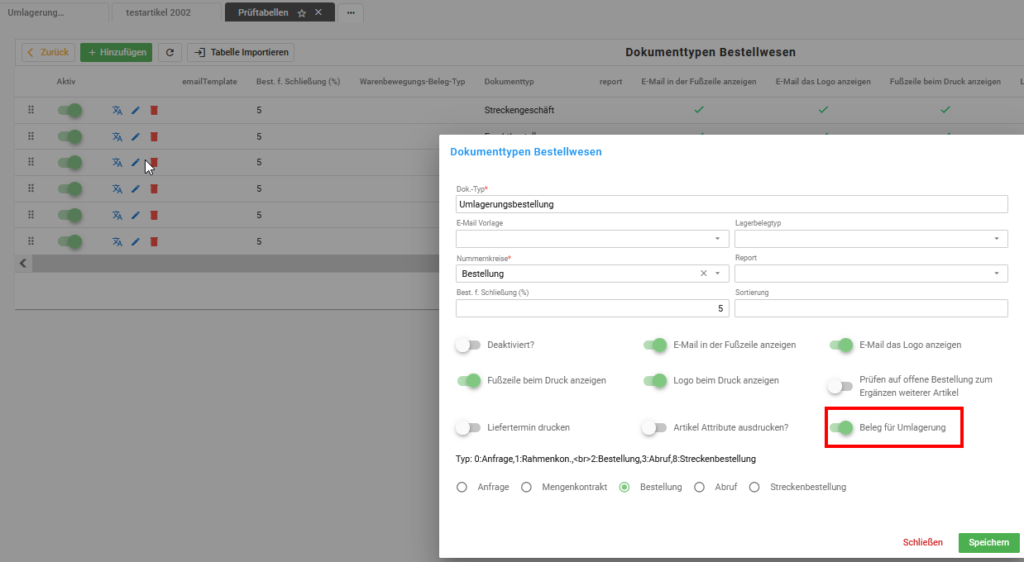
  • In den Prüftabellen [BAS01] – Einkauf – Dokumententypen muss es einen Eintrag geben, bei dem die Checkboxen “Beleg für Umlagerung” aktiviert ist
Wie lagern Sie Ware um?

Es gibt verschiedene Möglichkeiten, wie eine Umlagerung erfolgen kann.

1.Umlagerung über die Transaktion Umlagerungsaufträge [SAL19]

1. Öffnen Sie die Transaktion Umlagerungsaufträge [SAL19].

2. Um einen neuen Umlagerungsauftrag zu erstellen, klicken Sie bitte auf den grünen Button “+ neuer Umlagerungsauftrag”.

3. Es öffnet sich ein Pop-Up-Fenster. Treffen Sie hier die Entscheidungen für die Umlagerung.
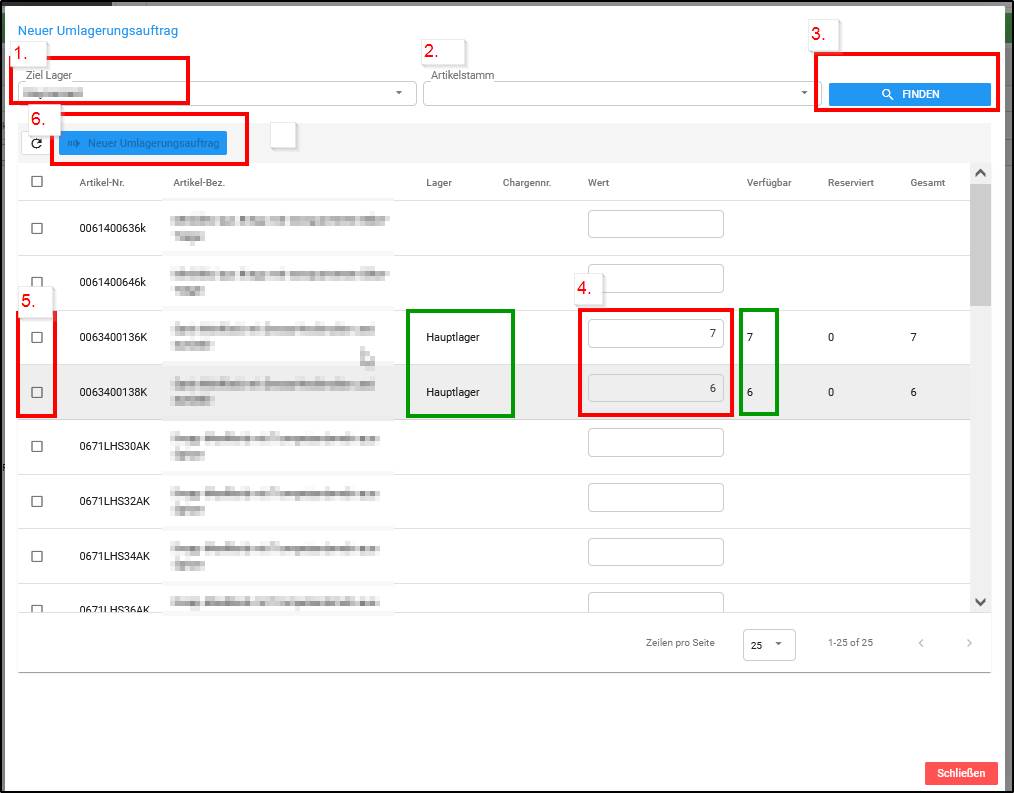
1. Ziel-Lager: Bestimmen Sie, in welches Lager die Ware umgelagert werden soll.

2. Artikelnummer: Eingabe ist optional, wenn Sie eine bestimmte Artikelnummer umlagern wollen, kann diese bereits hier eingetragen werden.

3. Button Finden: Stößt eine Suche nach den Artikeln an. Es muss ermittelt werden, aus welchen Lagern Umlagerungen möglich sind. Ersichtlich als Lager und verfügbar in der Tabelle (grün markiert).

4. Bestimmen Sie nun die Mengen, welche umgelagert werden sollen und tragen Sie diese in die Spalte “Wert” ein. Die gesamte verfügbare Menge zur Umlagerung wird automatisch vorgeschlagen.

5. Markieren Sie die Positionen, welche umgelagert werden sollen.

6. Erstellen Sie die Umlagerungsbelege durch Klick auf den blauen Button –> neuer Umlagerungsauftrag.

7. Quellager: Bestimmen Sie, aus welchem Lager die Ware umgelagert werden soll

Für das Ausgangslager wurde ein Auftrag erstellt, der Warenempfänger ist der Kunde des Ziellagers.

Für das Ziellager finden Sie eine Einkaufsbestellung mit dem Lieferanten des Ausgangslager. 

Im Ausgangslager kann der Auftrag, wie jeder andere Auftrag auch, kommissioniert und versendet werden, inkl. Erstellung des Lieferscheins (Warenausgangsbuchung) und Versandlabels.

Besonderheit: Der Auftrag bekommt den Flag: Kostenlose Nachlieferung automatisch gesetzt. Somit erfolgt keine Erstellung einer Rechnung, sondern der Lieferschein wird sofort nach der Erstellung geschlossen.

Im Empfängerlager kann die Einkaufsbestellung genutzt werden und daraus der Wareneingang gebucht werden.

2. Umlagerung über die Transaktion Aufträge [SAL16]

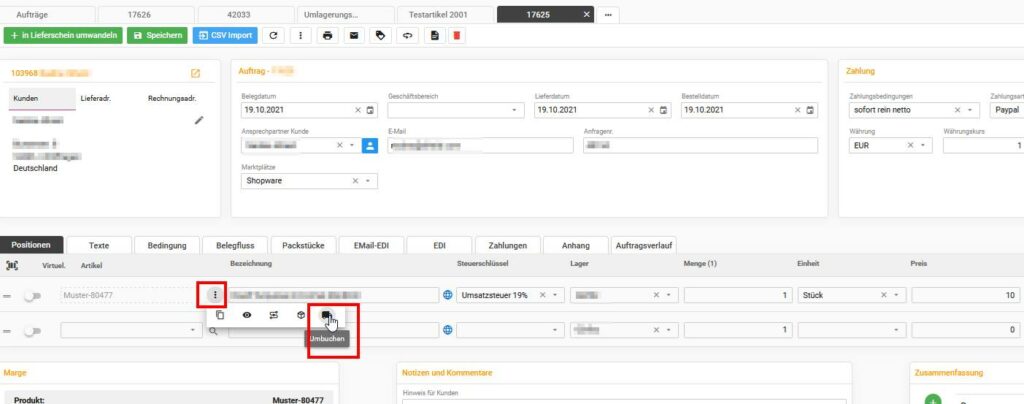
1. Gehen Sie in die Transaktion Aufträge [SAL16] und öffnen Sie Ihren gewünschten Auftrag.

2. Wählen Sie eine Position aus, die umgelagert werden soll und klicken Sie auf die drei Punkte. Anschließend klicken Sie auf das LKW-Symbol “Umbuchen”.

3. Es öffnet sich ein Pop-Up-Fenster und der Artikel mit der entsprechenden Menge wird in die Transaktion Umlagerungsaufträge [SAL19] übernommen.
3. Umlagerung über die Transaktion Bestellanforderungen [PUR06]

1. Öffnen Sie die Transaktion Bestellanforderungen [PUR06].

2. Wählen Sie den gewünschten Artikel aus und markieren Sie diesen.

3. Klicken Sie auf den blauen Button “Neuer Umlagerungsauftrag”.

4. Es öffnet sich ein Pop-Up-Fenster und der Artikel mit der entsprechenden Menge wird in die Transaktion Umlagerungsaufträge [SAL19] übernommen.

Umlagerungsaufträge verwalten

Die Transaktion SAL19 können Sie auch nutzen, um die Umlagerungsaufträge zu verwalten.

Im Bereich “Verkauf” finden Sie alle Vertriebsbelege und im Bereich “Einkauf” finden Sie alle Einkaufsbelege, welche aus Umlagerungsaufträgen resultieren.

Standardmäßig werden nur die offenen Aufträge angezeigt. Ist eine Anzeige der bereits geschlossenen Belege gewünscht, müssen Sie nur die Checkbox “offen” deaktivieren.
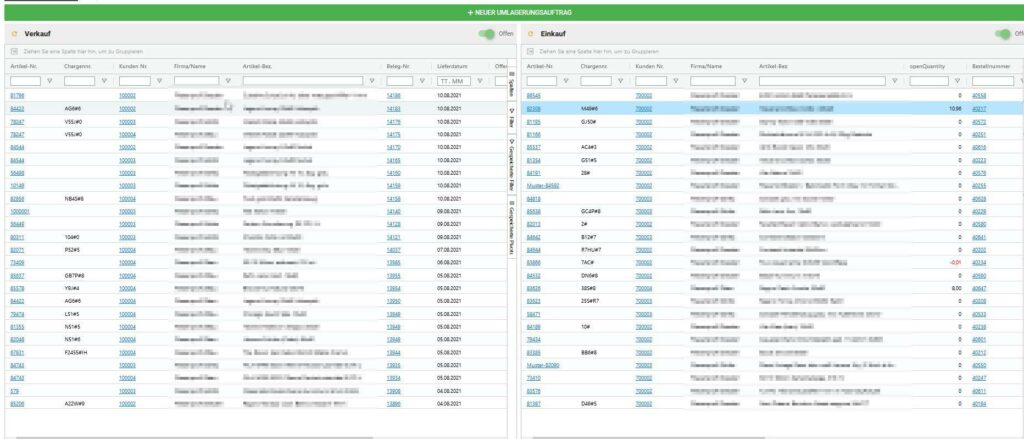
Durch einen Klick auf die Belegnummern, lassen sich die jeweiligen Belege sofort öffnen.

Wenn Sie einen Beleg markieren, z.B. auf der Seite Vertrieb, wird der Einkaufsbereich aktualisiert und Sie erkennen, welcher Einkaufsbeleg zu diesem Vertriebsbeleg gehört. Dies funktioniert auch umgekehrt von Einkauf zu Vertrieb.

Hinweis: die Umlagerung kann bei Bedarf auch über ein Transitlager erfolgen, somit ist die Ware permanent im System eingebucht.

Tags:BAS01SAL01pur01pur06SAl16sal19
Ähnliche Artikel
  • Anbindung von Dachser in reybex
  • Artikel Etikettendruck beim Wareneingang automatisch und manuell „Eingangsgut-Etikettendruck“
  • Tags in Artikeln & Versandanweisungen (Funktionsweise und Einsatzmöglichkeiten)
  • Meine Auswertungen (BAS24)
  • SMP03 Pack-Tisch Zuweisung der Versandkonfiguration
  • Neue Version der Deutschen Post Internetmarke/Portokasse mit reybex verbinden
Prüftabellen
  • Umlagerungsaufträge
  • Tags in Artikeln & Versandanweisungen (Funktionsweise und Einsatzmöglichkeiten)
  • Neue Version der Deutschen Post Internetmarke/Portokasse mit reybex verbinden
  • E-Mails werden nicht versendet / Fehler beim versenden der E-Mails
  • Versandlabel – Angabe der Referenznummer
  • Fulfillment-Dienstleister anbinden
Alle ansehen 171  
Beliebte Artikel
  • Datev Bu-Schlüssel / Steuerschlüssel
  • Unterstützte Marktplätze und Webshops und ihre Anbindungen (Konfiguration, Artikel, Bestellungen)
  • Vertriebsauswertung – Renner/Penner-Liste Artikel
  • Korrektur von fehlerhaften Bestands-Reservierungen
  • Artikel-Import aus Excel / CSV [BAS13]
Kategorien
  • E-Commerce
    • Marktplätze
      • Amazon
      • Mediamarkt
      • ebay
      • Rakuten
      • real.de
      • idealo Direktkauf
    • Online-Shops
      • Magento 2
      • OpenCart Shop
      • Shopware
      • WooCommerce
      • Shopify
      • PrestaShop
      • CosmoShop
      • Gambio
      • CS-Cart
      • Magento 1
  • Mobile Lager App
  • Produktion
  • Kasse
    • Kassen
    • Kassen Verwaltung
    • Kassenbelege
  • EDI
  • B2B-Shop
  • Verkauf
    • Auswertungen
    • Aufträge
    • Angebote
    • Lieferscheine
    • Rechnungen
    • Retouren
    • Rückstand
    • Sammelversand
    • Rechnungslauf
    • Verkaufsbericht
  • Lager & Logistik
    • Bestandsliste
    • Inventur
    • Warenbewegung
    • Pick- und Packlisten
    • Zoll
  • Helpcenter-Forum
  • Sonstiges
    • Menü Einstellungen
    • Benutzerdaten
    • Druckereinstellungen
    • Transaktionslisten
    • Intern Development
  • Qualität
  • Partner
  • Finanzen
    • Online Banking
    • FiBu Übergabe
    • DATEV Export
  • Fulfillment Schnittstellen
  • Datenschutz
  • CRM
    • CRM Aktion
  • Reybex API
  • Systemeinstellungen
    • Lieferanten
    • Interessenten
    • CSV-Artikelimport
    • Prüftabellen
    • Administration
    • Mail-Versand
    • Kunden
  • System
    • Aktive Benutzer
    • Druckaufträge
    • Sperreinträge
    • Unternehmen
    • Benutzer
  • Artikelverwaltung
    • Einkaufspreis
    • Kundensonderpreise
    • Marktplatz Aktivieren am Artikel
  • Einkauf
    • Bestellungen
    • Wareneingang
    • Eingangrsechnungen
    • Purchase Reports
Die Wissensdatenbank

In der Wissensdatenbank finden Sie alle wichtigen Dokumentationen zur Einstellung Ihres reybex Systems.

Support Links
  • FAQ
  • Wissensdatenbank
  • Video Tutorials
Wichtige Links

Ihr reybex System

reybex Webseite

reybex YouTube Channel

Rechtliches

Impressum

Datenschutz

Zustimmung verwalten
Um dir ein optimales Erlebnis zu bieten, verwenden wir Technologien wie Cookies, um Geräteinformationen zu speichern und/oder darauf zuzugreifen. Wenn du diesen Technologien zustimmst, können wir Daten wie das Surfverhalten oder eindeutige IDs auf dieser Website verarbeiten. Wenn du deine Zustimmung nicht erteilst oder zurückziehst, können bestimmte Merkmale und Funktionen beeinträchtigt werden.
Funktional Immer aktiv
Die technische Speicherung oder der Zugang ist unbedingt erforderlich für den rechtmäßigen Zweck, die Nutzung eines bestimmten Dienstes zu ermöglichen, der vom Teilnehmer oder Nutzer ausdrücklich gewünscht wird, oder für den alleinigen Zweck, die Übertragung einer Nachricht über ein elektronisches Kommunikationsnetz durchzuführen.
Vorlieben
Die technische Speicherung oder der Zugriff ist für den rechtmäßigen Zweck der Speicherung von Präferenzen erforderlich, die nicht vom Abonnenten oder Benutzer angefordert wurden.
Statistiken
Die technische Speicherung oder der Zugriff, der ausschließlich zu statistischen Zwecken erfolgt. Die technische Speicherung oder der Zugriff, der ausschließlich zu anonymen statistischen Zwecken verwendet wird. Ohne eine Vorladung, die freiwillige Zustimmung deines Internetdienstanbieters oder zusätzliche Aufzeichnungen von Dritten können die zu diesem Zweck gespeicherten oder abgerufenen Informationen allein in der Regel nicht dazu verwendet werden, dich zu identifizieren.
Marketing
Die technische Speicherung oder der Zugriff ist erforderlich, um Nutzerprofile zu erstellen, um Werbung zu versenden oder um den Nutzer auf einer Website oder über mehrere Websites hinweg zu ähnlichen Marketingzwecken zu verfolgen.
Optionen verwalten Dienste verwalten Verwalten von {vendor_count}-Lieferanten Lese mehr über diese Zwecke
Einstellungen ansehen
{title} {title} {title}
Meistgesucht:Amazon, Shopware, Einrichtung