• Home
  • FAQ
  • Wissensdatenbank
  • Changelog
  • Deutsch
    • Türkisch
  • Home
  • FAQ
  • Wissensdatenbank
  • Changelog
  • Deutsch
    • Türkisch
home/Wissensdatenbank/E-Commerce/Online-Shops/Shopify
Meistgesucht:Amazon, Shopware, Einrichtung

Ihren Shopify Shop via API-Key mit reybex verbinden

1513 angesehen 0 15. July 2024 nihat

Richten Sie Ihren API Key ein und verbinden Sie Ihren Shopify Shop mit reybex

API Key in Shopify erzeugen

Gehen Sie in das Backend Ihres Shopify Shops.  

1. Klicken Sie auf den Menüpunkt Apps.
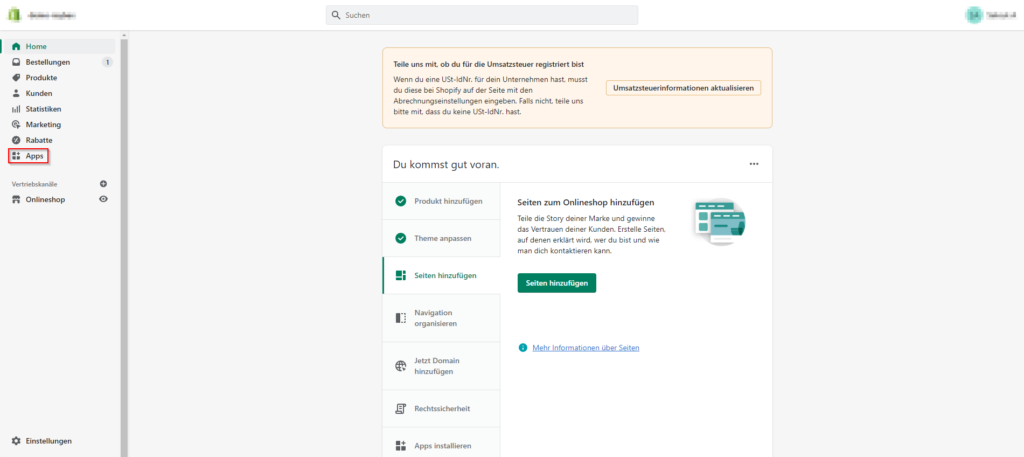

2. In Apps klicken Sie auf Apps erstellen.
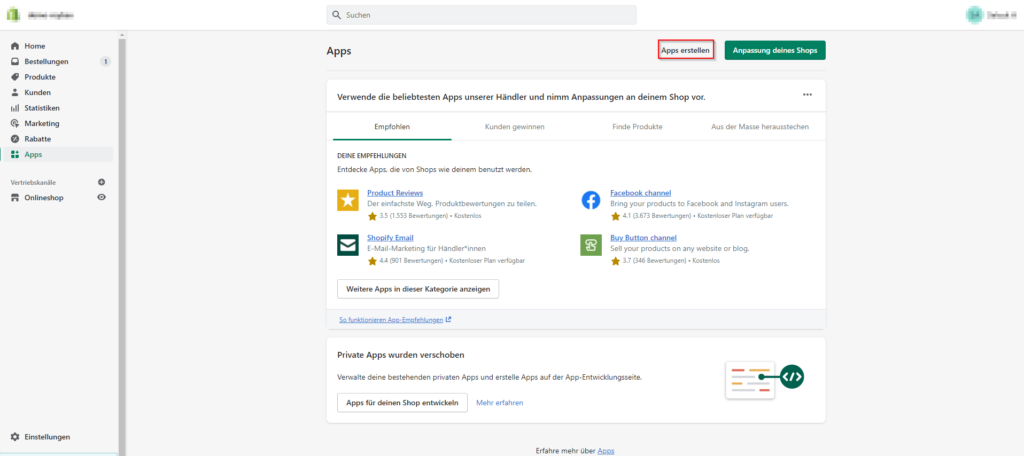

3. Klicken Sie auf den Button Benutzerdefinierte App-Entwicklung erlauben. 
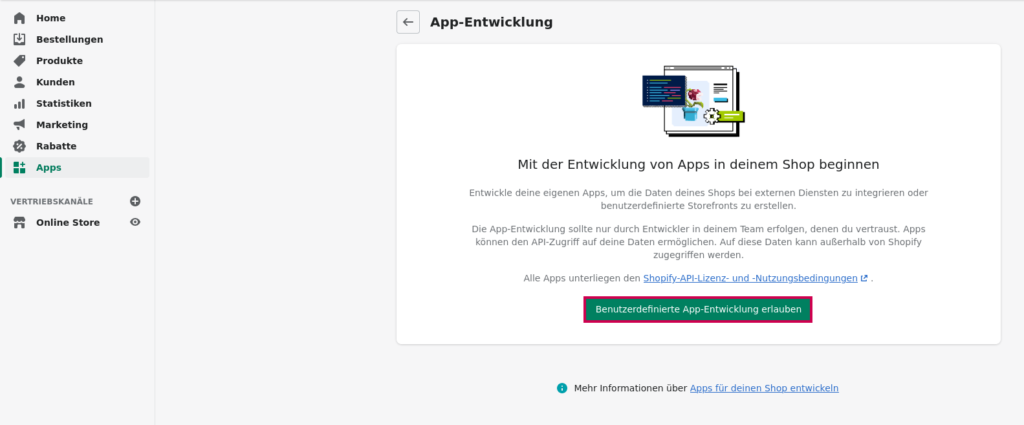
4. Bestätigen Sie dies anschließend, indem Sie erneut auf den Button Benutzerdefinierte App-Entwicklung erlauben klicken.
5.  Wählen Sie nun den Button Eine App erstellen aus.

6.  Tragen Sie in das Feld App-Name “reybex” ein.

7. Im Feld App-Entwickler wählen Sie einen Benutzer, oder tragen Ihre E-Mail-Adresse ein.

8. Klicken Sie nun auf App erstellen.

API Konfigurieren

1. Wenn Sie die APP zur vor gerade angelegt haben, können Sie mit Punkt 4 fortfahren, anderenfalls melden Sie sich in Ihrem Shopify-Backend an.

2. Gehen Sie in den Bereich der Einstellungen und dort auf den Menü-Punkt: Apps und Vertriebkanäle

3. Klicken Sie auf den Button Benutzerdefinierte Apps anzeigen

4. Klicken Sie auf die Schaltfläche Ihrer reybex Anbindung und wechseln Sie dort auf dem Tab Konfiguration

5. Im Bereich der Admin-API Integration klicken Sie auf den Button konfigurieren bzw. bearbeiten

6. Aktivieren Sie nun die nachfolgenden Zugriffsbereiche der Admin-API: reybex benötigt: Lese und Schreibrechte (write and read)

  • Assigned fulfillment orders / Zugewiesene Fulfillment-Bestellungen
  • Fulfillment services / Fulfillmentdienste
  • Inventory / Inventar
  • Merchant-managed fulfillment orders / Von Händlern verwaltete Fulfillment-Bestellungen
  • Order editing / Bestelländerungen
  • Orders / Bestellungen
  • Products / Produkte
  • Shopify Payments payouts / Shopify Payments-Auszahlungen
  • Third-party fulfillment orders / Externe Fulfillment-Bestellungen
  • customers / Kunden

und wählen Sie die Version: 2023-10 (Aktuell von reybex unterstützte Version)

Haben Sie eine bereits bestehende Anbindung lediglich verändert, dann können Sie die Punkte 7.-9. überspringen.

7. Klicken Sie nun auf den Button Speichern und generieren dadurch die API-Zugangsdaten.

8. Wählen Sie nun im Pop-Up den Button Installieren aus.

9. Auf der Seite API-Anmeldedaten finden Sie den API-Schlüssel und Geheimer API-Schlüssel. Kopieren Sie diese und schreiben sich diese auf.

Einrichtung Fullfillment

Seit dem 03.07.2023 ist die Einrichtung einer Fulfillmentdienstes zwingend erforderlich, auch wenn es sich nur um einen fiktiver Eintrag handelt, wenn Sie kein Fulfillmentdienst nutzen.

1. Melden Sie sich in Ihrem Shopify-Backend an.

2. Gehen Sie in den Bereich der Einstellungen und dort auf den Menü-Punkt: Versand und Zustellung

3. Klicken Sie auf den Button Benutzerdefinierte Apps anzeigen

4. Klicken Sie auf den Button Fulfillmentdienst hinzufügen im Bereich benutzerdefiniertes Fulfillment von Bestellungen

5. Füllen Sie die entsprechenden Felder

6. Klicken Sie auf Speichern.

Shopify mit reybex verbinden

6. Öffnen Sie in reybex die Transaktion Marktplatz Konfiguration [OMP01], klicken Sie oben links auf den grünen Plusbutton und wählen Sie Shopify aus.

  • Geben Sie einen internen Namen ein.
  • Übertragen Sie die Daten von Shopify nach reybex. Diese Felder benötigen Sie:
    • URL: Übernehmen Sie bitte die URL aus der Adresszeile Ihres Browsers. Bitte kopieren Sie nur den Teil der URL, bis zur Domain Endung .de, .com, etc. Wählen Sie als shop Suffix “/admin/” und wählen bei Endpoint URL “https://” bzw. “http:// ” aus. BEACHTEN SIE: wenn eine 301–Weiterleitung für den Shop eingerichtet haben, müssen Sie die Original Shopify-URL eintragen z.B. xxx.myshopify.com
    • API-Schlüssel = Benutzername
    • Admin-API-Token = Passwort
    • Shop-ID, nach erfolgreicher Verbindung, wird die Shop ID als Auswahloption mit importiert. Danach muss diese ausgewählt werden, damit die Bestandssynchronisation erfolgreich durchgeführt werden kann
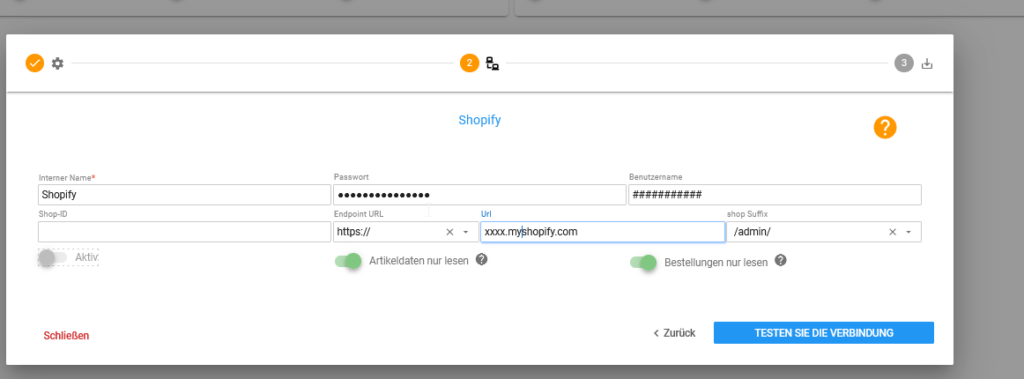
7. Testen Sie die Verbindung zu Shopify.

8. Ist die Verbindung erfolgreich getestet und möchten Sie nun den Shopify Shop in reybex aktivieren? Nehmen Sie das Häkchen von Nur Lesen und setzen Sie es in der Checkbox Aktiv.

Ihr Shop ist nun erfolgreich angebunden, Sie können fortfahren indem Sie Kategorien und Artikel importieren bzw. Order-Import einrichten.

Tags:OMP01OMP06
Ähnliche Artikel
  • Shopify: Kataloge und Unterverbindungen einrichten
  • Einzelartikel als Variantenartikel hochladen Shopify
  • Gutscheine (Giftcards) in Shopify & reybex nutzen
  • Shopify – Grundpreis
  • Shopify – Attribute / Meta-Felder / custom fields
  • Shopify POS – reybex Integration
Shopify
  • Ihren Shopify Shop via API-Key mit reybex verbinden
  • Shopify: Kataloge und Unterverbindungen einrichten
  • Einzelartikel als Variantenartikel hochladen Shopify
  • Gutscheine (Giftcards) in Shopify & reybex nutzen
  • Shopify – Grundpreis
  • Shopify – Attribute / Meta-Felder / custom fields
Alle ansehen 11  
Beliebte Artikel
  • Datev Bu-Schlüssel / Steuerschlüssel
  • Unterstützte Marktplätze und Webshops und ihre Anbindungen (Konfiguration, Artikel, Bestellungen)
  • Vertriebsauswertung – Renner/Penner-Liste Artikel
  • Korrektur von fehlerhaften Bestands-Reservierungen
  • Artikel-Import aus Excel / CSV [BAS13]
Kategorien
  • E-Commerce
    • Marktplätze
      • Amazon
      • Mediamarkt
      • ebay
      • Rakuten
      • real.de
      • idealo Direktkauf
    • Online-Shops
      • Magento 2
      • OpenCart Shop
      • Shopware
      • WooCommerce
      • Shopify
      • PrestaShop
      • CosmoShop
      • Gambio
      • CS-Cart
      • Magento 1
  • Mobile Lager App
  • Produktion
  • Kasse
    • Kassen
    • Kassen Verwaltung
    • Kassenbelege
  • EDI
  • B2B-Shop
  • Verkauf
    • Auswertungen
    • Aufträge
    • Angebote
    • Lieferscheine
    • Rechnungen
    • Retouren
    • Rückstand
    • Sammelversand
    • Rechnungslauf
    • Verkaufsbericht
  • Lager & Logistik
    • Bestandsliste
    • Inventur
    • Warenbewegung
    • Pick- und Packlisten
    • Zoll
  • Helpcenter-Forum
  • Sonstiges
    • Menü Einstellungen
    • Benutzerdaten
    • Druckereinstellungen
    • Transaktionslisten
    • Intern Development
  • Qualität
  • Partner
  • Finanzen
    • Online Banking
    • FiBu Übergabe
    • DATEV Export
  • Fulfillment Schnittstellen
  • Datenschutz
  • CRM
    • CRM Aktion
  • Reybex API
  • Systemeinstellungen
    • Lieferanten
    • Interessenten
    • CSV-Artikelimport
    • Prüftabellen
    • Administration
    • Mail-Versand
    • Kunden
  • System
    • Aktive Benutzer
    • Druckaufträge
    • Sperreinträge
    • Unternehmen
    • Benutzer
  • Artikelverwaltung
    • Einkaufspreis
    • Kundensonderpreise
    • Marktplatz Aktivieren am Artikel
  • Einkauf
    • Bestellungen
    • Wareneingang
    • Eingangrsechnungen
    • Purchase Reports
Die Wissensdatenbank

In der Wissensdatenbank finden Sie alle wichtigen Dokumentationen zur Einstellung Ihres reybex Systems.

Support Links
  • FAQ
  • Wissensdatenbank
  • Video Tutorials
Wichtige Links

Ihr reybex System

reybex Webseite

reybex YouTube Channel

Rechtliches

Impressum

Datenschutz

Zustimmung verwalten
Um dir ein optimales Erlebnis zu bieten, verwenden wir Technologien wie Cookies, um Geräteinformationen zu speichern und/oder darauf zuzugreifen. Wenn du diesen Technologien zustimmst, können wir Daten wie das Surfverhalten oder eindeutige IDs auf dieser Website verarbeiten. Wenn du deine Zustimmung nicht erteilst oder zurückziehst, können bestimmte Merkmale und Funktionen beeinträchtigt werden.
Funktional Immer aktiv
Die technische Speicherung oder der Zugang ist unbedingt erforderlich für den rechtmäßigen Zweck, die Nutzung eines bestimmten Dienstes zu ermöglichen, der vom Teilnehmer oder Nutzer ausdrücklich gewünscht wird, oder für den alleinigen Zweck, die Übertragung einer Nachricht über ein elektronisches Kommunikationsnetz durchzuführen.
Vorlieben
Die technische Speicherung oder der Zugriff ist für den rechtmäßigen Zweck der Speicherung von Präferenzen erforderlich, die nicht vom Abonnenten oder Benutzer angefordert wurden.
Statistiken
Die technische Speicherung oder der Zugriff, der ausschließlich zu statistischen Zwecken erfolgt. Die technische Speicherung oder der Zugriff, der ausschließlich zu anonymen statistischen Zwecken verwendet wird. Ohne eine Vorladung, die freiwillige Zustimmung deines Internetdienstanbieters oder zusätzliche Aufzeichnungen von Dritten können die zu diesem Zweck gespeicherten oder abgerufenen Informationen allein in der Regel nicht dazu verwendet werden, dich zu identifizieren.
Marketing
Die technische Speicherung oder der Zugriff ist erforderlich, um Nutzerprofile zu erstellen, um Werbung zu versenden oder um den Nutzer auf einer Website oder über mehrere Websites hinweg zu ähnlichen Marketingzwecken zu verfolgen.
Optionen verwalten Dienste verwalten Verwalten von {vendor_count}-Lieferanten Lese mehr über diese Zwecke
Einstellungen ansehen
{title} {title} {title}
Meistgesucht:Amazon, Shopware, Einrichtung