
Reybex – KI-Funktionen und intelligente Automatisierung
Reybex bietet verschiedene KI-gestützte Funktionen, die Anwender bei der täglichen Arbeit unterstützen. Dazu gehören die Beantwortung von Fragen zur Systembedienung, die automatische Verarbeitung von Dokumenten, die Erstellung von Projekten und Auswertungen sowie die Automatisierung wiederkehrender Geschäftsprozesse.
Die KI-Funktionen helfen dabei, manuelle Arbeitsschritte zu reduzieren, Informationen schneller aufzubereiten und Arbeitsabläufe effizienter zu gestalten.
Dieses Dokument beschreibt die verfügbaren KI-Funktionen in Reybex und erklärt deren Anwendung anhand praktischer Beispiele.
Inhalt
- [AI01] Assistent – Chatbot und Video Academy
- [PUR04] Rechnungsprüfung – KI-Import für Eingangsrechnungen
- [PRM01] Projektmanagement – Projekterstellung mit KI
- [SAL16] Auftragserfassung – Kundenbestellungen mit KI verarbeiten
- [BAS23] Reports – Auswertungen mit natürlicher Sprache erstellen
- [DEV04] Report Designer – Drucklayouts mit KI erstellen und anpassen
- [AI03] KI-Agenten – Automatisierte Auswertungen und Prüfungen
1. [AI01] Assistent – Chatbot und Video Academy
Mit dem integrierten Chatbot in Reybex können Sie Fragen zur Bedienung des Systems stellen und Informationen zu Ihren eigenen Geschäftsdaten abrufen.
Der Assistent durchsucht die verfügbare Dokumentation und die Video Academy und stellt passende Antworten mit weiterführenden Links bereit. Zusätzlich kann er Auswertungen auf Basis der Daten Ihres Mandanten erstellen.
Der Chatbot unterstützt Sie direkt bei der täglichen Arbeit mit Reybex. Sie können ihn beispielsweise verwenden, wenn Sie eine bestimmte Funktion suchen, eine Anleitung benötigen oder eine Auswertung Ihrer Geschäftsdaten erstellen möchten.
- Sie benötigen einen gültigen Reybex-Benutzerzugang.
- Der Benutzer muss Zugriff auf die entsprechenden Funktionen und Daten besitzen.
- Für KI-Anfragen über den Chatbot werden Tokens verbraucht.
Chatbot öffnen
Sie können den Chatbot auf zwei verschiedene Arten öffnen.
- Melden Sie sich in Reybex an.
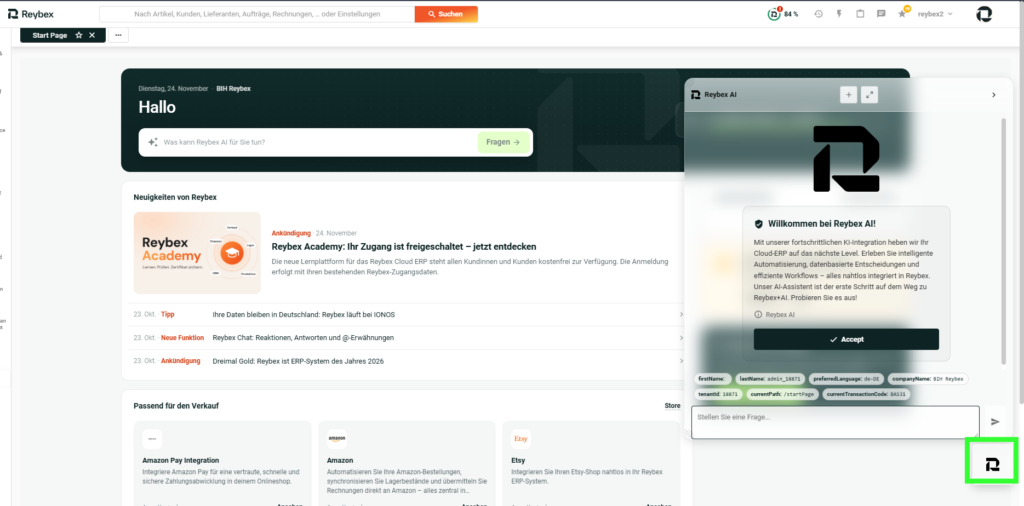
- Klicken Sie rechts unten auf das Chatbot-Symbol.
- Alternativ geben Sie in der Schnellsuche die Transaktion AI01 ein.
- Der Assistent wird geöffnet.
Das Chatbot-Fenster kann frei verschoben werden, sodass Sie es während der Arbeit in Reybex geöffnet lassen können.
Anleitungen und Videos suchen
Wenn Sie Unterstützung bei einer bestimmten Funktion benötigen, können Sie Ihre Frage direkt an den Chatbot stellen.
- Öffnen Sie den Chatbot.
- Geben Sie Ihre Frage in das Eingabefeld ein.Beispiel: „Gibt es eine Anleitung zum Einrichten einer Kasse in Reybex?“
- Warten Sie, bis der Chatbot Ihre Anfrage verarbeitet hat.
- Prüfen Sie die angezeigte Antwort.
- Öffnen Sie bei Bedarf den verlinkten Helpcenter-Artikel oder das passende Video der Academy.
Der Chatbot durchsucht dafür:
- Das Reybex Helpcenter
- Die Partner-Dokumentation
- Die Video Academy
Auswertungen zu eigenen Geschäftsdaten erstellen
Neben allgemeinen Fragen können Sie den Assistenten auch für Auswertungen verwenden.
- Öffnen Sie den Chatbot.
- Formulieren Sie eine konkrete Frage zu Ihren Geschäftsdaten.
- Geben Sie möglichst einen Zeitraum und die gewünschten Kennzahlen an.Beispiel: „Zeige mir die meistverkauften Artikel im Oktober 2026 mit den jeweiligen Umsätzen.“
- Warten Sie, bis die Anfrage vollständig verarbeitet wurde.
- Prüfen Sie das angezeigte Ergebnis.
Je nach Datenumfang kann die Verarbeitung etwas Zeit in Anspruch nehmen.
Das Ergebnis kann beispielsweise eine Übersicht der Artikel mit verkauften Stückzahlen und Umsätzen enthalten.
Historie und Anfragen verwalten
Links im Chatbot-Fenster befindet sich die Historie Ihrer bisherigen Anfragen.
Diese enthält Ihre bisherigen Unterhaltungen und ist nicht zeitlich begrenzt. Sie reicht bis zu Ihrer ersten Anfrage zurück.
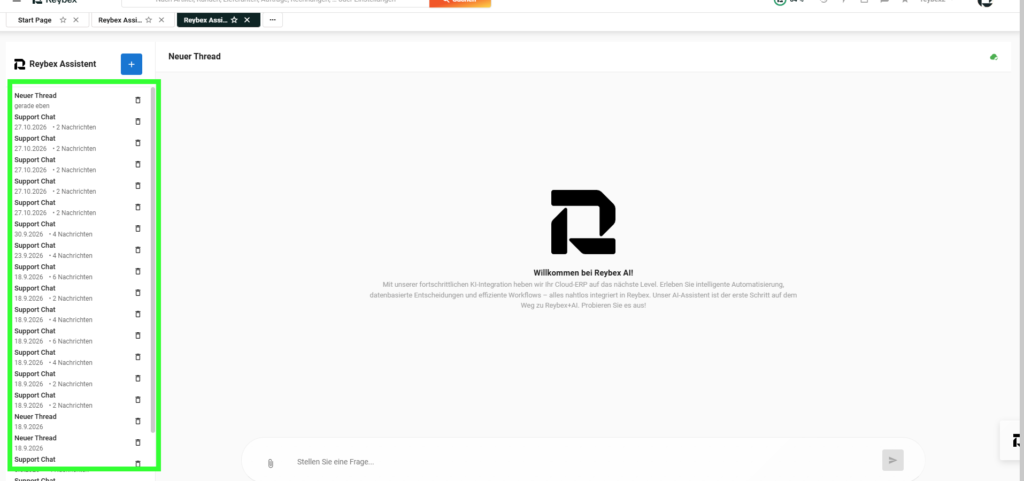
Hinweis: Verwenden Sie für jedes neue Thema einen neuen Assistenten beziehungsweise eine neue Transaktion. Folgefragen zum gleichen Thema sollten Sie dagegen im bestehenden Verlauf stellen. Dadurch bleiben zusammengehörige Anfragen in einer Unterhaltung gespeichert.
Video Academy über das Partnerportal öffnen
Sie können die Schulungsvideos auch direkt über das Partnerportal aufrufen.
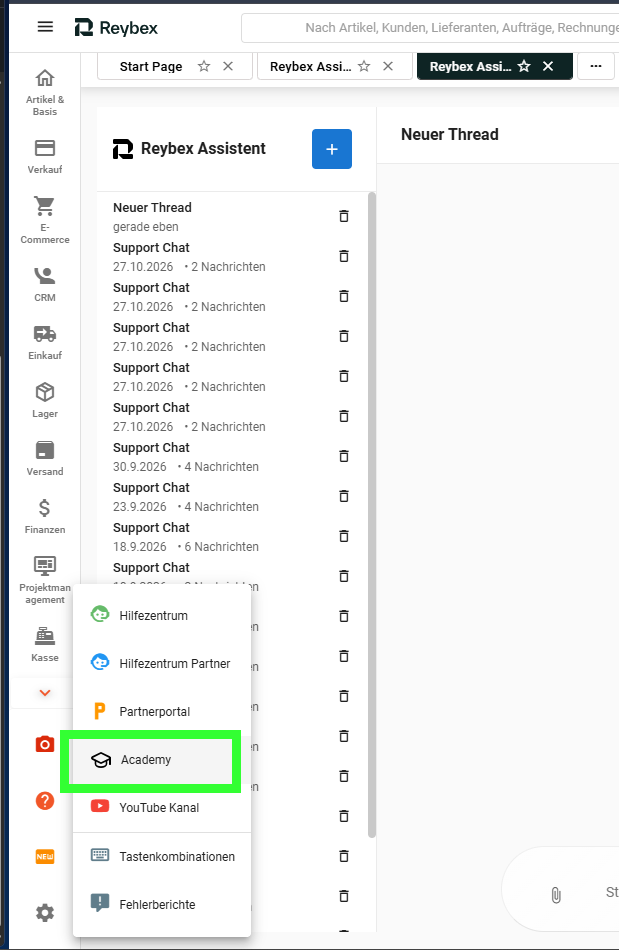
- Öffnen Sie in Reybex das Menü Hilfe.
- Wählen Sie Partnerportal.
- Melden Sie sich mit Ihrem Reybex-Benutzer an.
Die Anmeldung ist sowohl mit einem regulären Reybex-Benutzer als auch ohne Reybex-Benutzer als Partner möglich.
1.9 Tokenverbrauch
Bei der Nutzung der KI-Funktionen ist zwischen dem Support Cockpit und dem Chatbot zu unterscheiden.
- Anfragen im Support Cockpit (SAL14) verbrauchen keine Tokens.
- Das gilt auch für Anfragen, bei denen Screenshots oder Videos eingefügt werden.
- Anfragen über den Chatbot und weitere KI-Funktionen in Reybex verbrauchen Tokens.
1.10 Hinweise und typische Fehler
Hinweis: Stellen Sie möglichst konkrete Fragen. Je genauer Sie Ihr Anliegen beschreiben, desto gezielter kann der Assistent antworten.
Tipp: Geben Sie bei Auswertungen immer einen Zeitraum und die gewünschten Kennzahlen an.
Achtung: Prüfen Sie die Ergebnisse von KI-Auswertungen, bevor Sie diese für geschäftliche Entscheidungen verwenden.
2. [PUR04] Rechnungsprüfung – KI-Import für Eingangsrechnungen
Mit dem KI-Import in der Rechnungsprüfung können Sie Eingangsrechnungen automatisch auslesen und in Reybex übernehmen. Die Rechnungsdaten werden dabei durch die KI erkannt. Dazu gehören unter anderem der Lieferant, die Rechnungspositionen und die Beträge. Je nach Art der Rechnung werden außerdem passende Konten oder Artikel zugeordnet.
Der Import ist sowohl manuell über einen Datei-Upload als auch automatisch über ein verknüpftes E-Mail-Postfach möglich. Die Funktion unterstützt Sie bei der Verarbeitung eingehender Lieferantenrechnungen.
Anstatt die Rechnungsinformationen vollständig manuell zu erfassen, übernimmt die KI einen Großteil der Datenerkennung. Anschließend prüfen Sie die übernommenen Informationen und buchen die Rechnung.
Voraussetzungen
Für den manuellen Import:
- Zugriff auf die Transaktion PUR04.
- Eine digitale Rechnung als Datei.
Für den automatischen Import:
- Ein verknüpftes E-Mail-Konto.
- Aktivierter KI-Import in der Eingangsrechnungsprüfung.
Eingangsrechnung manuell importieren
- Öffnen Sie die Transaktion PUR04 – Rechnungsprüfung.
- Klicken Sie auf Dateien hochladen.
- Wählen Sie die gewünschte Eingangsrechnung aus.
- Starten Sie den Upload.Reybex verarbeitet die Datei und liest die enthaltenen Rechnungsinformationen aus.
- Prüfen Sie die erkannten Daten:
- Lieferant
- Rechnungspositionen
- Beträge
- Vorgeschlagenes Konto beziehungsweise Artikel
- Kontrollieren Sie die Angaben anhand der Originalrechnung.
- Wählen Sie bei Bedarf eine andere IBAN des Lieferanten aus.
- Setzen Sie die Rechnung auf gebucht.
Nach dem Speichern wird die Rechnung automatisch archiviert.
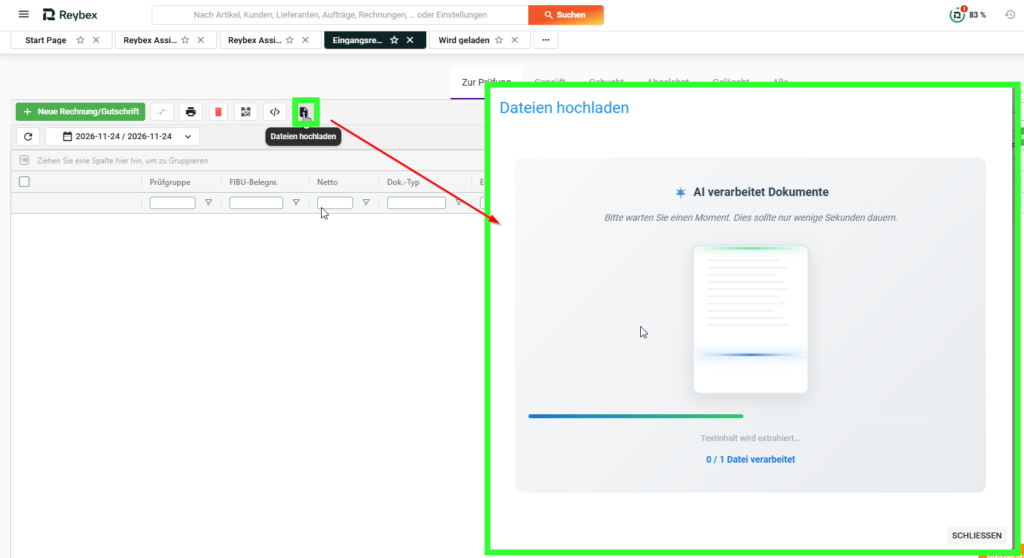
Die manuelle Verarbeitung dauert in der Regel etwa acht bis zehn Sekunden.
Kostenbuchung oder Artikelbuchung festlegen
Reybex unterscheidet bei der Verarbeitung von Eingangsrechnungen zwischen Kostenrechnungen und Rechnungen mit Artikelbezug.
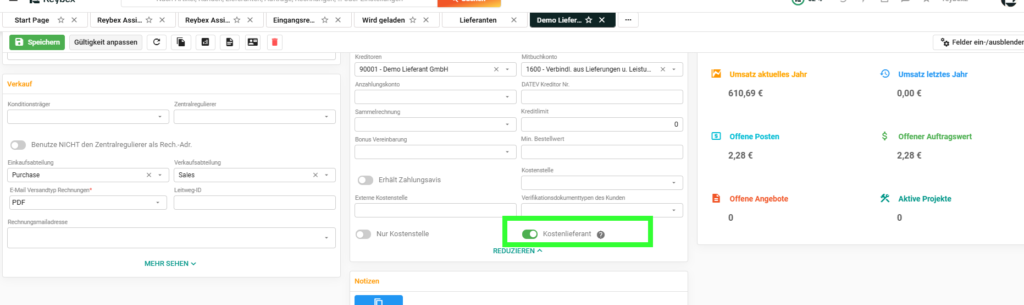
Welche Buchungsart verwendet wird, legen Sie über den Lieferantenstamm fest.
- Öffnen Sie den entsprechenden Lieferanten.
- Wechseln Sie in den Bereich Allgemein.
- Öffnen Sie den Bereich Finanzen.
- Prüfen Sie das Feld beziehungsweise die Einstellung Kosten-Flag.
- Aktivieren Sie das Kosten-Flag, wenn Rechnungen dieses Lieferanten auf Kostenkonten gebucht werden sollen.
- Speichern Sie die Änderung.
Systemverhalten:
- Ist das Kosten-Flag aktiviert, werden Rechnungen als Kostenrechnungen behandelt.
- Ist das Kosten-Flag nicht aktiviert, erfolgt die Buchung auf Artikelebene.
Kontovorschläge bei Kostenrechnungen
Bei Kostenrechnungen schlägt die KI ein passendes Konto vor. Dabei berücksichtigt sie historische Buchungsdaten sowie eine Lerndatei. Beispiel:
Eine Rechnung für Internetkosten wird zunächst auf das Konto 4925 vorgeschlagen.
Wenn Sie wiederholt ein anderes Konto verwenden, lernt das System aus diesen Buchungen. Nach der zweiten oder dritten entsprechenden Rechnung kann das System den abweichenden Kontovorschlag übernehmen.
Artikelzuordnung bei Einkaufsbestellungen
Bei Rechnungen mit Bezug zu Einkaufsbestellungen erfolgt die Buchung auf Artikelebene. Die KI kann dabei Artikelnummern und Lieferantenartikelnummern erkennen und für die Zuordnung verwenden.
Automatischen Import per E-Mail einrichten
Sie können Eingangsrechnungen auch automatisch über ein verknüpftes E-Mail-Postfach importieren lassen.
- Öffnen Sie die Rechnungsprüfung.
- Verknüpfen Sie Ihr E-Mail-Konto mit der Rechnungsprüfung.
- Aktivieren Sie den KI-Import in der Eingangsrechnungsprüfung.
- Speichern Sie die Einstellungen.
Systemverhalten:
Reybex prüft das verknüpfte Postfach alle 15 Minuten auf neue Rechnungen.Erkannte Rechnungen werden automatisch als Anhang in die Rechnungsprüfung übernommen.
- Öffnen Sie die importierten Rechnungen.
- Prüfen Sie Lieferant, Positionen, Beträge und Buchungszuordnung.
- Setzen Sie die geprüften Rechnungen auf gebucht.
Auswirkungen auf den Einkaufsprozess
Der KI-Import unterstützt die Erfassung von Eingangsrechnungen und reduziert den manuellen Erfassungsaufwand.
Die Rechnungsinformationen werden in die Rechnungsprüfung übernommen. Die fachliche Kontrolle und Buchung bleiben weiterhin Aufgabe des Anwenders.
Achtung: Das automatische Schließen von Bestellpositionen anhand der Bestellnummer auf der Lieferantenrechnung befindet sich laut Schulungsinformation noch in Entwicklung. Bis zur Bereitstellung dieser Funktion bleiben die entsprechenden Bestellpositionen offen.
Hinweise und Best Practices
- Prüfen Sie jede importierte Rechnung anhand des Originaldokuments.
- Kontrollieren Sie insbesondere Lieferant, IBAN und Rechnungsbeträge.
- Prüfen Sie, ob das Kosten-Flag beim Lieferanten korrekt gesetzt ist.
- Kontrollieren Sie die Zuordnung von Artikelnummern und Lieferantenartikelnummern.
- Achten Sie darauf, dass das richtige E-Mail-Konto verknüpft ist.
3. [PRM01] Projektmanagement – Projekterstellung mit KI
Mit der KI-Unterstützung im Projektmanagement können Sie aus einer Beschreibung Ihres Vorhabens einen strukturierten Projektplan erstellen lassen.
Die KI übernimmt dabei die erste Strukturierung der einzelnen Arbeitsschritte. Anschließend können Sie den Plan bearbeiten, Aufgaben ergänzen und diese im Team organisieren.
Für die weitere Projektbearbeitung stehen unter anderem ein Kanban-Board und ein Gantt-Diagramm zur Verfügung. Die Funktion wird verwendet, wenn Sie ein neues Projekt planen und die erforderlichen Arbeitsschritte strukturieren möchten. Der KI-generierte Projektplan bildet die Grundlage für die anschließende Aufgabenverteilung und Terminplanung.
Voraussetzungen
- Zugriff auf das Projektmanagement.
- Eine möglichst konkrete Beschreibung des geplanten Vorhabens.
- Informationen zu den gewünschten Arbeitsschritten und Projektzielen.
Projektplan mit KI erstellen
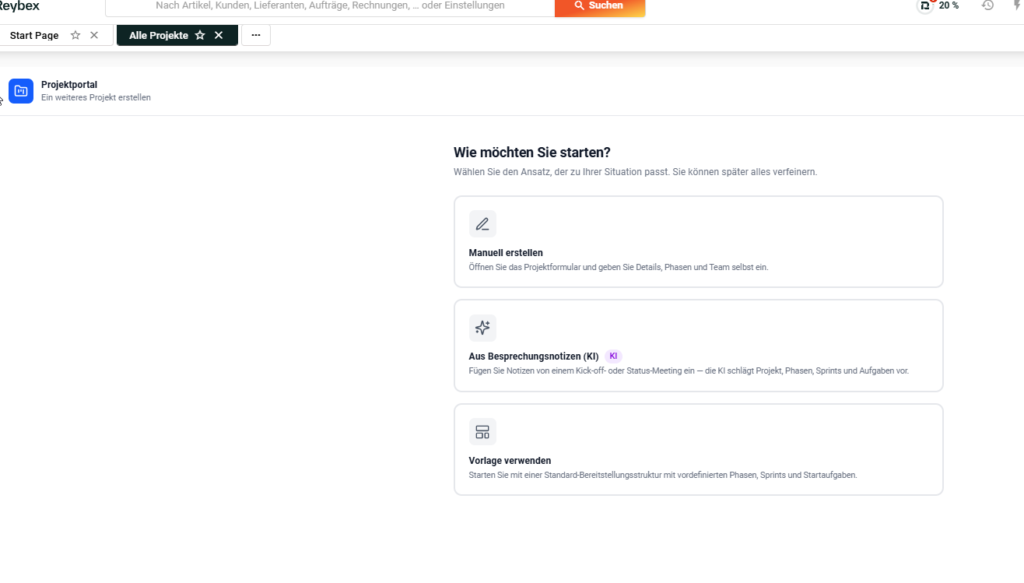
- Öffnen Sie die Transaktion PRM01 – Projektmanagement.
- Bereiten Sie eine Beschreibung Ihres Vorhabens vor.
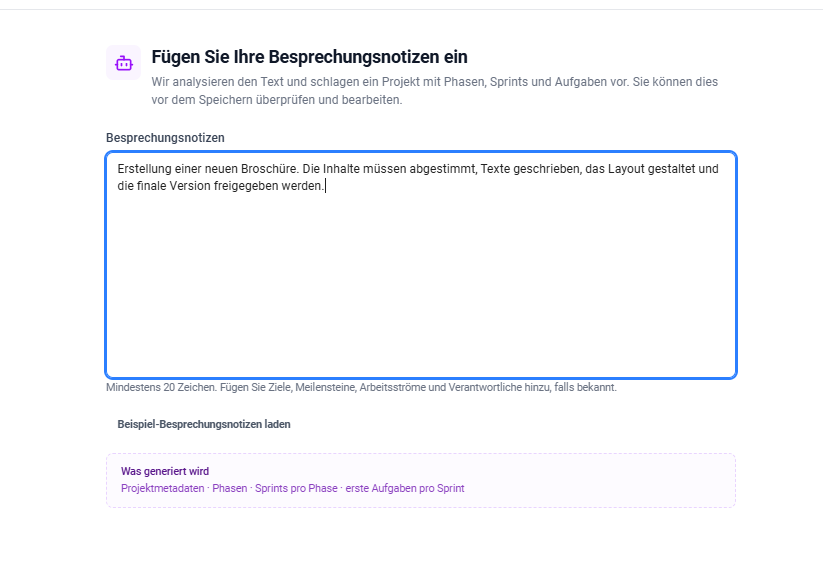
- Geben Sie die Beschreibung in die KI-Funktion ein.
- Starten Sie die Erstellung des Projektplans.
Beispiel:
„Erstellung einer neuen Broschüre. Die Inhalte müssen abgestimmt, Texte geschrieben, das Layout gestaltet und die finale Version freigegeben werden.“
- Warten Sie, bis die KI den Projektplan erstellt hat.
- Prüfen Sie die vorgeschlagenen Arbeitsschritte.
- Kontrollieren Sie, ob alle notwendigen Aufgaben enthalten sind und die Reihenfolge sinnvoll ist.
- Ergänzen Sie fehlende Aufgaben.
Beispielsweise können folgende Schritte erforderlich sein:
- Konzeption
- Texterstellung
- Gestaltung
- Prüfung
- Freigabe
Wichtig: Der von der KI erstellte Projektplan ist ein Vorschlag. Prüfen und ergänzen Sie diesen immer entsprechend Ihrem tatsächlichen Projektablauf.
Aufgaben ausarbeiten und zuweisen
Nach der Erstellung des Projektplans können Sie die einzelnen Aufgaben konkretisieren.
- Öffnen Sie eine Aufgabe innerhalb des Projekts.
- Beschreiben Sie, welche Inhalte oder Arbeitsergebnisse benötigt werden.
- Legen Sie fest, welcher Mitarbeiter die Aufgabe übernimmt.
- Hinterlegen Sie einen Termin für die Fertigstellung.
- Tragen Sie den geplanten Aufwand ein.
- Teilen Sie größere Aufgaben bei Bedarf in kleinere Teilaufgaben auf.
- Dokumentieren Sie Rückfragen und Abstimmungen direkt in der jeweiligen Aufgabe.
Beispiel:
Die Aufgabe „Texterstellung“ kann weiter aufgeteilt werden in:
- Erstellung der Einleitung
- Beschreibung einzelner Leistungen
- Korrekturlesen
- Finale Textfreigabe
Dadurch wird die Projektplanung übersichtlicher und die Zuständigkeiten sind klarer nachvollziehbar.
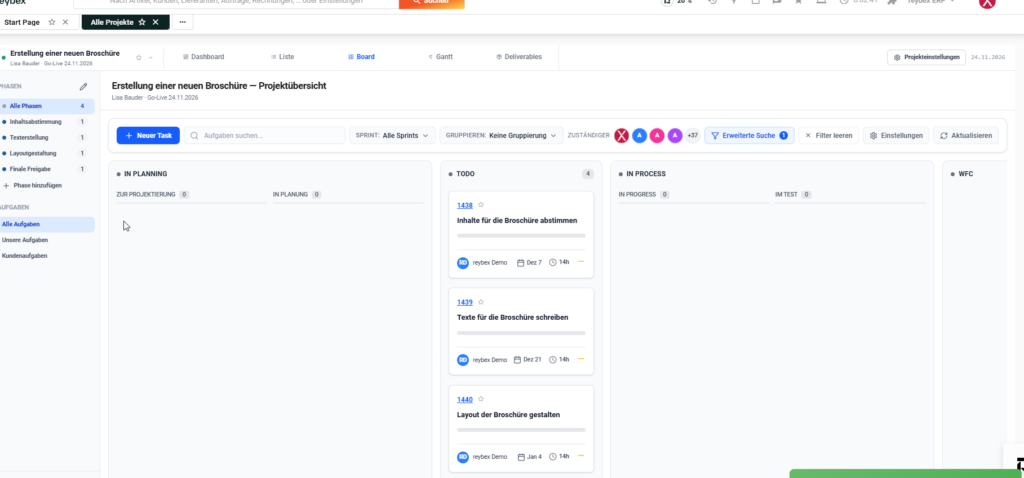
3.6 Mit dem Kanban-Board arbeiten
Das Kanban-Board bietet eine Übersicht über den aktuellen Bearbeitungsstand Ihrer Projektaufgaben.
- Öffnen Sie das Kanban-Board im Projekt.
- Prüfen Sie die vorhandenen Aufgaben und deren Status.
- Verschieben Sie eine Aufgabe in die entsprechende Spalte, sobald Sie mit der Bearbeitung beginnen.
- Aktualisieren Sie den Status entsprechend dem tatsächlichen Fortschritt.
- Starten Sie bei Bedarf die Zeiterfassung direkt an der Aufgabe.
So behalten Sie den Überblick darüber, welche Aufgaben noch offen sind und welche bereits bearbeitet werden.
3.7 Gantt-Diagramm verwenden
Das Gantt-Diagramm unterstützt Sie bei der zeitlichen Planung Ihres Projekts.
- Öffnen Sie das Gantt-Diagramm.
- Prüfen Sie die geplanten Aufgaben.
- Orientieren Sie sich an der Darstellung nach Kalenderwochen.
- Nutzen Sie die Übersicht, um die weitere Projektplanung vorzunehmen.
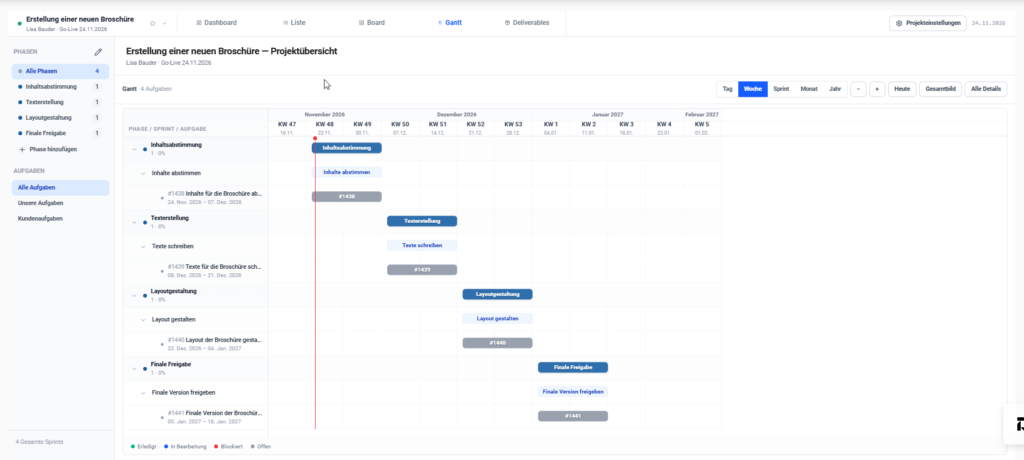
Das Gantt-Diagramm hilft dabei, den zeitlichen Ablauf des Projekts im Blick zu behalten.
Auswirkungen auf den Projektprozess
Die KI unterstützt Sie bei der Erstellung der Projektstruktur. Die anschließende Aufgabenbearbeitung erfolgt weiterhin im Projektmanagement.
Dort können Sie:
- Aufgaben konkretisieren.
- Zuständigkeiten festlegen.
- Termine hinterlegen.
- Geplanten Aufwand dokumentieren.
- Rückfragen und Abstimmungen festhalten.
- Arbeitszeiten direkt an Aufgaben erfassen.
Hinweise und Best Practices
- Beschreiben Sie Ihr Vorhaben möglichst konkret.
- Prüfen Sie die vorgeschlagenen Aufgaben auf Vollständigkeit.
- Ergänzen Sie projektspezifische Arbeitsschritte.
- Teilen Sie umfangreiche Aufgaben in kleinere Einheiten auf.
- Hinterlegen Sie klare Zuständigkeiten und Termine.
- Nutzen Sie das Kanban-Board für die tägliche Aufgabenübersicht.
- Verwenden Sie das Gantt-Diagramm für die zeitliche Planung.
4. [SAL16] Auftragserfassung – Kundenbestellungen mit KI verarbeiten
Mit der KI-Unterstützung in der Auftragserfassung können Sie Kundenbestellungen aus PDF-Dokumenten auslesen und daraus automatisch einen Auftrag in Reybex erstellen lassen.
Die KI übernimmt die Erkennung der Bestellinformationen und Positionen. Anschließend können Sie den erzeugten Auftrag prüfen, korrigieren und wie gewohnt im Vertriebsprozess weiterverarbeiten. Die Funktion unterstützt Sie bei der Verarbeitung von Kundenbestellungen, die beispielsweise per E-Mail als PDF eingehen. Statt sämtliche Angaben manuell in einen Auftrag zu übertragen, übernimmt die KI die Datenerfassung.
Voraussetzungen
- Zugriff auf die Auftragserfassung SAL16.
- Eine Kundenbestellung als PDF-Datei.
- Ein entsprechender Zugriff auf die KI-Funktion.
Auftrag aus einer PDF-Bestellung erstellen
- Öffnen Sie die Transaktion SAL16 – Auftragserfassung.
- Wählen Sie die entsprechende KI-Funktion aus.
- Übergeben Sie die PDF-Bestellung des Kunden.
- Starten Sie die Verarbeitung.
- Warten Sie, bis die KI das Dokument ausgewertet hat.
- Öffnen Sie den automatisch erstellten Auftrag.
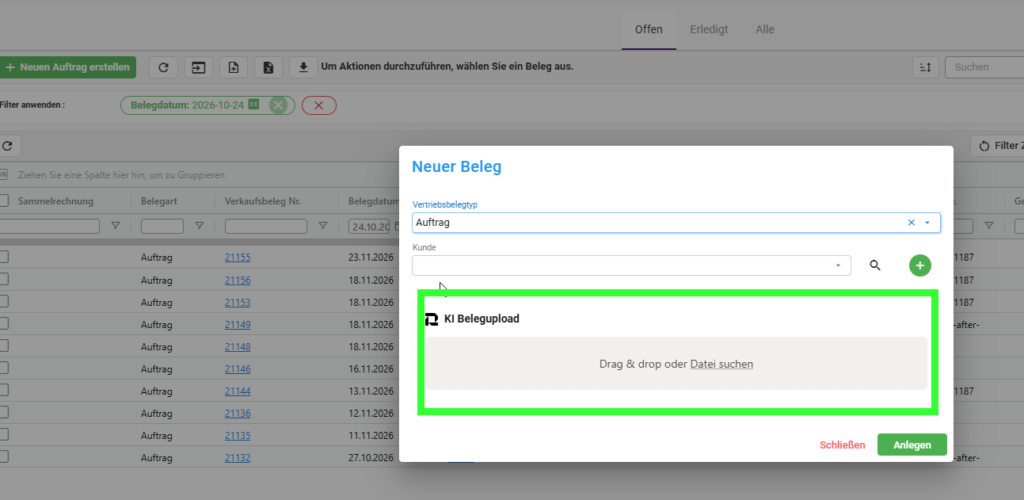
Die KI liest die verfügbaren Bestellinformationen aus und erstellt daraus einen Auftrag in Reybex.
Erzeugten Auftrag kontrollieren
Bevor Sie den Auftrag weiterverarbeiten, müssen Sie die übernommenen Informationen prüfen. Kontrollieren Sie insbesondere folgende Angaben:
Kunde
- Ist der richtige Kunde zugeordnet?
- Stimmen die Kundendaten mit der Bestellung überein?
Bestellreferenzen
- Wurde die Kundenbestellnummer korrekt übernommen?
- Stimmen die Referenzen mit dem Originaldokument überein?
Lieferadresse
- Ist die richtige Lieferadresse hinterlegt?
- Stimmen die Angaben mit der Bestellung überein?
Positionen
- Wurde der richtige Artikel erkannt?
- Stimmen die Artikelnummern?
- Sind die Mengen korrekt?
- Wurden die richtigen Einheiten übernommen?
Preise und Liefertermine
- Stimmen die übernommenen Preise mit den vereinbarten Konditionen überein?
- Sind die Liefertermine korrekt?
Auftrag weiterverarbeiten
Nach der Prüfung können Sie den Auftrag wie gewohnt im Vertriebsprozess weiterbearbeiten.
- Öffnen Sie den erzeugten Auftrag.
- Nehmen Sie bei Bedarf Änderungen vor.
- Passen Sie beispielsweise Mengen oder Liefertermine nach Rücksprache mit dem Kunden an.
- Speichern Sie die vorgenommenen Änderungen.
- Führen Sie die weitere Auftragsbearbeitung wie gewohnt durch.
Der KI-erstellte Auftrag dient somit als Grundlage für die normale Auftragsabwicklung.
Auswirkungen auf den Vertriebsprozess
Die KI reduziert den manuellen Erfassungsaufwand bei der Übernahme von Kundenbestellungen. Der erzeugte Auftrag kann anschließend im regulären Vertriebsprozess weiterverarbeitet werden. Die fachliche Kontrolle bleibt dabei beim Anwender.
Achtung: Geben Sie einen KI-erstellten Auftrag nicht ungeprüft weiter. Fehlerhafte Kunden-, Artikel- oder Mengenangaben können sich auf die nachfolgenden Schritte der Auftragsabwicklung auswirken.
4.8 Hinweise und Best Practices
- Verwenden Sie möglichst gut lesbare PDF-Bestellungen.
- Prüfen Sie immer die Kundenzuordnung.
- Vergleichen Sie die Lieferadresse mit dem Originaldokument.
- Kontrollieren Sie jede einzelne Position.
- Achten Sie besonders auf Mengen, Einheiten und Preise.
- Prüfen Sie Liefertermine und Bestellreferenzen.
- Klären Sie Abweichungen vor der weiteren Auftragsbearbeitung mit dem Kunden.
5. [BAS23] Reports – Auswertungen mit natürlicher Sprache erstellen
Mit der KI-Unterstützung in BAS23 können Sie Reports erstellen, indem Sie Ihre gewünschte Auswertung in natürlicher Sprache beschreiben. Sie müssen dafür keine komplexen Abfragen selbst formulieren. Die KI interpretiert Ihre Frage und erstellt daraus einen passenden Report.
Die fertigen Auswertungen können gespeichert, mit Berechtigungen versehen und individuell angepasst werden. Die Funktion wird verwendet, wenn Sie Geschäftsdaten analysieren und bestimmte Kennzahlen oder Zusammenhänge auswerten möchten. Beispielsweise können Sie Umsätze nach Kunden, Artikeln oder Zeiträumen auswerten.
Voraussetzungen
- Zugriff auf BAS23.
- Zugriff auf die auszuwertenden Daten.
- Entsprechende Berechtigungen für die gewünschten Informationen.
Report mit natürlicher Sprache erstellen
- Öffnen Sie die Transaktion BAS23 – Reports.
- Wechseln Sie in den Bereich Berichte.
- Geben Sie Ihre gewünschte Auswertung in natürlicher Sprache ein.
- Beschreiben Sie möglichst genau, welche Daten Sie benötigen.
Beispiel: „Zeige mir die Umsätze pro Kunde, gruppiert nach Quartalen als Spalten für das Jahr 2026. Sortiere die Kunden nach Gesamtumsatz absteigend.“
- Starten Sie die Erstellung des Reports.
- Prüfen Sie das Ergebnis.
Die KI erstellt eine entsprechende Auswertung. Diese kann beispielsweise die Kunden, Umsätze in Hauswährung und die einzelnen Quartalsspalten enthalten.
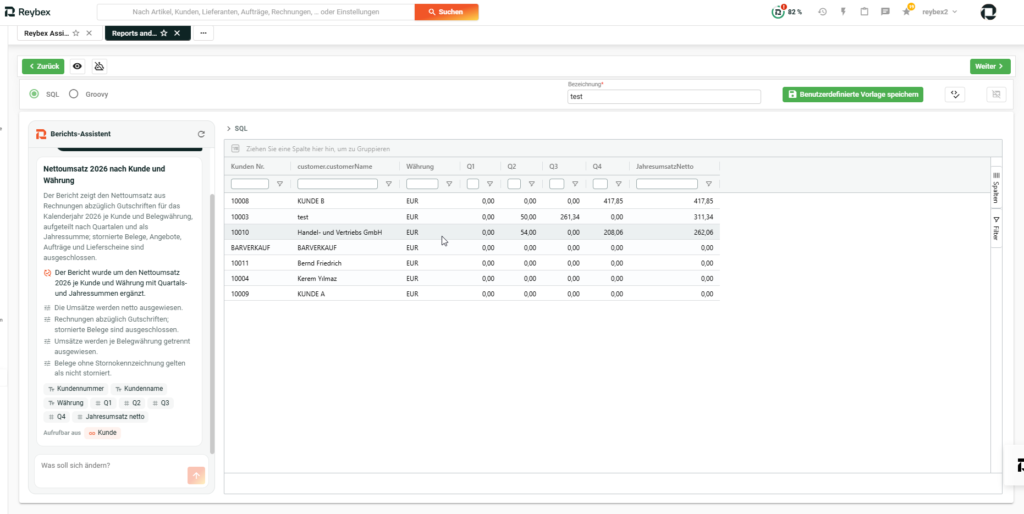
Report durch weitere Eingaben verfeinern
Sie können einen bestehenden Report durch zusätzliche Eingaben erweitern.
Beispiel: Sie haben bereits einen Report mit den Umsätzen pro Kunde erstellt. Anschließend möchten Sie zusätzlich die ABC-Kategorie der Kunden anzeigen.
- Geben Sie eine ergänzende Anweisung ein.Beispiel: „Füge die ABC-Kategorie des Kunden hinzu.“
- Warten Sie, bis die KI den Report angepasst hat.
- Prüfen Sie die neu hinzugefügte Spalte.
- Kontrollieren Sie, ob die angezeigten Werte plausibel sind.
Hinweis: Stimmen die ABC-Kategorien nicht mit den erwarteten Umsatzwerten überein, kann es sinnvoll sein, den Agenten zur Neuberechnung der ABC-Kategorien auszuführen.
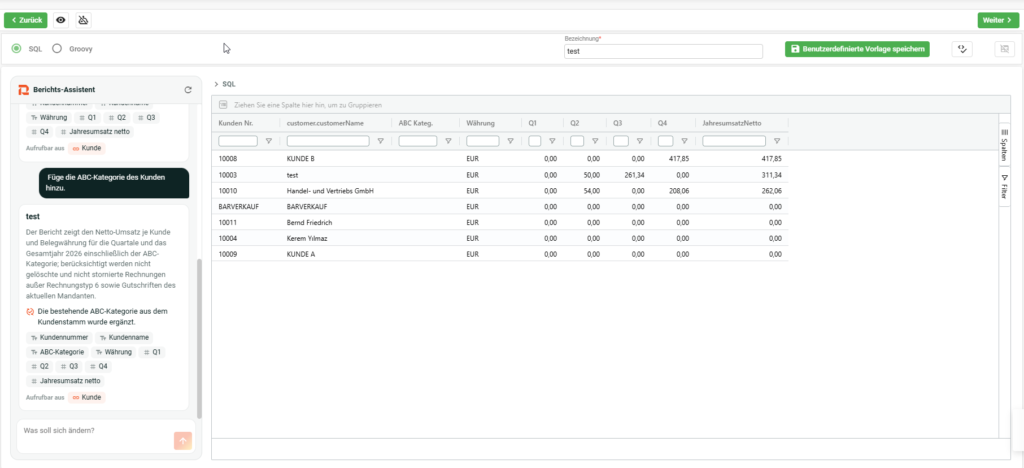
Report speichern und konfigurieren
Nach der Erstellung können Sie den Report speichern und weiter konfigurieren.
- Speichern Sie den erstellten Report.
- Vergeben Sie die gewünschten Berechtigungen.
- Legen Sie fest, welche Rollen oder einzelnen Benutzer auf den Report zugreifen dürfen.
- Verknüpfen Sie den Report bei Bedarf mit Filtern.
- Passen Sie die Spaltenkonfiguration an.
Als Filter können beispielsweise Informationen aus dem Kundenstamm oder Artikelstamm verwendet werden.
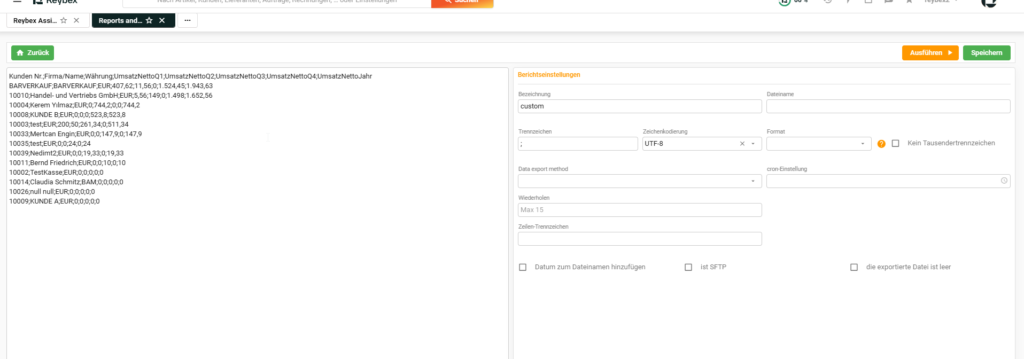
Spalten und Formate anpassen
In der Spaltenkonfiguration können Sie die Darstellung des Reports bearbeiten. Dazu gehören:
- Überschriften der Spalten
- Datumsformate
- Weitere Anzeigeformate
Wenn die KI beispielsweise ein Datumsformat nicht wie gewünscht erkannt hat, können Sie dieses nachträglich anpassen.
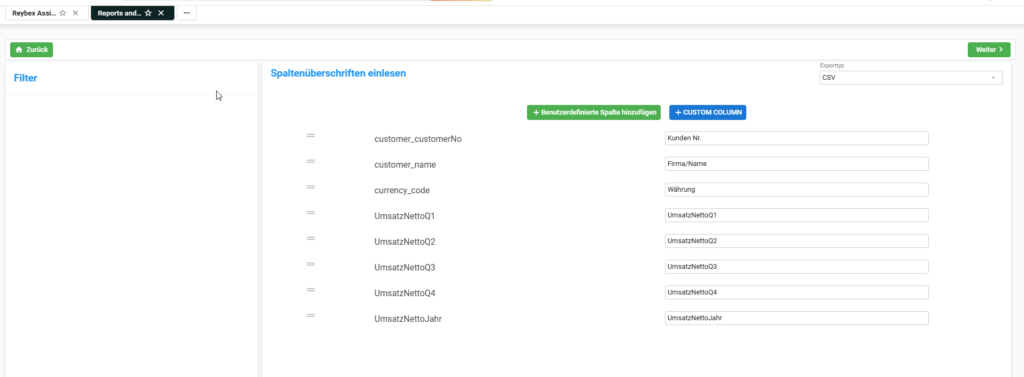
Automatische Reports
In BAS23 können neben manuell erstellten Reports auch automatische Reports angelegt werden. Diese können regelmäßig, beispielsweise täglich, erstellt und abgelegt werden. Dadurch stehen wiederkehrende Auswertungen zur Verfügung, ohne dass Sie diese jedes Mal neu erstellen müssen.
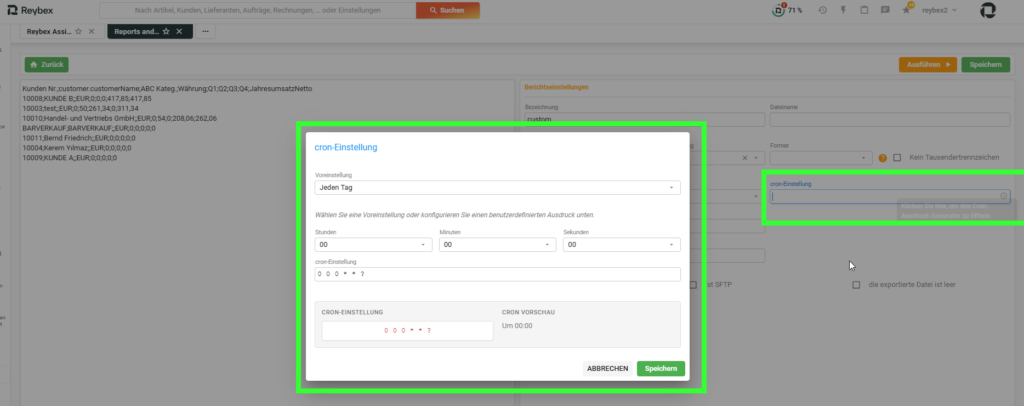
Auswirkungen auf Auswertungen und Berechtigungen
Gespeicherte Reports können mit Berechtigungen versehen werden.Damit lässt sich steuern, welche Benutzer oder Rollen auf die jeweilige Auswertung zugreifen dürfen. Die Report-Erstellung greift auf die vorhandenen Daten zu. Die fachliche Interpretation und Prüfung der Ergebnisse bleibt Aufgabe des Anwenders.
Hinweise und Best Practices
- Formulieren Sie Ihre Fragen möglichst konkret.
- Geben Sie den gewünschten Zeitraum an.
- Beschreiben Sie die benötigten Kennzahlen.
- Legen Sie fest, wie Daten gruppiert und sortiert werden sollen.
- Prüfen Sie die Ergebnisse auf Plausibilität.
- Kontrollieren Sie insbesondere ABC-Kategorien und berechnete Werte.
- Vergeben Sie passende Berechtigungen.
- Passen Sie Spalten und Formate bei Bedarf manuell an.
6. [DEV04] Report Designer – Drucklayouts mit KI erstellen und anpassen
Mit dem Report Designer können Sie Drucklayouts für Belege, Etiketten und weitere PDF-Ausdrucke erstellen und bearbeiten. Die integrierte KI unterstützt Sie dabei, bestehende Layouts nachzubauen oder gezielte Änderungen anhand einer Beschreibung vorzunehmen. Sie können beispielsweise ein vorhandenes Layout hochladen und die KI bitten, dieses nachzubilden oder um zusätzliche Informationen zu erweitern.
Der Report Designer wird verwendet, um die Darstellung von Belegen und anderen Ausdrucken in Reybex anzupassen. Dazu gehören unter anderem:
- Vertriebsbelege
- Einkaufsbelege
- Artikeletiketten
- Weitere PDF-Ausdrucke
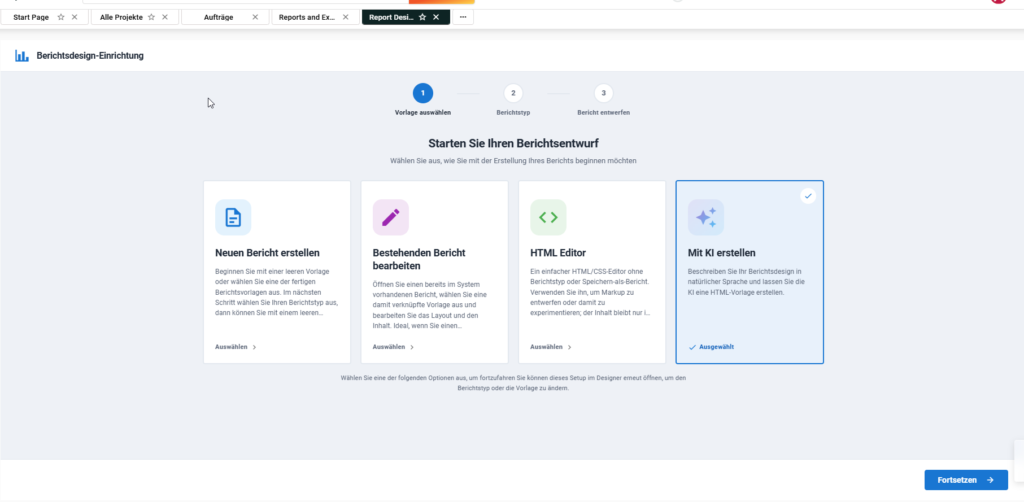
Voraussetzungen
- Die Transaktion DEV04 muss für Ihren Benutzer beziehungsweise Ihre Rolle freigeschaltet sein.
- Für die Erstellung eines neuen Layouts benötigen Sie gegebenenfalls ein bestehendes Beispiel-Layout.
- Für die Vorschau benötigen Sie einen bereits erfassten Beleg als Grundlage.
Achtung: Ohne entsprechende Berechtigung können Sie die Transaktion nicht verwenden.
Aufbau des Report Designers
Der Editor besteht aus zwei Bereichen:
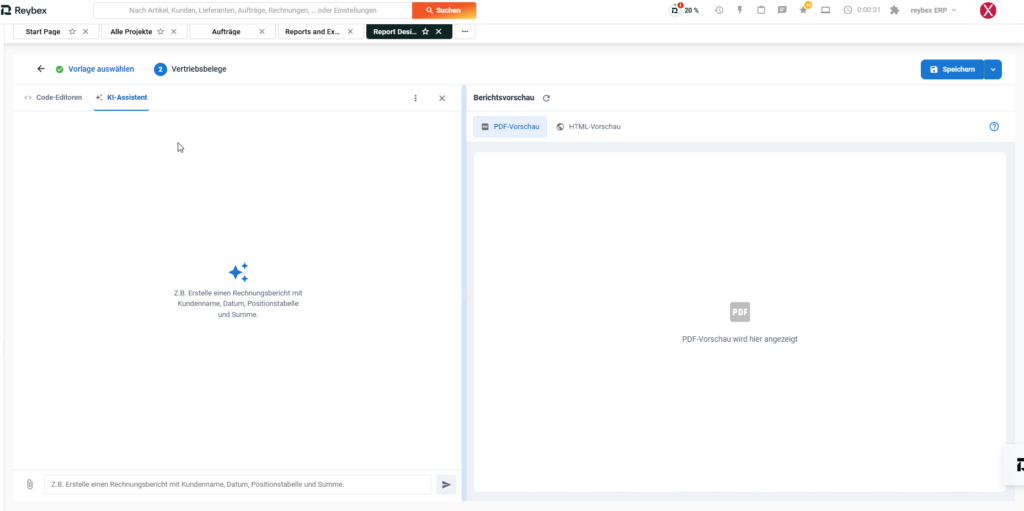
Linker Bereich: Hier bearbeiten Sie den HTML- und CSS-Code des Layouts.
Rechter Bereich: Hier sehen Sie die Vorschau des erstellten oder bearbeiteten Layouts.
HTML und CSS sind technische Beschreibungssprachen, mit denen die Struktur und Darstellung des Layouts festgelegt werden.
Die KI kann Sie bei diesen Anpassungen unterstützen, sodass Sie nicht jede Änderung selbst im Code durchführen müssen.
Neues Layout aus einem bestehenden Beispiel erstellen
Wenn Sie bereits ein Layout verwenden und dieses in Reybex nachbauen möchten, können Sie die vorhandene Vorlage als Grundlage verwenden.
- Öffnen Sie die Schnellsuche.
- Geben Sie die Transaktion DEV04 – Report Designer ein.
- Öffnen Sie die Transaktion.
- Wählen Sie den gewünschten Bereich aus, beispielsweise einen Vertriebsbeleg.
- Wählen Sie einen bereits erfassten Beleg als Grundlage für die Vorschau aus.Beispiel: eine vorhandene Testrechnung.
- Laden Sie Ihr bestehendes Beispiel-Layout hoch.
- Senden Sie das Layout zur Verarbeitung ab.
- Warten Sie, bis die KI das Layout erstellt hat.
- Prüfen Sie das Ergebnis in der Vorschau.
Die KI erstellt ein Layout, das sich an der hochgeladenen Vorlage orientiert.
Layout mit einem Prompt anpassen
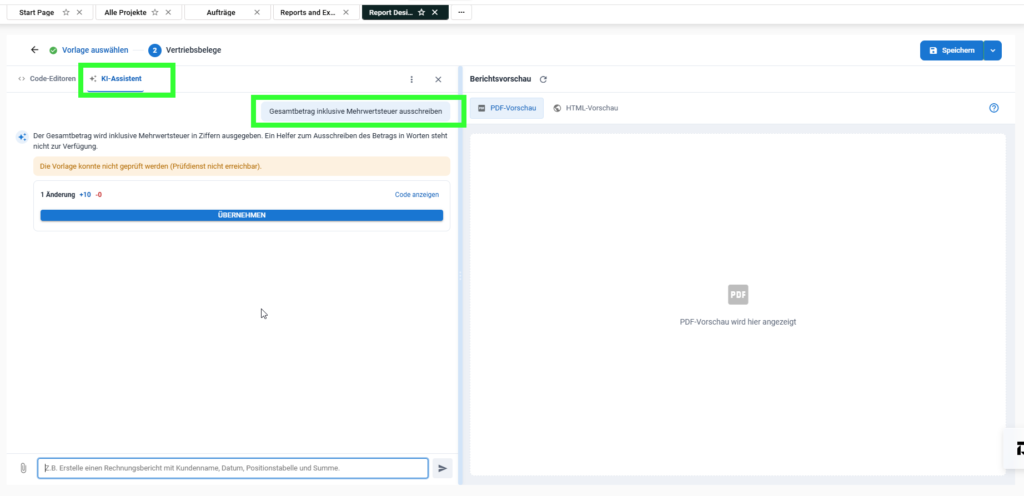
Ein Prompt ist eine schriftliche Anweisung an die KI, in der Sie beschreiben, welche Änderung Sie vornehmen möchten.Sie können damit gezielt einzelne Bestandteile eines Layouts ergänzen oder verändern.
- Öffnen Sie das gewünschte Layout im Report Designer.
- Beschreiben Sie die gewünschte Änderung in natürlicher Sprache.
- Senden Sie Ihre Anweisung an die KI.
Beispiel: „Gesamtbetrag inklusive Mehrwertsteuer ausschreiben.“
- Prüfen Sie die von der KI vorgeschlagenen Änderungen.
- Klicken Sie auf Alle übernehmen, wenn Sie die vorgeschlagenen Änderungen übernehmen möchten.
- Warten Sie, bis das Layout neu gerendert wurde.
- Prüfen Sie das Ergebnis in der Vorschau oder HTML-Vorschau.
Zusätzliche Informationen auf Belegen anzeigen
Sie können die KI auch bitten, weitere Informationen in das Layout aufzunehmen.
Beispiel: Für Lieferungen in Drittländer sollen zusätzlich folgende Informationen auf Positionsebene angezeigt werden:
- Zolltarifnummer
- Ursprungsland
Beschreiben Sie der KI die gewünschte Ergänzung möglichst genau. Prüfen Sie anschließend, ob die Informationen an der richtigen Stelle und in der gewünschten Form angezeigt werden.
Layout speichern und als Standard festlegen
Wenn das Layout Ihren Anforderungen entspricht, können Sie es speichern.
- Prüfen Sie das fertige Layout in der Vorschau.
- Kontrollieren Sie die Darstellung der Belegdaten.
- Klicken Sie auf Speichern.
- Entscheiden Sie, ob das Layout als Standard verwendet werden soll.
Ein gespeichertes Standardlayout kann für die entsprechenden Ausdrucke verwendet werden.
Layout manuell bearbeiten
Neben den KI-Funktionen können Sie den erzeugten Code auch manuell bearbeiten.
- Öffnen Sie das gewünschte Layout im Editor.
- Wechseln Sie in den linken Bereich mit dem HTML- und CSS-Code.
- Nehmen Sie die gewünschten Änderungen vor.
Beispielsweise können Sie neue Spalten oder Tabellen ergänzen.
- Prüfen Sie die Änderungen in der Vorschau.
- Speichern Sie das Layout.
Logo und Firmendaten
Logo und Firmendaten werden automatisch aus den Unternehmenseinstellungen übernommen. Sie müssen diese Informationen daher nicht grundsätzlich manuell in jedes Layout einfügen. Wenn die Angaben in der Vorschau nicht korrekt erscheinen, sollten Sie die entsprechenden Unternehmenseinstellungen prüfen.
Auswirkungen auf Belege und Ausdrucke
Die Layouts bestimmen die Darstellung der entsprechenden Ausdrucke.
Dazu gehören beispielsweise Rechnungen, Aufträge, Lieferscheine, Einkaufsbelege und Etiketten.
Änderungen am Layout können sich auf alle Belege auswirken, für die das jeweilige Layout verwendet wird.
Achtung: Testen Sie neue Layouts zunächst mit echten Belegdaten, bevor Sie diese als Standard festlegen.
7. [AI03] KI-Agenten – Automatisierte Auswertungen und Prüfungen
Mit den KI-Agenten in Reybex können Sie wiederkehrende Auswertungen und Prüfungen automatisieren.
In der Transaktion AI03 können Sie vorhandene Agenten verwalten, ausführen und an Ihre Anforderungen anpassen. Zusätzlich können eigene Agenten mit Unterstützung der KI erstellt werden.
Die Ausführung kann manuell, zeitgesteuert, über einen Webhook oder ereignisgesteuert erfolgen.
KI-Agenten unterstützen Sie bei wiederkehrenden Aufgaben und Prüfungen innerhalb Ihrer Geschäftsprozesse.
Beispiele aus der Anwendung:
- ABC-Kategorisierung von Kunden
- ABC-Kategorisierung von Artikeln
- ICP- und Leadqualifizierungs-Pipeline
- Mehrwertsteuer-Wächter für offene Aufträge in der EU
Voraussetzungen
- Zugriff auf die Transaktion AI03 beziehungsweise die KI-Funktion.
- Zugriff auf die für den jeweiligen Agenten benötigten Daten.
- Bei Änderungen an Agenten entsprechende Berechtigungen.
Für bestimmte Agenten können zusätzliche Einstellungen oder Eingaben erforderlich sein.
Übersicht der KI-Agenten öffnen
- Öffnen Sie die Transaktion AI03 – KI-Agenten.
- Alternativ können Sie die Schaltfläche KI verwenden.
- Öffnen Sie die Übersicht der verfügbaren Agenten.
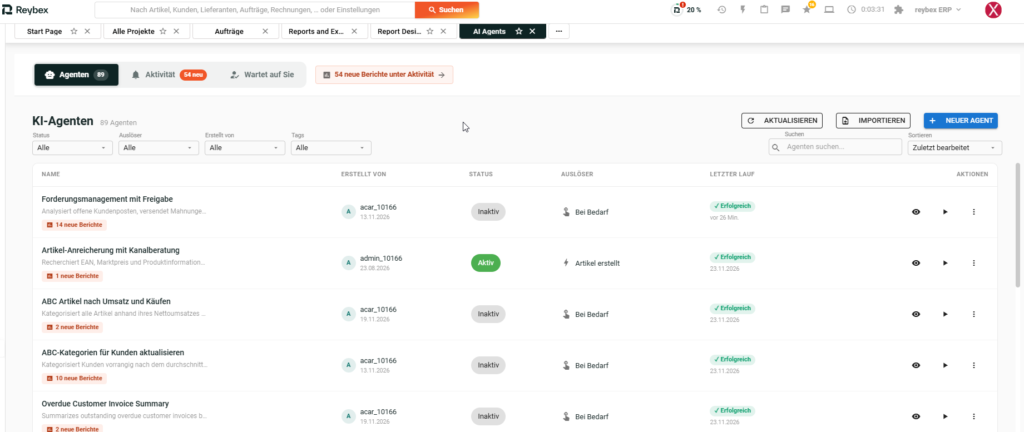
Die Übersicht zeigt:
- Verfügbare Agenten
- Selbst erstellte Agenten
- Aktivitäten der Agenten
- Aktivitäten, die noch freigegeben werden müssen
Sie erhalten dadurch einen Überblick über die vorhandenen Automatisierungen und deren aktuellen Bearbeitungsstand.
KI-Agenten ausführen
Als Beispiel verwenden wir den Agenten zur Aktualisierung der ABC-Kategorisierung von Kunden.
- Öffnen Sie AI03.
- Wählen Sie den Agenten ABC-Kategorisierung für Kunden aktualisieren aus.
- Prüfen Sie die Einstellungen.
- Speichern Sie gegebenenfalls vorgenommene Änderungen.
- Führen Sie den Agenten aus.
- Legen Sie die erforderlichen Vorgaben in der Eingabemaske fest.
Beispielhafte Einstellungen:
- Betrachtungszeitraum: 24 Monate
- A-Kategorie: 80 Prozent des kumulierten Umsatzes
- B-Kategorie: 95 Prozent des kumulierten Umsatzes
- Klicken Sie auf Kategorisierung starten.
- Warten Sie, bis der Agent die Verarbeitung abgeschlossen hat.
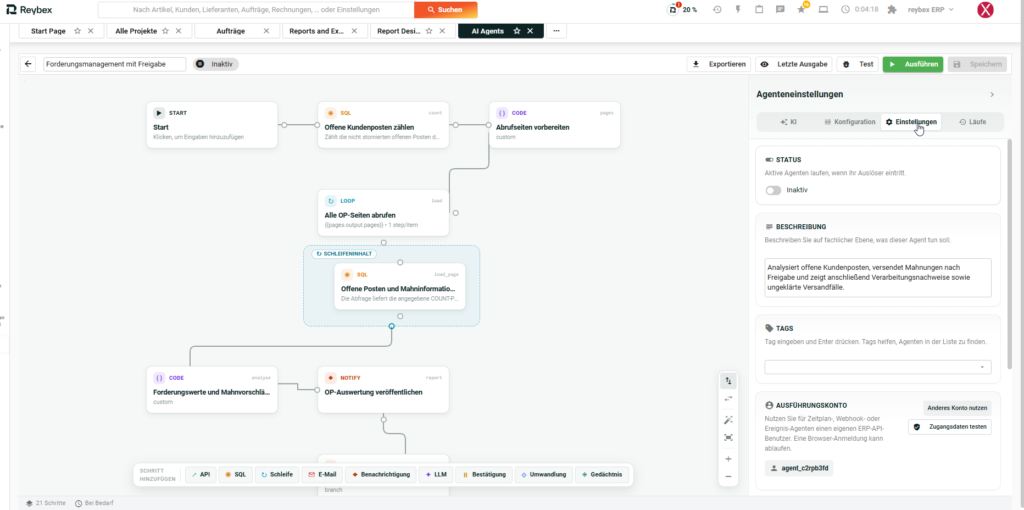
7.6 Ergebnisse eines Agenten prüfen
Nach der Ausführung können Sie die Ergebnisse des Agenten kontrollieren.
- Öffnen Sie den Bereich Läufe.
- Wählen Sie den entsprechenden Lauf aus.
- Prüfen Sie die angezeigten Ergebnisse.
- Lesen Sie die Hinweise des Agenten.
- Kontrollieren Sie, ob die Ergebnisse fachlich plausibel sind.
Hinweis: Achten Sie insbesondere auf Hinweise zu Währungen und Beträgen bestimmter Belege, bevor Sie die Ergebnisse für weitere Entscheidungen verwenden.
Agenten mit der KI per Chat anpassen
Sie können bestehende Agenten über einen Chat mit der KI an Ihre Anforderungen anpassen.
- Öffnen Sie den gewünschten Agenten.
- Wechseln Sie in den Chat mit der KI.
- Beschreiben Sie die gewünschte Änderung.
Beispiel: „Kunden mit hohem Umsatz und wenigen Rechnungen sollen stärker gewichtet werden.“
- Prüfen Sie den Vorschlag der KI.
- Kontrollieren Sie insbesondere die verwendete Formel.
- Übernehmen Sie die Änderungen.
- Führen Sie den Agenten erneut aus.
- Prüfen Sie die neuen Ergebnisse.
Durch diese Vorgehensweise können Sie die Berechnungslogik an Ihre Anforderungen anpassen.
Ausführungsarten der KI-Agenten
Reybex unterstützt verschiedene Möglichkeiten, Agenten auszuführen.
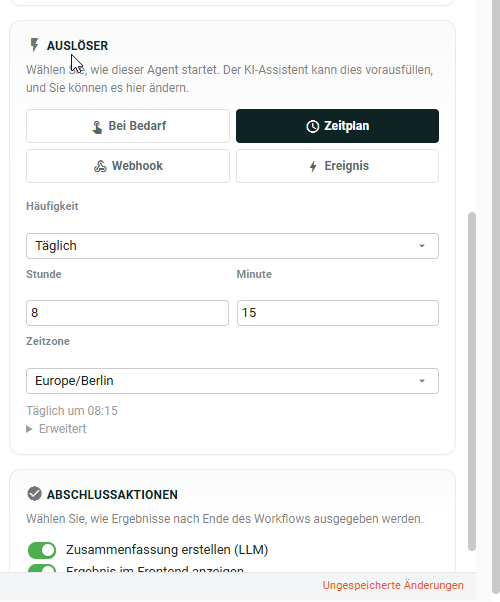
Manuelle Ausführung – Sie starten den Agenten selbst, wenn Sie ihn benötigen.
Zeitgesteuerte Ausführung – Der Agent wird nach einem festgelegten Zeitplan ausgeführt.
Webhook-Aufruf – Eine externe Anwendung kann den Agenten über einen Webhook-Aufruf starten.
Ereignisgesteuerte Ausführung – Ein Agent kann durch ein bestimmtes Ereignis innerhalb von Reybex gestartet werden.
Beispiel: Beim Anlegen eines neuen Kunden oder Interessenten wird eine entsprechende Verarbeitung ausgelöst.
Agenten um Freigabeschritte erweitern
KI-Agenten können auch Aktionen ausführen, die Daten in Reybex verändern. Für solche Aktionen kann eine menschliche Freigabe eingerichtet werden. Dieses Prinzip wird auch als „Human in the Loop“ bezeichnet.
Beispiel: Ein Agent soll falsche Steuersätze in offenen Aufträgen erkennen und korrigieren.
Vorgehensweise:
- Beschreiben Sie der KI die gewünschte zusätzliche Aktion.
- Lassen Sie den entsprechenden Schritt mit einer menschlichen Freigabe einrichten.
- Prüfen Sie die vorgeschlagenen Korrekturen.
- Geben Sie die Änderungen frei.
Erst nach der Freigabe führt der Agent die entsprechende Aktion automatisch aus.
Auswirkungen auf Geschäftsprozesse
KI-Agenten können wiederkehrende Prüfungen und Auswertungen automatisieren. Je nach Konfiguration können sie:
- Daten auswerten.
- Kategorien aktualisieren.
- Hinweise zu Auffälligkeiten bereitstellen.
- Durch Ereignisse gestartet werden.
- Nach einem Zeitplan ausgeführt werden.
- Vorgeschlagene Datenänderungen nach menschlicher Freigabe durchführen.
Achtung: Agenten, die Daten verändern, sollten zunächst immer mit einem Freigabeschritt betrieben werden. Kontrollieren Sie die Ergebnisse zusätzlich stichprobenartig.
Hinweise und Best Practices
- Prüfen Sie die Einstellungen vor jeder Ausführung.
- Verwenden Sie passende Betrachtungszeiträume.
- Kontrollieren Sie Formeln und Berechnungslogiken.
- Prüfen Sie die Ergebnisse anhand Ihrer Geschäftsdaten.
- Lesen Sie die Hinweise der Agenten aufmerksam.
- Verwenden Sie für datenverändernde Aktionen zunächst eine menschliche Freigabe.
- Kontrollieren Sie automatisierte Änderungen regelmäßig.
8. Allgemeine Hinweise zur Nutzung der KI-Funktionen
Ergebnisse immer fachlich prüfen
Die KI unterstützt Sie bei der Verarbeitung, Analyse und Strukturierung von Informationen. Sie ersetzt jedoch nicht die fachliche Kontrolle durch den Anwender. Prüfen Sie deshalb insbesondere:
- Übernommene Kunden- und Lieferantendaten
- Artikel und Mengen
- Preise und Beträge
- Buchungskonten
- Report-Ergebnisse
- Projektpläne und Aufgaben
- Drucklayouts
- Automatisierte Datenänderungen
Berechtigungen beachten
Einige Funktionen setzen bestimmte Benutzer- oder Rollenberechtigungen voraus. Beispielsweise muss die Transaktion DEV04 für den jeweiligen Benutzer oder dessen Rolle freigeschaltet sein. Auch bei Reports und Agenten können Berechtigungen eine Rolle spielen.
Tokenverbrauch berücksichtigen
Anfragen über den Chatbot und weitere KI-Funktionen verbrauchen Tokens. Eine Ausnahme bildet das Support Cockpit (SAL14), dessen Anfragen laut Schulungsinformation keine Tokens verbrauchen.
KI sinnvoll einsetzen
Für gute Ergebnisse empfiehlt sich eine möglichst genaue Beschreibung der gewünschten Aufgabe. Das gilt insbesondere für:
- Fragen an den Chatbot
- Erstellung von Reports
- Projektbeschreibungen
- Layoutanpassungen
- Anpassungen von KI-Agenten
Je konkreter die Eingabe, desto besser lässt sich das Ergebnis prüfen und weiterverwenden.
9. Zusammenfassung der KI-Funktionen
| Transaktion | Funktion | Haupteinsatz |
|---|---|---|
| AI01 | Assistent | Fragen, Anleitungen, Videos und Datenauswertungen |
| PUR04 | KI-Rechnungsimport | Eingangsrechnungen erkennen und übernehmen |
| PRM01 | Projekterstellung mit KI | Projektpläne und Aufgaben erstellen |
| SAL16 | Auftragserfassung mit KI | PDF-Kundenbestellungen in Aufträge umwandeln |
| BAS23 | Reports mit KI | Auswertungen in natürlicher Sprache erstellen |
| DEV04 | Report Designer | Drucklayouts erstellen und anpassen |
| AI03 | KI-Agenten | Wiederkehrende Auswertungen und Prüfungen automatisieren |