
Innerhalb der Rezepturen legen Sie fest, welche Arbeitsschritte befolgt werden müssen, um einen Artikel zu produzieren und welche Rohmaterialien / Artikel dazu erforderlich sind.
Bitte beachten Sie die Stücklisten weisen ein Gültigkeitsdatum von- bis auf, somit könnte sich die Zusammensetzung ändern oder Arbeitsschritte ergänzt werden bzw. wegfallen.
Allgemeine Funktionen:
- Über das Datumsfeld steuern Sie die Auswahl der Rezepturen zu einem bestimmten Tag. Im Standard wird das Feld mit dem heutigen Datum gefüllt.
- Über die Tabellen-Überschriften kann eine Filterung nach bestimmten Merkmalen vorgenommen werden.
- Über den Button CSV-Import kann ein Import vollzogen werden, wie Sie diesen Schritt für Schritt durchführen Erfahren Sie hier
- Durch den Klick auf den Button mit dem Stift kann der entsprechende Eintrag bearbeitet werden.
Rezeptur bearbeiten
Die Anzeige teilt sich in 3 Bereiche:
- Allgemein
- Arbeitsplan
- Stückliste

Allgemein:
Im Bereich Allgemein können Sie auswählen, welcher Artikel produziert werden soll
- Artikel-Nr = Artikelnummer des fertigen Artikels
- Artikel-Bezeichnung = Name des fertigen Artikels
- Artikeltyp = Auswahl des Artikeltyp = Fertigung
- Gültig von und Gültig bis = Datumsangaben zu der Gültigkeit
- Variante = Auswahl der Variante des Fertigartikels (optional)
- Attribute = Auswahl der Attribute des Fertigartikels (optional) – Über den Button Attribut bearbeiten können die Attribut-Optionen definiert werden.
Arbeitsplan
Unter dem Tab Arbeitsplan können Sie die erforderlichen Produktionsschritte anlegen:

- Klicken Sie auf den grünen + Button
- Füllen Sie die Felder entsprechend aus:
- Arbeitsschritt: Zuweisung des Arbeitsganges
- Abteilung: Zuweisung der Abteilung (optional)
- Maschine: Zuweisung der Maschine, die für den Arbeitsschritt erforderlich ist
- Beschreibung: Bezeichnung des Arbeitsschrittes
- Menge: Mengenangabe des produzierten Artikels
- Grundeinheit: Angabe der Einheit des produzierten Artikels
- Rüsten: Dauer der Rüsten
- Rüsten-Zeit Einheit: Zeiteinheit des Rüstens
- Maschinen Zeit: Dauer der Maschinenlaufzeit
- Maschine Zeiteinheit: Zeiteinheit der Maschinenlaufzeit
- Personal Zeit: Arbeitszeit des Personals
- Personal Zeiteinheit: Zeiteinheit der Arbeitszeit des Personals
- Externer Materialpreis: Angabe von zusätzlichen Materialkosten
- Über den Plus-Button können Stücklisten zu diesem spezifischen Artikelschritt ergänzt werden
- Klicken Sie auf Fortsetzen.
- Die Produktion eines Artikels kann sich aus mehreren Arbeitsschritten. Wiederholen Sie die Zuweisung der Arbeitsschritte, bis alle Arbeitsschritte erfasst wurden.
- Durch den Button am Zeilen-Anfang können die Produktions-/Arbeitsschritte sortiert werden.
- Über den Button Löschen können bereits angelegt Arbeitsschritte wieder entfernt werden.
- Mit einem Klick auf einen Arbeitsschritt, werden auf der rechten Seite die Details zu dem Arbeitsschritt eingeblendet.

Stückliste:
Über den Tab Stückliste können Sie angeben, welche Artikel Sie für die Produktion benötigen:
- Klicken Sie auf den grünen + Button
- Füllen Sie die Felder entsprechend aus:
- Komponente = Zuweisung des Artikels, der für Sie Produktion benötigt wird.
- Variant = Zuweisung der Variante des Artikels, der für Sie Produktion benötigt wird. (optional)
- Menge = Angabe der Menge, die für die Produktion von dem Artikel benötigt wird.
- Einheit = Einheit der benötigten Menge
- Ausschuss = Angabe zum Ausschuss / Abfall
- Attribute = Attribute Festlegen
- Attribute bearbeiten
Über den Plus-Button können auch weitere Artikel ergänzt werden.
Über den Lösch-Button können Eingaben wieder rausgenommen werden.
3. Klicken Sie auf Fortsetzen.
- Für die Produktion eines Artikels können mehrere Rohstoff-Artikel erforderlich sein. Wiederholen Sie die Zuweisung der Artikel, bis alle Artikel erfasst wurden.
- Durch den Button am Zeilen-Anfang können die Artikel/Komponenten sortiert werden.
- Über den Button Löschen können bereits erfasste Artikel/Komponenten wieder entfernt werden.

Hinweis: zur Neuanlage einer Rezeptur/Stücklisten für die Produktion:
- öffnen Sie bitte den Artikel im Artikelstamm (BAS02)
- wechseln auf den Tab Produktion
- Klicken Sie auf den blauen Button öffne Stückliste
- Wechseln Sie zuerst auf den Tab Stückliste und erfassen Sie die Bestandteile für die Produktion
- Klicken Sie dazu auf den Button +NEU
- Erfassen Sie die Komponenten und Mengen in den entsprechenden Einheiten und klicken Sie auf Speichern. Die Komponenten müssen im Vorfeld bereits als Artikel angelegt sein.
- Hinweis: die Stückliste kann auch im Nachgang noch erweitert und verändert werden
- Wechseln Sie nun zurück auf den Tab Arbeitsplan um die Arbeitsschritte zu hinterlegen
- Klicken Sie dazu auf den Button +NEU
- Hinterlegen Sie nun die einzelnen Arbeitsschritte für die Produktion des entsprechenden Artikels. Hierbei geben Sie auch an, welche Zeiten für die Produktion durch Maschinen bzw. durch das Personal erforderlich sind und welche Mengen als Resultat zur Verfügung stehen. Also die produzierte Menge.
Alternative Stücklisten in Stücklisten verwalten [PRD02]
Diese Erweiterung der Rezepturverwaltung ermöglicht es, für einen Artikel mehrere alternative Stücklisten und Arbeitsgänge zu pflegen. Jede Alternative beschreibt eine fachlich sinnvolle Produktionsvariante, zum Beispiel bei Materialengpässen oder unterschiedlichen Fertigungstechnologien. Mehrere Alternativen können gleichzeitig aktiv sein. Die Auswahl der Alternative wird im MRP und bei der Produktionsauftragserstellung berücksichtigt.
Die Funktion wird genutzt, wenn ein Artikel auf unterschiedliche Arten produziert werden kann. Sie unterstützt die Produktionsplanung bei wechselnden Materialverfügbarkeiten, variierenden Fertigungswegen oder strategischen Entscheidungen zwischen mehreren Herstellvarianten. Besonders relevant ist sie bei flexibler Produktionssteuerung und kurzfristigen Planungsänderungen.
Typische Einsatzszenarien
- Einsatz alternativer Materialien bei Lieferengpässen
- Abbildung mehrerer Fertigungstechnologien für denselben Artikel
- Nutzung unterschiedlicher Arbeitsfolgen oder Ressourcen
- Auswahl einer Produktionsvariante bei Auftragserstellung
- Standardisierte Nutzung einer bevorzugten Variante im MRP
Voraussetzungen
- Berechtigung zur Pflege von Stücklisten in [PRD02]
- Berechtigung zur Pflege des Artikelstamms
- Vorhandener Artikelstammdatensatz
- Aktiviertes MRP-Modul
Schritt-für-Schritt-Anleitung
- Öffnen Sie die Rezepturverwaltung [PRD02]. Das System zeigt alle vorhandenen Stücklisten zum Artikel an.
- Wählen Sie einen Artikel aus. Bestehende Stücklisten werden in der Übersicht angezeigt.
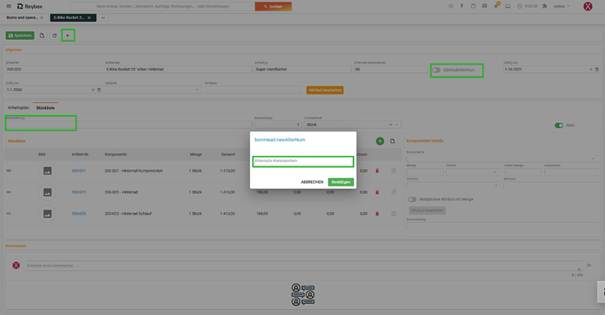
- Öffnen Sie eine vorhandene Stückliste oder erstellen sie über das (+) die erste. Das System legt eine neue alternative Stückliste an, auch wenn bereits eine Rezeptur existiert.
- Pflegen Sie die Felder Alternative-Nr und Alternative-Name. Die Alternative wird eindeutig identifizierbar.
- Erfassen Sie die Beschreibung der Alternative. Der Zweck oder Einsatzfall der Variante wird dokumentiert.
- Hinterlegen Sie Stücklistenpositionen und Arbeitsgänge. Jede Alternative besitzt eine eigene 1:1-Zuordnung von Stückliste zu Operationen.
- Speichern Sie die Rezeptur. Die Alternative ist sofort verfügbar und kann aktiv genutzt werden.
Erklärung der wichtigsten Felder:
Alternative-Nr Technische Bedeutung: Eindeutiger Schlüssel der alternativen Stückliste im System.Fachliche Bedeutung: Identifiziert eine konkrete Produktionsvariante eines Artikels.Beispiele: 01, 02, 03
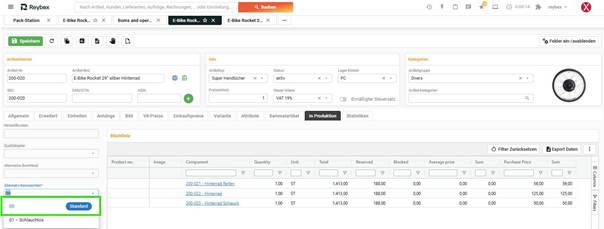
Standard-Alternative Das MRP verwendet standardmäßig die im Artikelstamm hinterlegte Standardalternative. Ist keine Standardalternative gepflegt, greift die bestehende Logik ohne Alternativauswahl. Im Artikelstamm können die verschiedenen Alternativen eingesehen werden.
Produktionsauftragserstellung [PUR06]
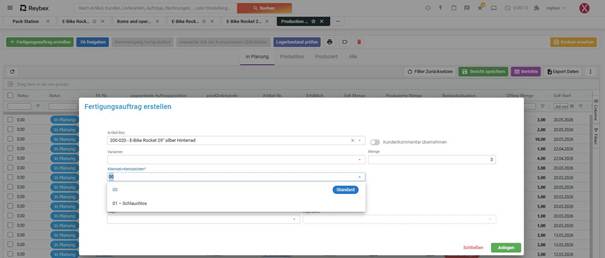
Beim Erstellen eines Produktionsauftrags aus [PUR06] öffnet sich ein Popup. In diesem Popup steht ein Dropdown-Feld zur Auswahl der alternativen Stückliste zur Verfügung. Das System schlägt automatisch die Standardalternative aus dem Artikelstamm vor. Der Anwender kann bei Bedarf eine andere aktive Alternative auswählen. Die gewählte Alternative wird im Produktionsauftrag gespeichert und für Materialbedarf sowie Arbeitsgänge verwendet.
Besonderheiten in der PRD02 Oberfläche
- Das Plus-Symbol (+) ist für Artikel ohne Variante sichtbar
- Das Stift-Symbol bleibt für bestehende Alternativen zur Bearbeitung erhalten.
- Für denselben Materialartikel können mehrere Zeilen existieren, die sich nur durch Alternative-Nr, Alternative-Name und Beschreibung unterscheiden.