Reybex’teki teklifleri, faturaları, irsaliyeleri, kredi notlarını ve diğer belgeleri işleme ve yönetme
Bu videoda satış belgeleri [SAL05] tanıtıldı:
Satış belgelerinin arkasındaki mantık
Satış belgeleri, veri tabanınızdaki satışlardaki ticari işlemleri temsil eden belgelerdir.
Satış belgelerinde [SAL05], düzenleyebileceğiniz, yazdırabileceğiniz veya e-posta ile gönderebileceğiniz tüm oluşturulmuş belgeleri bulacaksınız.
Reybex’te alınan her sipariş için işleyebileceğiniz bir sipariş oluşturulur. Tüm verileri tekrar girmek zorunda kalmadan tekliflerden siparişler, siparişlerden faturalar, faturalardan irsaliyeler vb. oluşturabilirsiniz, çünkü bunlar otomatik olarak “ön makbuz” dan alınır. Elbette, sipariş için istediğiniz zaman manuel olarak yeni bir belge serisi de oluşturabilirsiniz.
Şimdi size satış belgelerinin nasıl ele alınacağını göstermek istiyoruz.
Satış belgeleri oluşturun
Satış belgeleri [SAL05] aracılığıyla açık belgelerinizin görüntülendiği bir tablo açarsınız. Bunlar faturalar, irsaliyeler, teklifler, siparişler, krediler vb. olabilir.
Tamamlanan belgeleri görüntüle
Varsayılan olarak, satış belgeleri tablosundaki filtre, bekleyen tüm açık belgeler görüntülenecek şekilde ayarlanmıştır. Tamamlanmış belgeleri görmek istiyorsanız, Durum sütununda tamamlanan terimin yanındaki sarı X işaretini tıklayın. Şimdi, tamamlanmış ek belgeler görüntülenir. Yalnızca tamamlanan belgeleri görmek istiyorsanız, sütunla üst üste bindirme durumunun yanındaki küçük üçgeni tıklayın ve filtreyi buna göre girin. Alternatif olarak, Durum sütunu başlığının altındaki alana açık kelimeyi girin. Ardından tüm açık belgeler görünümden çıkarılır.
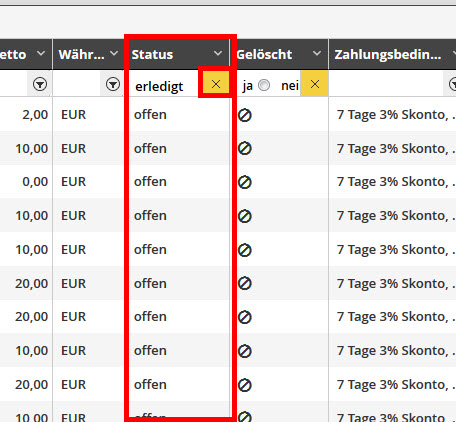
Not: Aşağıdaki belge oluşturulana kadar bir belge açık olarak görüntülenir: Bir teklif sipariş haline gelir. Ardından teklif tamamlanmış olarak gösterilir. Bir sipariş irsaliye olur: sipariş tamamlanmış olarak gösterilir. Bir irsaliyeden fatura yaratılır: irsaliye tamamlanmış olarak görüntülenir. Kural olarak, bir kredi notu oluşturulana kadar fatura her zaman açık olarak gösterilir.
Düzeni seçin
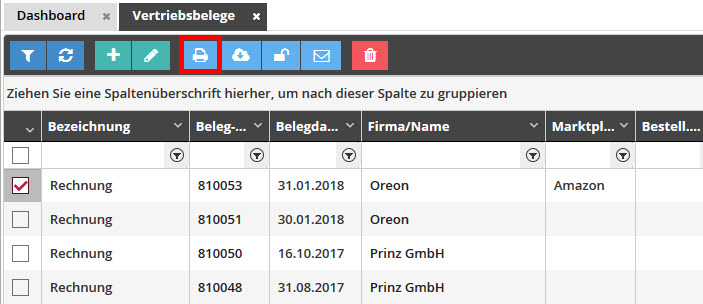
Tablonun üstünde belgeleri yazdırmak için bir düğme vardır.
Bir veya daha fazla belge seçin, önlerindeki onay kutularını işaretleyip yazdır düğmesini tıklayın.
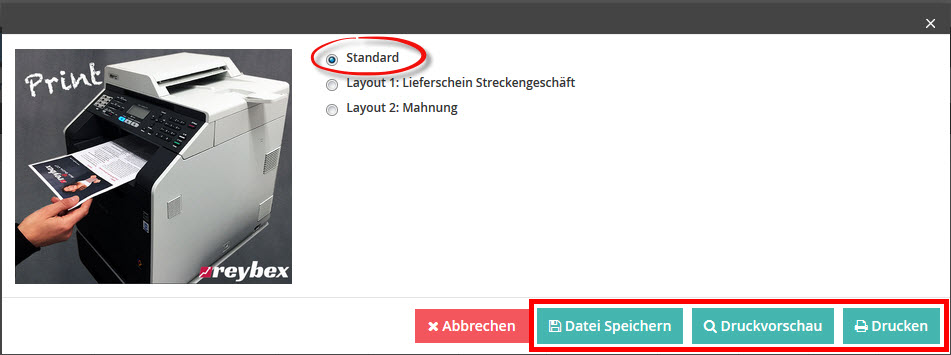
Yazıcı menüsü açılır. Burada birkaç düzen arasında seçim yapabilirsiniz. (Destek tablolarındaki yerleşimleri siz belirlersiniz [BAS01]. Bunun için şablonlar bir JRXML dosyası olarak kaydedildiğinden profesyonel olarak deneyimli bir meslektaş edinmeniz önerilir. Reybex ekibiyle de iletişime geçebilirsiniz.)
Bir düzen seçtikten sonra, aşağıdakiler arasından seçim yapabilirsiniz:
Dosyayı kaydet: Belgeler bilgisayarınızın indirme klasöründe bulunur.
Baskı önizleme: Belgeler önizleme için PDF belgesi olarak görüntülenir.
Yazdır: Makbuzlar hemen yazdırılır.
Belgeleri sil
Belgelerinizi silebilirsiniz. İstenen belgenin önündeki onay kutusuna bir onay işareti koyun ve sil düğmesine tıklayın.
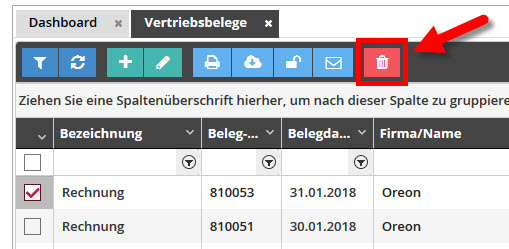
Belgeler iki durumda silinemez:
- Bu belge zaten kullanılıyorsa (örneğin fatura zaten irsaliyeye eklenmişse).
- Satış belgesi teslim edildiğinde.
Not: Silinmiş dokümanlar, Silinmiş sütununda herhangi bir zamanda filtrelenebilir ve tekrar kaydedilerek görüntülenebilir veya yeniden etkinleştirilebilir.
E-posta adresi bulma
Faturaları e-posta ile kolayca gönderebilirsiniz. Göndermek istediğiniz belgenin yanındaki kutuyu işaretleyin ve e-posta düğmesini tıklayın. E-postayı tekrar kontrol etmek veya düzenlemek istiyorsanız Önizleme’yi seçin. Doğrudan gönderime tıklayarak hemen gönderilir.
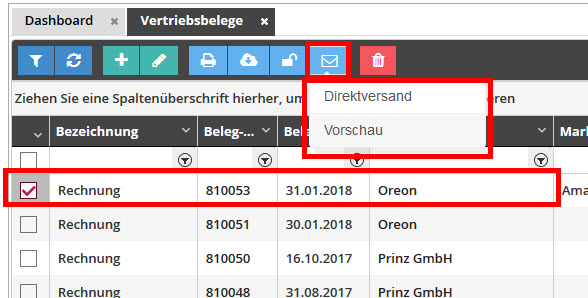
Fatura içeren e-posta, kişilere verilen adrese gönderilecektir, bu şirket / kişi için kayıtlıdır.
Önizleme penceresindeyseniz, artı düğmesini tıklayarak daha fazla dosya ekleyebilirsiniz:
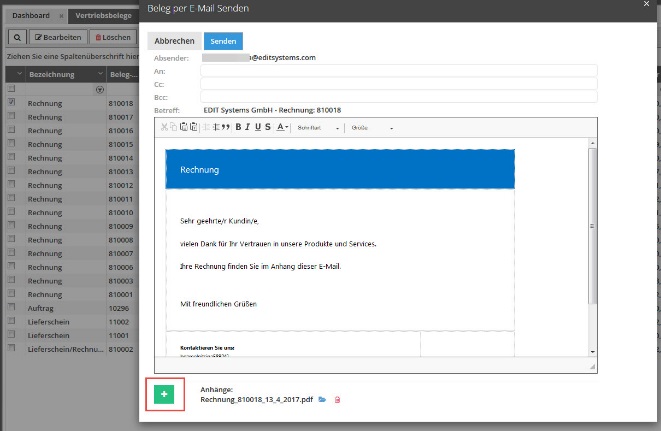
Ayrıca alıcıyı kendiniz değiştirebilir ve seçebilirsiniz veya mevcut listede yoksa manuel olarak girebilirsiniz.
Diğer kontroller
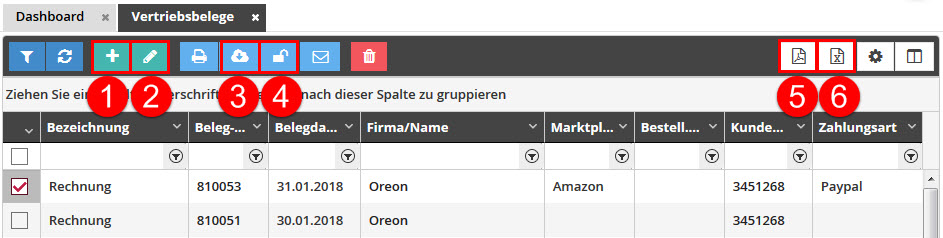
Her satış belgesinden yeni bir belge oluşturabilirsiniz. Örneğin, doğrudan bir siparişten irsaliye oluşturabilirsiniz. Siparişi seçin, yeni düğmeyi (1) tıklayın ve irsaliyeyi seçin.
Herhangi bir satış belgesini bir onay işaretiyle işaretleyebilir ve düzenle düğmesine (2) tıklayarak değiştirebilirsiniz.
Sipariş İçe Aktar düğmesini (3) tıklayarak siparişlerinizi çevrimiçi mağazalarınızdan ve çevrimiçi pazar alanlarınızdan içe aktarırsınız.
Bir belge için dağıtım bloğu etkinleştirildiyse, kaldırabilirsiniz. Dağıtım bloğunun etkinleştirildiği belgenin onay kutusuna bir onay işareti koyun. Teslimatın kilidini aç düğmesini (4) tıklayın, sipariş edilen ürünlerin teslimatını tamamlayabilirsiniz.
Satış belgelerini PDF dosyası veya Excel tablosu olarak açabilirsiniz. Bunu yapmak için, ilgili düğmeler PDF (5) veya Excel (6) üzerine tıklayın.