

Tablo menüsündeki butonları ve bunlarla hangi işlevlerin gerçekleştirildiğini öğrenin.
Tablo menüsü, tabloların hemen üzerindedir. Butonları renge göre böldük ve gruplandırdık.
Sol tarafta lacivert grupta günlük çalışma için tablo fonksiyonlarını bulacaksınız. Yeşil grupta, çoğu işlem için aynı olan işlevleri bulacaksınız, örneğin Yeni oluşturun ve düzenleyin. Açık mavi grupta, tabloya özgü ve işlemden işleme farklılık gösteren butonlar bulacaksınız. Kırmızı grup, silme işlevini ifade eder. Tabloların sağ tarafında, dışa aktarma işlevleri ve tablo yapılandırması kadar sık kullanmadığınız işlevlerin gizlendiği beyaz grubu bulacaksınız.
Satış belgeleri tablosunu örnek kullanarak tek tek buton ve işlevlerini açıklıyoruz.
İPUCU: Bir tablodaysanız ve butonların arkasındaki işlev hakkında bir şeyler öğrenmek istiyorsanız, fare imlecini ilgili butonun üzerine getirin. Butonun üzerinde bir açıklama göreceksiniz.
1. Soldaki Butonlar
Anlaşılır olmaları için butonlara farklı renkler atadık. Tablonuzun en solunda farklı renklerde butonlar bulacaksınız:

2. Filtrele ve Güncelle (Koyu Mavi Grup)
Sol tarafta standart fonksiyonları (koyu mavi) bulacaksınız. Filtre ve Güncelleme Tablosu işlevleri bu butonların arkasında bulunur
2.1 Filtre

Filtre butonuna tıkladığınızda, tablodaki filtrelerinizi kurabileceğiniz, kaydedebileceğiniz, seçebileceğiniz ve silebileceğiniz bir menü açılır:
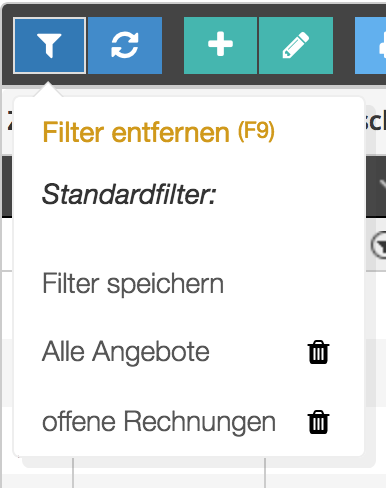
Yeni bir ön ayarlı filtre oluştur
Tabloda istediğiniz filtreleri ayarlayın. Filtreyi Kaydet’i tıklayın. Filtreniz için bir isim girin ve girişinizi Tamam ile onaylayın. Tabloyu yeniden yüklediğinizde, filtre listede görünür. İstediğiniz filtre adına tıklarsanız, ayarlar tablonuzda ayarlanacaktır. Filtre adının sağındaki çöp kutusu simgesine tıkladığınızda, ilgili filtreyi listenizden silersiniz.
Filtreyi kaldır
Ayarlanan filtreleri tek bir tıklama ile tablonuzdan kaldırmak istiyorsanız, Klavyenizdeki Filtreyi veya F9 tuşuna tıklayın. Endişelenmeyin: Kaydedilmiş filtreleriniz silinmeyecek, sadece tabloda sıfırlanacaklar. Artık kaydedilmiş filtrelerinizden farklı bir ön ayarlı filtre seçebilir veya yeni bir ön ayarlı filtre oluşturabilirsiniz.
Standart filtre
Gerekirse, Standart Filtreler altında önceden ayarlanmış filtreleri bulabilirsiniz.
2.2 Güncellemek için

Reybex’e yeni girişler yaptıysanız ve bunların açtığınız tabloda gösterilmesi gerekiyorsa Güncelle butonuna tıkladığınızda yeni girişler tabloda görünecektir.
3. Yeni oluştur ve düzenle (Yeşil grup)
Yeşil butonların altında, çoğu işlem için aynı olan işlevleri bulacaksınız: yenilerini oluşturun, bunları düzenleyin ve bazı işlemlerde hızlı giriş.
3.1 Yeni oluşturmak

Yeni butonuyla, fareye bir tıklama ile yeni tablo girişleri için alan oluşturabilirsiniz, örn. Yeni müşteri, yeni giriş vb. Tablo ile eşleşen giriş alanı açılır.
3.2. Düzenlemek için

Tablonuzda ki bir girişi en soldaki onay kutusundaki onay işaretiyle işaretlerseniz ve ardından Yeni butonuna tıklarsanız, seçili tablo girişi için değişiklik yapabileceğiniz giriş alanına ulaşırsınız.
3.3 Hızlı giriş

Hızlı giriş butonuyla, birkaç temel girişten yeni bir tablo girişi oluşturabileceğiniz bir giriş alanı açarsınız. Bu işlevi yalnızca belirli işlemlerde kullanabilirsiniz.
4. Tabloya özel butonlar(açık mavi grup)
Açık mavi buton grubunda, tabloya özgü ve işlemden işleme değişen işlevleri bulacaksınız. (Örneğimizde satış belgeleri tablosunu kullanıyoruz.)
4.1 Yazdırmak

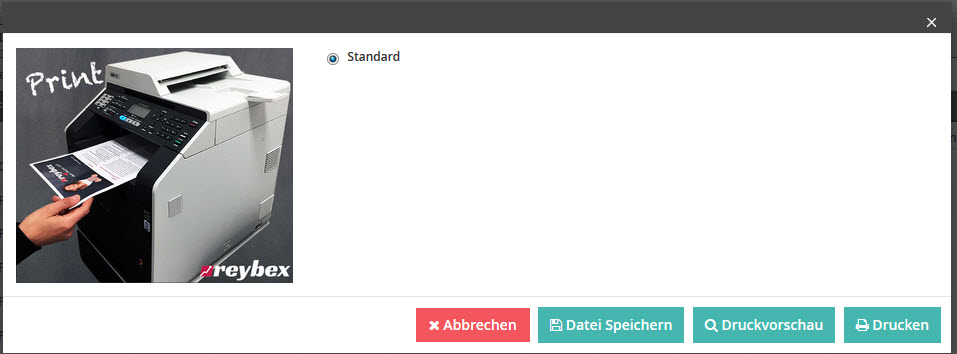
Tanıdık yazıcı menüsü, yazdırmak için bu butonun arkasına gizlenmiştir. En solda onay işareti olan bir veya daha fazla makbuz seçin ve yazıcı simgesinin bulunduğu butona tıklayın. Ardından yazıcı menünüz her zamanki gibi açılacaktır:
4.2 Sipariş İçe Aktarma

Sipariş İçe Aktar butonu tek bir tıklamayla, web mağazalarınızdan ve çevrimiçi pazaryerlerinizden yeni siparişleri içe aktarabilirsiniz.
4.3.Teslimat engellemesini iptal et

Listenizdeki siparişler için teslimat blokajını kaldırmak istiyorsanız, teslimat blokajını kaldır butonuna tıklayın.
4.4.E-posta ile gönder

E-posta butonuna tıklayarak, bir onay işaretiyle işaretlenmiş tablo girişlerini (örn. Faturalar) bir PDF dosyası olarak e-posta ile müşteri iletişiminde girilen e-posta adresine gönderebilirsiniz. Anında doğrudan teslimat ile metinde hala değişiklik yapabileceğiniz bir önizleme arasında seçim yapabileceğiniz küçük bir menü açılacaktır.
NOT: Çeşitli işlemlerde açık mavi grupta daha fazla buton bulabilirsiniz. Fare imlecini butonların üzerine getirin ve bir açıklama görüntülenecektir.
5. Sil (Kırmızı Grup)
Renkli menü satırı her zaman kırmızı ile işaretlenmiş silme işlevi ile biter. Silinmesi gereken tablo girişlerini bir tik ile işaretleyin ve kırmızı butona çöp kutusu ikonu ile tıklayın.

6. Sağdaki butonlar: standart işlevler (beyaz grup)
Masalarınızın en sağında standart işlevlere sahip beyaz butonlar bulacaksınız:

Soldan sağa açıklama:
Tablo girişlerinin PDF olarak dışa aktarılması butonu solda bulunur. Sağında Excel dışa aktarım butonu göreceksiniz. Dişliye bir tıklama ile temel ayarları tablonuza kaydedebilirsiniz, örn. sütunlarınızın sırası. Reybex’in bir sonraki başlatılışında bu ayarlar korunur. Bu buton sırasının en sağında, tablonuzun tarayıcı pencerenize uyarlanmasını bulacaksınız. Sütun simgesine tıklandığında, sütunlar eşit şekilde düzenlenir ve tarayıcı pencerenize uyarlanır.