
1. reybex kargo entegrasyonu için yapılması gereken ayarlar aşağıda ki gibidir.
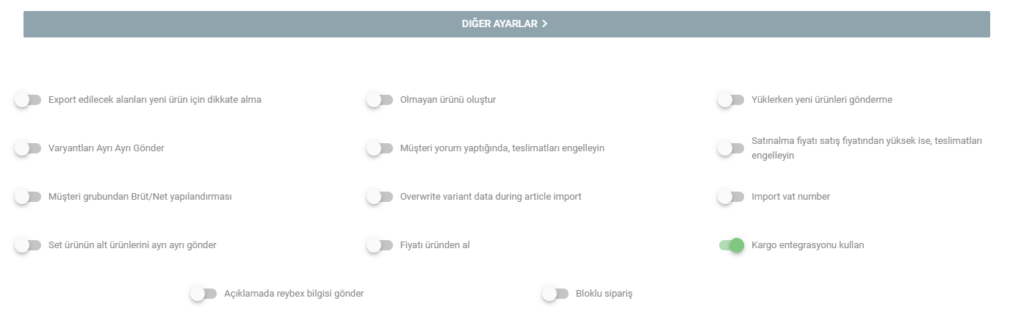
- İlk olarak “ omp01 Online Satış Kanalları ” transaksiyonundan sağ bölümde yer alan “ Kargo entegrasyonu kullan “ kutucuğu işaretlemeliyiz. ( Bu alan Hepsiburada için geçerli değildir. )
1.2 “ Bas01 Destek Tabloları -> Nakliye -> Kargo firması “ ile ulaşacağınız bu listede “Aras kargo “ ayarları için yeşil alan içerisine alınan satırın en sol bölümünde bulunan güncelleme butonuna basınız.
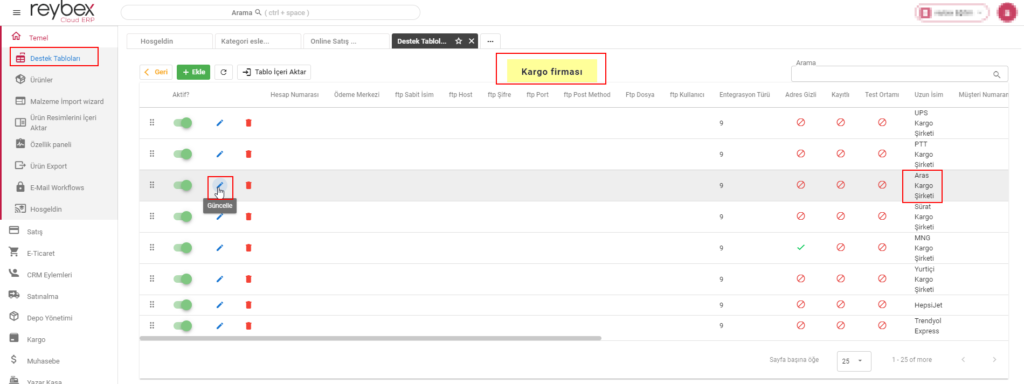
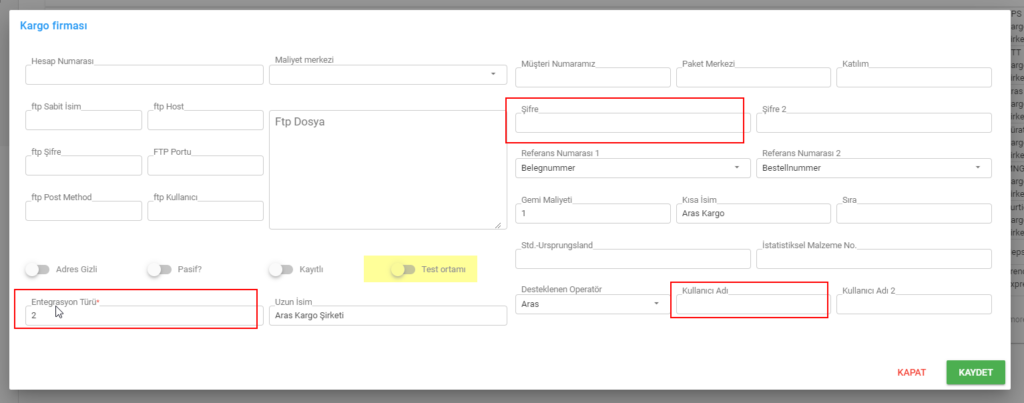
Açılan ekranda önemli noktalar işaretlendirilmiştir.
- integrationType; 0 ise ‘ Aktif ‘ olmadığını, 1 ise reybex tarafından dizayn edilen kargo etiketi ile basılacağı, 2 ise Aras kargo tarafından gelen kargo etiketi ile basılacağı anlamlarına gelir.
- Test ortamı kutucuğu sadece Test ortamı kullanmak için işaretli olmalıdır. ( Test için gerekli bilgiler dökümanın sonundadır )
- Aras kargo entegrasyon Şifre alanı.
- Aras kargo entegrasyon Kullanıcı Adı alanı.
Bu 4 nokta haricinde diğer alanlar aynı şekilde kalmalıdır.
1.3 “ Bas01 Destek Tabloları -> Nakliye -> Kargo Tipleri E-Ticaret “ ile ulaşacağınız bu listede “Aras kargo “ ayarları için 4 ile işaretlenmiş “+“ ekleme butonuna basarak Kargo Tipi eklenmeli.
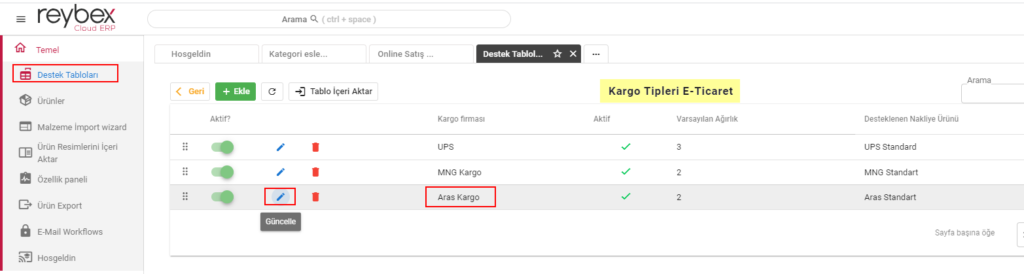
5 ile işaretli olan butona tıklayarak oluşturduğunuz kayıtlarda güncelleme yapabilirsiniz.
Yeni Kayıt Oluştur ekranı aşağıdaki gibidir.
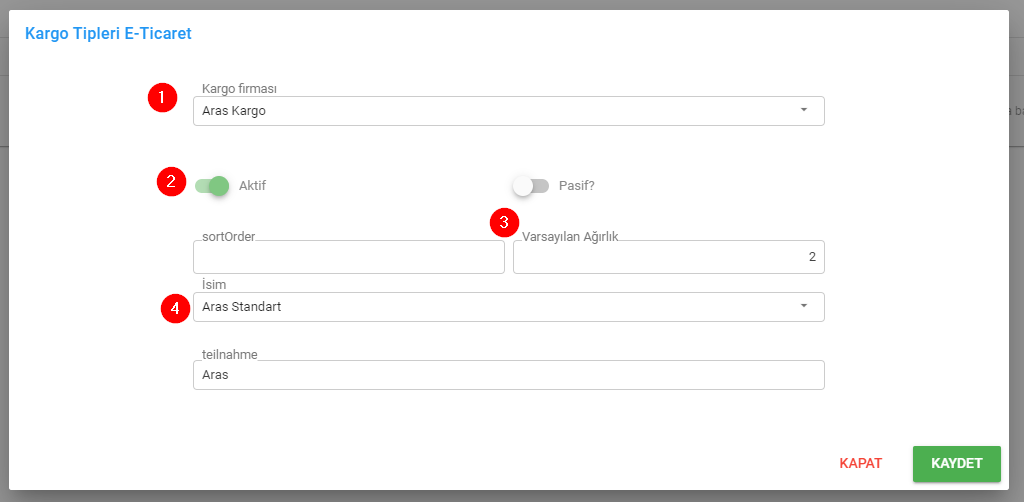
- Kargo Firması : Aras Kargo
- Aktif : İşaretli
- Varsayılan Ağırlık : 2
- İsim( Gönderim şekli ) : Aras Standart
- Kaydet butonu ile kaydı tamamlayın
Alanlarının girilmesi gereklidir.
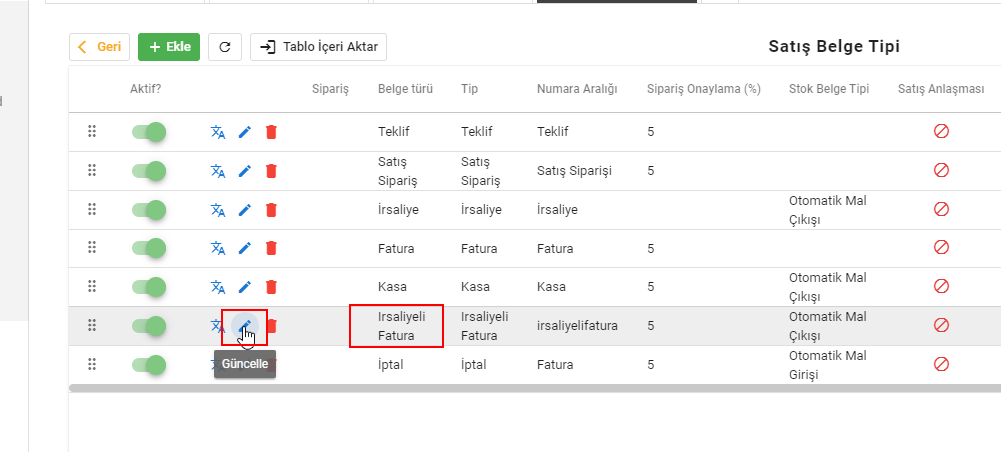
1.4 Bu ayarların Kargo Etiketi alacağımız belge tipleri için tanımlı olması gerekmektedir. Bu durum isteğe bağlı olarak herhangi bir belge tipinde uygulanır. Aşağıda örnek bir belge tipi için ( İrsaliye Fatura ) adımların ekran görüntüleri mevcuttur.
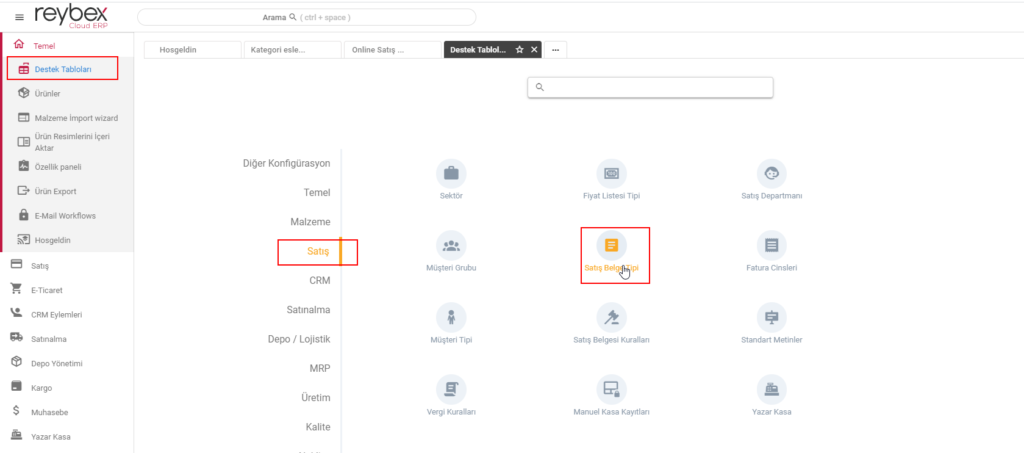
“ Bas01 Destek Tabloları -> Satış -> Satış Belge Tipi “ İstenilen belge tipini seçip 5 ile işaretlenen güncelleme butonuna tıklamalısınız. Açılan ekran aşağıdadır.
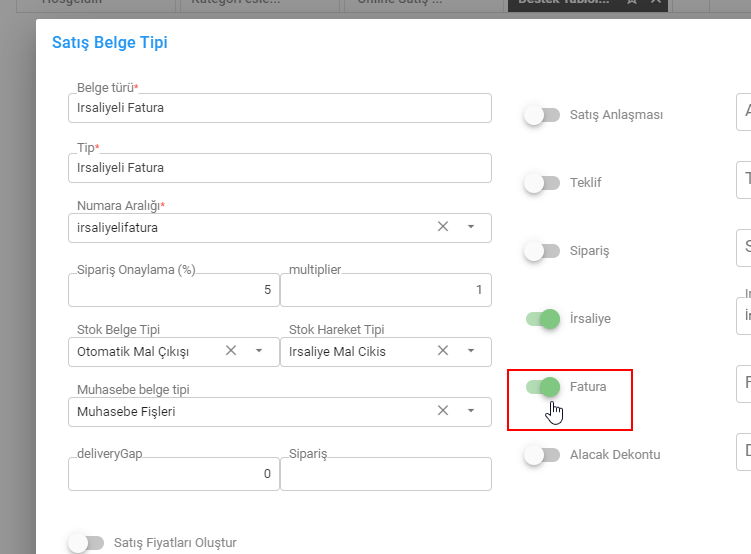
Kargo Etiketi hangi belgede bastırılabilecek bunun ayarı için; açılan ekranda orta bölümde yer alan “ Fatura “ kutucuğunun işaretli olması gerekli.
2. Etiketi yazdırma aşamaları aşağıdaki gibidir.
2.1 Ayarlar tamamlandıktan sonra, etiket bastırmaya uygun olan siparişler belli sürelerle ( bir job’a bağlı olarak) etiket durumlarını Aras Kargo ile etkileşim halinde olur.
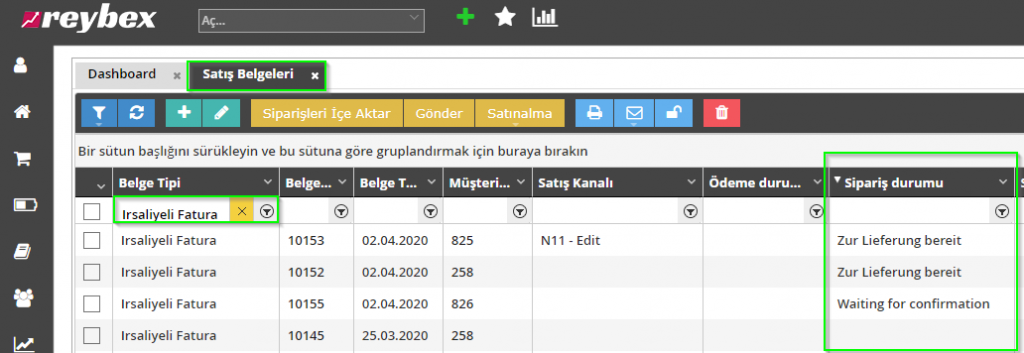
“ Sal05 Satış Belgeleri “ ekranından ulaştığımız bu listede 1.4’teki ayarlamalara binaen irsaliye faturalar yukarıda ki ekran görüntüsüyle etiket basmaya hazır olduğunu veya daha bir etiket isteği gitmediğini anlayabiliriz.
‘Sipariş durumu’ kolonunda hangi faturaların etiket basılabileceği veya daha işlem yapılmadığını görebiliriz. Eğer “ Zur Lieferung bereit “ ifadesi varsa etiketin basılabileceği anlamına gelir.
“ Waiting for confirmation “ ifadesi varsa; faturanın etiket isteği için Aras tarafına ulaştırdığını ifade eder ve bu ifade belli bir süre sonra “ Zur Lieferung bereit “ olarak değişir, böylece etiket çıktısı alınabilir.
Eğer ifade boş ise bunun iki sebebi vardır.
- Yeni oluşan bir faturadır ve bir sonraki job çalışımında gelebilecektir.
- Eğer fatura etiket için uygun değilse ifade boş kalır;
- Faturalar yakın tarihte olmalıdır. ( en geç 2 gün öncesi için Job çalışır )
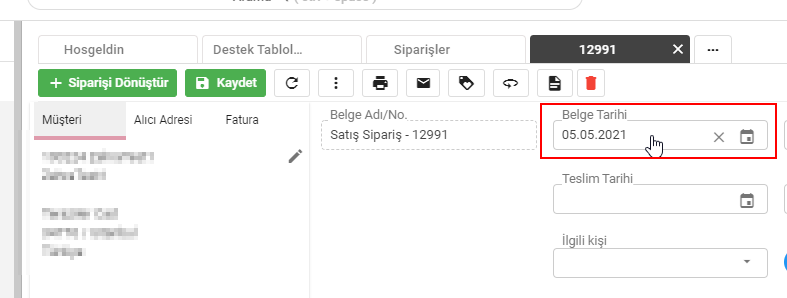
Siparişin içerisindeki Belge Tarihi kısmından tarihi yakına çekebilirsiniz.
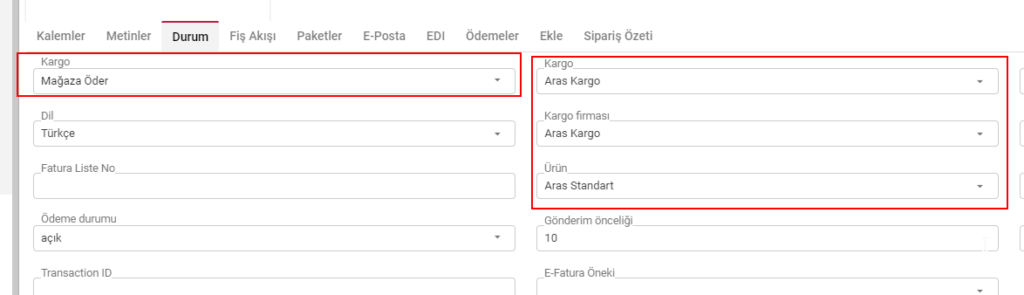
Fatura içerisindeki “Durum” kısmında 1 ile işaretlenmiş yeşil alanların Aras Kargoya göre dolu olması gerekiyor. Nakliye: Aras, Kargo firması: Aras Kargo, Ürün: Aras Standart
Eğer Fatura n11 tarafından gelen Siparişten oluşturulduysa 2 numaralı alanda yer alan “Kargo: Mağaza Öder “ olması gerek.
2.2 Etiketi yazdırma
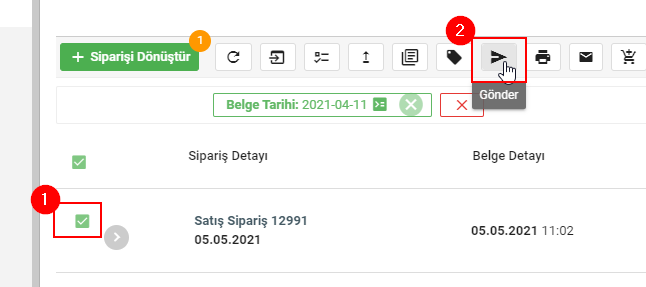
Etiketi yazdırmak istediğimiz belgeyi seçerek 2 ile işaretlenmiş olan “ Gönder “ butonuna tıkladıktan sonra açılan ekran aşağıdadır.( Çoklu fatura seçimi de yapabiliriz )
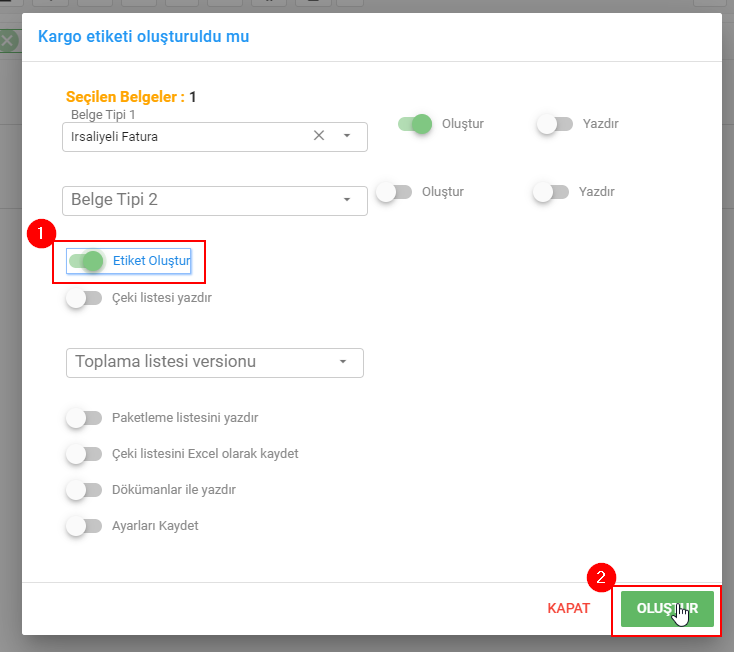
Açılan ekranda “Etiketi Oluştur “ kutucuğunu işaretleyip OK butonuna basarak etiket çıktısını alabiliriz.